Hujjat shablonlari
Bu yerda buyurtma hujjatlarining koʻrinishi sozlansadi: qabul qilish akti, buyurtma-naryad, shartnoma, bajarilgan ishlar akti va toʻlov uchun hisob. Har bir hujjatda standart shablon bor — shu sababli hujjatlar roʻyxatdan oʻtkazilgandan keyin darhol shu koʻrinishda boʻladi. Agar oʻzingizga xos koʻrinish yoki matn kerak boʻlsa, oʻz Word shabloningizni yarating: namuna faylni yuklab oling, uni Word dasturida tahrirlang va qayta yuklang.
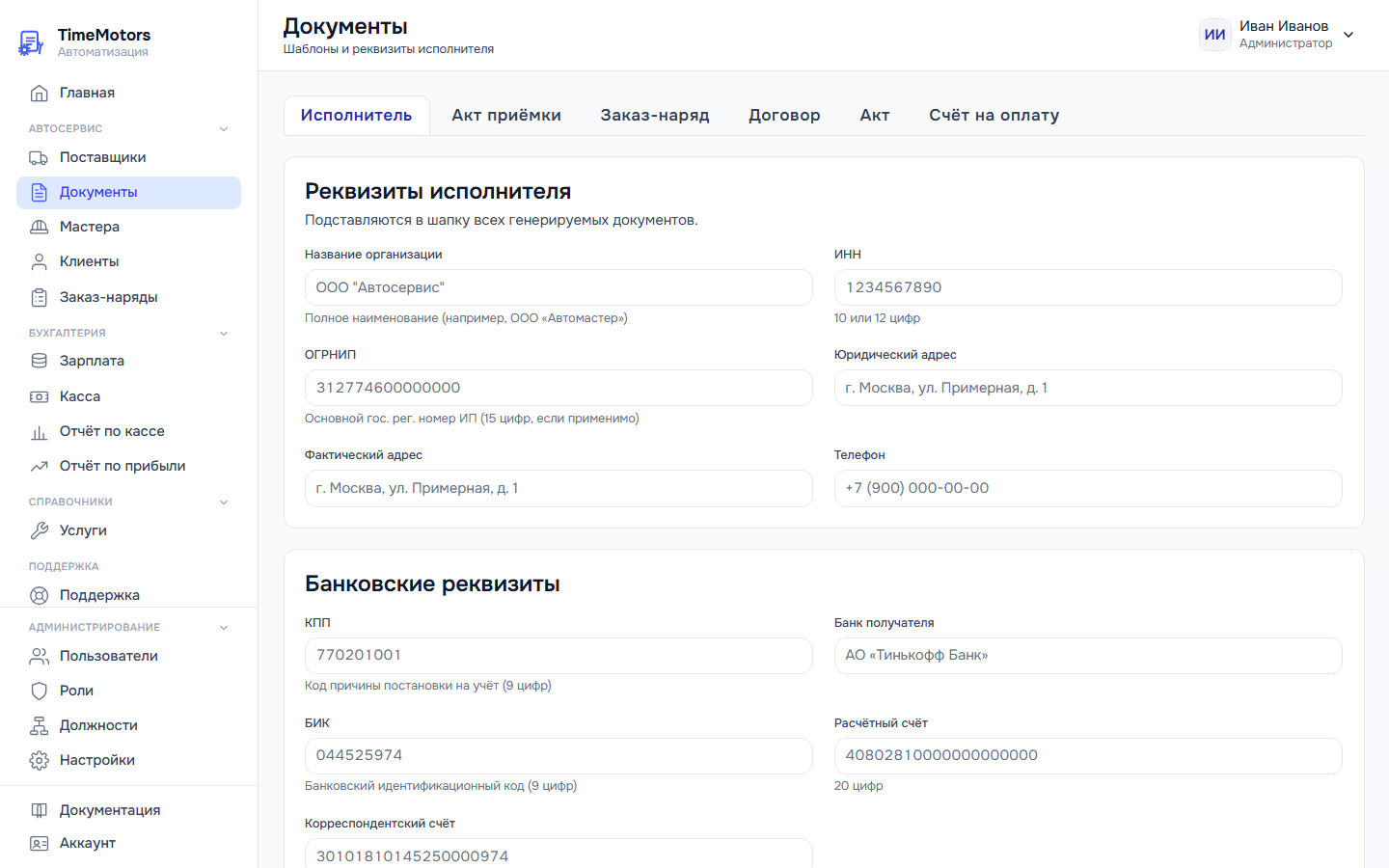
Rekvizitlar, bank, QQS, toʻlov uchun QR kod va logotip — qoʻshni ekranda Kompaniya rekvizitlari (Tashkilot rekvizitlari va logotip).
Qayerda topish mumkin
Sozlamalar → Hujjat shablonlari (boʻlim «Sozlamalar», guruh «Mening akkauntim»). Telefonda: pastdagi «Boʻlimlar» tugmasi → Sozlamalar → Yana → Hujjat shablonlari.
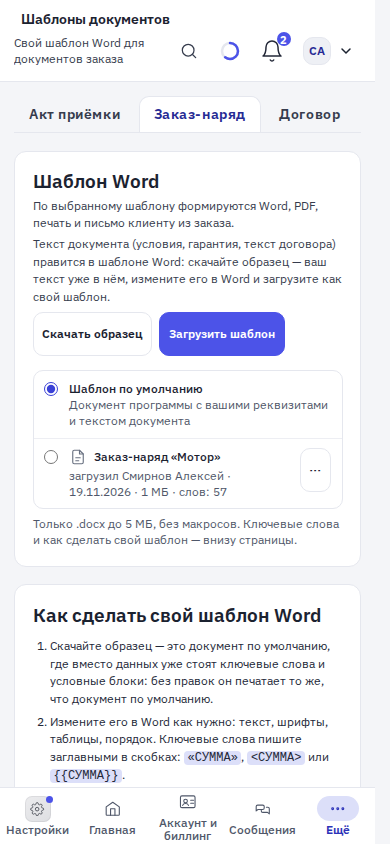
Ekranning yuqorisida — tablar: Qabul qilish akti, Buyurtma-naryad, Shartnoma, Akt, Toʻlov uchun hisob. «Hujjatlar boʻyicha e-mail» moduli yoqilgan boʻlsa, administrator yana Mijozga xat tabini koʻradi — hujjatlar mijozga yuboriladigan xatning mavzusi va matni (Mijozga e-mail orqali hujjatlar).
Hujjat tabining yuqorisida — «Word shabloni» bloki: qaysi shablon tanlangan, Namuna yuklab olish va Shablon yuklash tugmalari, sizning shablonlaringiz roʻyxati. Pastroqda — barcha kalit soʻzlar roʻyxati bilan «Oʻz Word shabloningizni qanday yaratish mumkin» koʻrsatmasi.
Telefonda tablar yon tomonga aylantiriladi, kalit soʻzlar roʻyxati esa kartalar koʻrinishida koʻrsatiladi.
Kim koʻradi
Bu ekranni akkaunt administratori koʻradi. Xodim uchun uni ochish mumkin, agar akkauntga «Hujjatlar» moduli ulangan va xodim roʻlida «Avtoservis > Hujjatlar» → «Kichik modulga kirish» belgilangan boʻlsa — rekvizitlar uchun berilgan huquq bilan bir xil. Modulni administrator yoqadi: Akkaunt → Tarif (Ulangan modullar). Buyurtmadagi hujjatlarni bu huquqsiz ham chop etish mumkin — buyurtma-naryadlarga kirish yetarli.
Standart shablon va oʻz shabloningiz
- Standart shablon — dasturdagi tayyor hujjat koʻrinishi. Siz oʻzingiz boshqa shablonni tanlaguningizcha u barcha foydalanuvchilarda tanlangan boʻladi. Unda sizning oldin saqlagan hujjat matni (shartlar, kafolat, shartnoma boʻlimlari) yoki standart matn chop etiladi.
- Oʻz shabloningiz — sizning Word faylingiz (.docx). Unda kalit soʻzlar, masalan «НОМЕР_ДОКУМЕНТА» yoki «СУММА» qoʻyiladi: chop etishda dastur ularning oʻrniga buyurtma maʼlumotlarini qoʻyadi. Sarlavha, shriftlar, boʻlimlar tartibi va boshqa matnni odatdagi hujjat kabi oʻzingizga xos tarzda oʻzgartirasiz.
Chop etish uchun tanlangan shablon hamma joyda ishlaydi: buyurtmaning Hujjatlar tabidagi Word, PDF va Chop etish tugmalarida, Chop etish ▾ menyusida hamda e-mailga yuborishda.
Oʻz shabloningizni qanday yaratish mumkin
- Kerakli hujjat tabini oching, masalan Buyurtma-naryad, va Namuna yuklab olish tugmasini bosing. Word formatidagi standart hujjat yuklab oladi: unda maʼlumotlarning oʻrniga allaqachon kalit soʻzlar turadi, ixtiyoriy qismlar esa (chegirmalar, toʻlovlar, QR kod, koʻrik) shartli bloklar bilan ajratilgan. Hujjat matningiz namuna ichida mavjud. Oʻzgartirishsiz namuna standart shablondagi hujjat kabi chop etiladi.
- Faylni Word dasturida oching va kerak boʻlgicha oʻzgartiring: matn, shriftlar, chekkalar, jadvallar, bloklar tartibi.
- «Word hujjati (.docx)» nomi bilan saqlang.
- Shablon yuklash tugmasini bosing va faylni tanlang. Dastur uni tekshirib, hisobot koʻrsatadi: nechta kalit soʻz topilgani, qaysi soʻzlar qavs ichida tanilmagani va izohlar bormi.
- Shablonning ⋯ menyusida Buyurtmada tekshirish ni bosing — oxirgi buyurtma maʼlumotlari bilan oʻz shabloningiz asosidagi hujjat yuklab olindi.
- Chop etish uchun ishlatish ni bosing (yoki roʻyxatda shablonni belgilang). Yonida «chop etish uchun tanlangan» yozuvi paydo boʻladi.
Standart koʻrinishga qaytish uchun «Standart shablon» ni belgilang. Sizning shablonlaringiz shu bilan birga roʻyxatda qoladi.
Bir hujjatning bir nechta shabloni
Har bir hujjat uchun oʻzingizga xos 10 tagacha shablon boʻlishi mumkin — masalan, oddiy hisob va qisqa hisob. Chop etish uchun bittasi tanlanadi, qolganlarini alohida marta ishlatish mumkin:
- buyurtmaning Hujjatlar tabida hujjat nomi ostida shablonlar roʻyxati paydo boʻladi — standart variantda chop etish uchun tanlangan shablon boʻladi, boshqa oʻz shabloningizni yoki «Standart shablon» ni tanlash mumkin;
- Chop etish ▾ menyusida «Toʻlov uchun hisob · Qisqa hisob» kabi bandlar boʻladi;
- e-mailga yuborish oynasida belgilangan hujjat uchun shablonlar roʻyxati boʻladi.
Oʻz shabloningizning ⋯ menyusida — Yuklab olish, Buyurtmada tekshirish, Tekshirish hisoboti, Qayta nomlash, Oʻchirish. Chop etish uchun tanlangan shablonni oʻchirganingizda, hujjat yana standart shablon boʻyicha chop etiladi.
Kalit soʻzlar
Kalit soʻz har qanday qavs ichida katta harflar bilan yoziladi: «СУММА», <СУММА> yoki {{СУММА}}. Toʻliq roʻyxat izoh va misol bilan tabning pastidagi koʻrsatmada berilgan; u yerda qidiruv va soʻzni «egizak tirnoq» ichida nusxalash tugmasi ham bor — uni Word dasturiga qoʻying.
- Roʻyxatdagi soʻzlar almashtiriladi. Qavs ichidagi oddiy matn, masalan «МБЖ Гулистоқ», oʻzgartirilmaydi.
- Qiymatning formati soʻzdan olinadi: agar «СУММА» qalin shrift bilan ajratilgan boʻlsa, summa ham qalin chiqadi.
- Qiymat boʻlmasa, soʻz yoʻqoladi, unda faqat shu soʻz boʻlgan abzas esa olib tashlanadi.
- «РАБОТА.НАИМЕНОВАНИЕ», «РАБОТА.СУММА» soʻzlari boʻlgan jadval qatori buyurtmadagi har bir ish uchun takrorlanadi; shuningdek ЗАПЧАСТЬ., ЗАПЧАСТЬ_КЛИЕНТА. va ОПЛАТА.*.
- «ЛОГОТИП» va «QR_ОПЛАТЫ» rasm bilan almashtiriladi: logotip — rekvizitlardan, QR kod — faqat hisob va buyurtma-naryadda.
Qisqa soʻzlar — Word uzun soʻzni harflarga boʻlib koʻrsatadigan tor ustunlar uchun: «№», «ЦЕНА», «КОЛ», «СКИД», «СУМ», «АРТ», «РАБОТА», «ЗАПЧАСТЬ». Masalan, ishlar jadvalining qatori:
| № | Nomi | Miqdor | Narx | Summa |
|---|---|---|---|---|
| «№» | «РАБОТА» | «КОЛ» | «ЦЕНА» | «СУМ» |
Barcha soʻzlar va jadvallar haqida batafsil maʼlumot — Kalit soʻzlar va shartli bloklar.
Shartli bloklar
Hujjatning har doim kerak boʻlmagan qismini markerlar bilan ajrating: boshida «ЕСЛИ_УСЛОВИЕ» va oxirida «КОНЕЦ_ЕСЛИ». Shart bajarilganida faqat markerlar yoʻqoladi; bajarilmasa, ular orasidagi barcha narsa — matn, abzaslar va jadvallar — olib tashlanadi.
Chegirma faqat mavjud boʻlganda chop etiladi:
«ЕСЛИ_СКИДКА»Chegirmasiz summa: «СУММА_БЕЗ_СКИДКИ»
Chegirma: «СКИДКА»«КОНЕЦ_ЕСЛИ»
Toʻlov haqidagi qator — mijoz allaqachon biror narsa toʻlagan boʻlganda koʻrsatiladi:
Murojaat sababi: «ПРИЧИНА_ОБРАЩЕНИЯ»«ЕСЛИ_ОПЛАЧЕНО» Toʻlandi: «ОПЛАЧЕНО» rubl.«КОНЕЦ_ЕСЛИ»
Qabul qilish paytida koʻrik bajarilmagan boʻlsa, izohlar uchun ramka:
«ЕСЛИ_НЕТ_ОСМОТР»Qabul qilishda izohlar: ______________________«КОНЕЦ_ЕСЛИ»
- Shartlar — instruksiyaning «Shartli bloklar» guruhida: СКИДКА, ОПЛАТЫ, ОПЛАЧЕНО, ПЕРЕПЛАТА, НДС, РАБОТЫ, ЗАПЧАСТИ, ЗАПЧАСТИ_КЛИЕНТА, QR, ОСМОТР, БАНК va boshqalar. Har qanday kalit soʻz ham mos keladi: «ЕСЛИ_ТЕЛЕФОН_КЛИЕНТА» — telefon koʻrsatilgan boʻlsa, blok chop etiladi.
- «ЕСЛИ_НЕТ_…» — aksincha: shart mavjud boʻlmasa, blok chop etiladi.
- Bloklarni bir-biriga joylash mumkin. Jadval qatorining bir katakchasida boshlanishi, boshqasida tugashi — butun qator olib tashlanadi.
- «ЕСЛИ_…» siz «КОНЕЦ_ЕСЛИ»siz (yoki aksincha) yuklash paytidagi tekshiruv xato koʻrsatadi.
PDF, chop etish va oʻz shabloningiz asosidagi xat
Agar oʻz shabloningiz tanlangan boʻlsa, PDF, Chop etish va mijozga xat shu asosda shakllantiriladi — PDF Word kabi koʻrinadi: bir xil sahifalar, jadvallar va satr uzilishlari. Buyurtmaning Hujjatlar boʻlimida hujjat nomi ostida «Word, PDF va chop etish — oʻz shabloningiz asosida» deb yoziladi.
Agar PDF oʻz shabloningiz asosida hozircha shakllanmagan boʻlsa (PDF servisi band yoki mavjud emas, shablon xatoli), dastur xabar va Standart shablon asosida yuklab olish (yoki Standart shablon asosida chop etish) tugmasini koʻrsatadi. Bunday holatda xat standart shablon asosida oʻzi yuborilmaydi: xat oynasida Standart shablon asosida yuborish tugmasi paydo boʻladi — qaror sizning.
Mijoz sahifasi havolasi orqali va hisob hujjatlari (UPD, hisob-faktura) standart shablon asosida chop etiladi.
Koʻp beriladigan savollar
- «Izohlar matni maydoni qayerda boʻldi (kafolat, shartlar, shartnoma matni)?» Hujjat matni Word shablonida tahrirlanadi. Namuna yuklab olish tugmasini bosing — matningiz unday allaqachon bor. Oʻz shabloningiz tanlanmaguncha, hujjat avvalgi matn bilan chop etiladi, hech narsa yoʻqolmaydi.
- «Ilgari shablonlar rekvizitlar ekranida edi». 26.10.2026 dan boshlab, bu ikkita menyu punkti: Kompaniya rekvizitlari — rekvizitlar, bank, QQS, QR va logotip; Hujjat shablonlari — Word shablonlari va mijozga xat. Eski havolalar va belgilar kerakli boʻlimni oʻzlari ochadi.
- «"Shablon yuklash" yoki "Chop etish uchun ishlatish" tugmasini koʻrmayapman». Akkaunt balansi tugagan boʻlsa, koʻrish rejimida boʻlasiz: namuna va oʻz shablonlaringizni yuklab olish mumkin, yuklash va tanlash esa balansni toʻldirgandan keyin. Menyu punktingiz yoʻq boʻlsa — xodimning Hujjatlar moduliga huquqi yoʻq yoki modul oʻchirilgan. Buyurtmada tekshirish tugmasi yoʻq boʻlsa — xodimning buyurtma-naryadlarga kirish huquqi yoʻq.
- «PDF oʻz shabloningiz asosida shakllanmadi». Hujjatni Standart shablon asosida yuklab olish tugmasi orqali yuklab oling yoki bir daqiqadan keyin yana urinib koʻring. Xato bir shablon uchun takrorlansa — uni Tekshirish hisoboti orqali oching, belgilangan narsani tuzatib, qayta yuklang. Word tugmasi bu holda ham ishlaydi.
- «Word ichida matnni oʻzgartirdim, lekin hujjat avvalgidek». Yangi shablon yuklangani va «chop etish uchun tanlangan» deb belgilanganini tekshiring, keyin hujjatni qayta shakllantiring: allaqachon yuklab olingan fayllar oʻzgartirilmaydi.
- «Soʻz almashtirilmadi». Uning katta harflar bilan, qavs ichida yozilgani va instruksiya roʻyxatida mavjudligini tekshiring. Qavs ichidagi nomaʼlum soʻzlar oʻz holicha qoladi — ularni tekshirish hisoboti koʻrsatadi.
- «Fayl qabul qilinmayapti». 5 MB gacha makrosiz, ichki obyektlarsiz va tashqi fayllarga havolalarsiz .docx kerak — batafsil maʼlumot Qabul qilinadigan fayllar boʻlimida.
- «Bir mijoz uchun boshqa matn kerak». Matnlar butun akkaunt uchun umumiy. Ikkinchi shablon yarating va ushbu hujjatni chop etishda uni tanlang.