Sənəd şablonları
Burada sifariş sənədlərinin necə göründüyü tənzimlənir: qəbul aktı, iş sifarişi, müqavilə, icra olunmuş işlər aktı və ödəniş hesabı. Hər sənədin standart şablonu var — sənədlər qeydiyyatdan dərhal sonra belə görünür. Əgər fərqli görünüş və ya fərqli mətn lazımdırsa, öz Word şablonunuzu yaradın: nümunəni yükləyin, Word-də düzəliş edin və geri yükləyin.
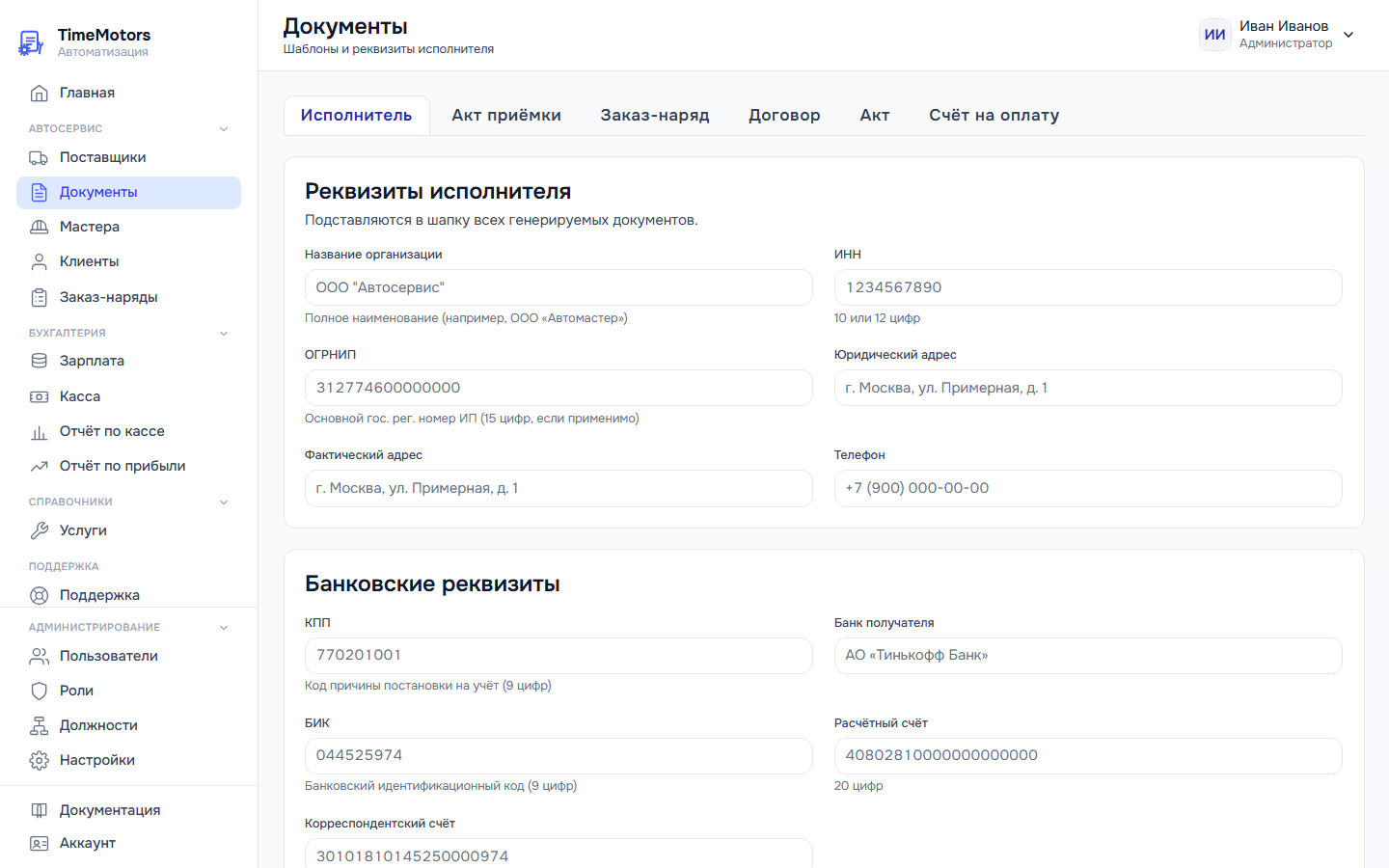
Rekvizitlər, bank, ƏDV, ödəniş üçün QR və loqo — qonşu ekranda Şirkətin rekvizitləri (Təşkilatın rekvizitləri və loqosu).
Harada tapmaq olar
Ayarlar → Sənəd şablonları («Ayarlar» bölməsi, «Mənim hesabım» qrupu). Telefonda: altındakı «Bölmələr» düyməsi → Ayarlar → Əlavə → Sənəd şablonları.
Ekranın yuxarısında — vərəqlər: Qəbul aktı, İş sifarişi, Müqavilə, Akt, Ödəniş hesabı. «Sənədlər e-mail ilə» modulu aktiv olduqda administrator əlavə Müştəriyə məktub vərəqini də görür — müştəriyə sənədlərin göndərildiyi məktubun mövzusu və mətni (Müştəriyə e-mail ilə sənədlər).
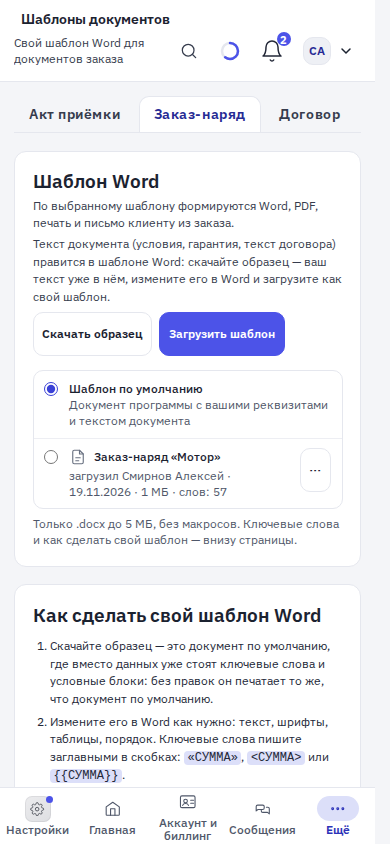
Sənəd vərəqinin yuxarısında — «Word şablonu» bloku: seçilmiş şablon, Nümunəni yükləmək və Şablonu yükləmək düymələri, şablonlarınızın siyahısı. Aşağıda — «Necə öz Word şablonunuzu yaratmaq olar» təlimatı bütün açar sözlərin siyahısı ilə.
Telefonda vərəqlər yanlara sürüşür, açar sözlərin siyahısı isə kartlarda göstərilir.
Kim görə bilər
Bu ekranı hesab administratoru görür. Əməkdaş üçün o, hesaba «Sənədlər» modulu qoşulduqda və əməkdaşın roluunda «Avtoservis > Sənədlər» → «Alt modula giriş» işarələndikdə əlçatandır — rekvizitlər üçün olan eyni hüquq. Modulu administrator qoşur: Hesab → Tarif (Qoşulmuş modullar). Sənədləri sifarişdən çap etmək bu hüquq olmadan da mümkündür — iş sifarişlərinə giriş kifayətdir.
Standart şablon və öz şablonunuz
- Standart şablon — proqramın hazır sənəd görünüşüdür. Siz öz şablonunuzu seçənə qədər hər kəsda seçilib. Onda sizdən əvvəl saxladığınız sənəd mətni (şərtlər, zəmanət, müqavilənin bölmələri) və ya standart mətn çap olunur.
- Öz şablonunuz — sizin Word faylınız (.docx). Onda açar sözlər qoyulur, məsələn «НОМЕР_ДОКУМЕНТА» və ya «СУММА»: çap zamanı proqram onların yerinə sifarişin məlumatlarını daxil edir. Başlığı, şriftləri, bölmələrin sırasını və istədiyiniz hər mətni özünüz dəyişirsiniz, adi sənəddə olduğu kimi.
Çap üçün seçilmiş şablon hər yerdə işləyir: sifarişin Sənədlər vərəqindəki Word, PDF və Çap düymələri, Çap ▾ menyusu və e-mailə göndərmə.
Öz şablonunuzu necə yaratmaq olar
- Lazım olan sənəd vərəqini açın, məsələn İş sifarişi, və Nümunəni yükləmək düyməsini basın. Word formatında standart sənəd yüklənir; məlumatların yerində açar sözlər durur, məcburi olmayan hissələr (endirimlər, ödənişlər, QR, baxış) isə şərt blokları ilə çevrilib. Sizin sənəd mətniniz artıq nümunədədir. Düzəliş etmədən nümunə standart şablonla eyni şeyi çap edir.
- Faylı Word-də açın və lazım olan şəkildə dəyişin: mətn, şriftlər, abzaslar, cədvəllər, blokların sırası.
- «Word sənədi (.docx)» adı ilə saxlayın.
- Şablonu yükləmək düyməsini basın və faylı seçin. Proqram onu yoxlayacaq və hesabat göstərəcək: neçə açar söz tapıldı, hansı sözlər parantezdə tanınmadı, qeydlər var ya yox.
- Şablonun ⋯ menyusunda Sifarişdə yoxla düyməsini basın — sonuncu sifarişin məlumatları ilə öz şablonunuzun əsasında sənəd yüklənəcək.
- Çap üçün istifadə et düyməsini basın (və ya siyahıda şablonu işarələyin). Yanında «çap üçün seçilib» yazısı görünəcək.
Standart görünüşə qayıtmaq üçün «Standart şablon»-u işarələyin. Şablonlarınız bununla belə siyahıda qalır.
Bir sənədin bir neçə şablonu
Hər sənədin 10-a qədər öz şablonu ola bilər — məsələn, adi hesab və qısa hesab. Çap üçün biri seçilir, qalanları isə ayrı-ayrı hallarda götürülə bilər:
- sifarişin Sənədlər vərəqində sənədin adının altında şablonun siyahısı görünür — standart olaraq onda çap üçün seçilmiş olan durur, digər öz şablonunuzu və ya «Standart şablon»-u seçə bilərsiniz;
- Çap ▾ menyusunda — «Ödəniş hesabı · Qısa hesab» tipli punktlar;
- e-mailə göndərmə pəncərəsində — işarələnmiş sənədin şablonunun siyahısı.
Öz şablonunuzun ⋯ menyusunda — Yükləmək, Sifarişdə yoxla, Yoxlama hesabatı, Yenidən adlandırmaq, Sil. Çap üçün seçilmiş şablonu sildinizsə, sənəd yenidən standart şablonla çap olunur.
Açar sözlər
Açar söz istənilən parantezdə BÖYÜK HƏRF ilə yazılır: «СУММА», <СУММА> və ya {{СУММА}}. Tam siyahı təsvir və nümunə ilə — vərəqin altındakı təlimatda; orada həmçinin axtarış və sözü «qısqaclar» içinə kopyalayan düymə var — onu Word-ə yapışdırın.
- Yalnız siyahıdakı sözlər əvəzlənir. Qıfıllı ətrafındakı adi mətn, məsələn «MMC Çobanyastığı», olduğu kimi qalır.
- Dəyərin formatı sözün özündən götürülür: «СУММА» qalın şriftlə seçilibsə, məbləğ də qalın olacaq.
- Dəyər yoxdursa — söz itir, və yalnız ondan ibarət olan abza silinir.
- Açar sözləri «РАБОТА.НАИМЕНОВАНИЕ», «РАБОТА.СУММА» olan cədvəl sətri hər sifariş işi üçün təkrarlanır; eləcə ЗАПЧАСТЬ., ЗАПЧАСТЬ_КЛИЕНТА. və ОПЛАТА.*.
- «ЛОГОТИП» və «QR_ОПЛАТЫ» şəkillə əvəzlənir: loqo — rekvizitlərdən, QR — yalnız hesabda və iş sifarişində.
Qısa sözlər — dar sütunlar üçün, burada uzun sözü Word hərf-hərf sürüşdürür: «№», «ЦЕНА», «КОЛ», «СКИД», «СУМ», «АРТ», «РАБОТА», «ЗАПЧАСТЬ». Məsələn, işlər cədvəlinin sətri:
| № | Ad | Miqdar | Qiymət | Məbləğ |
|---|---|---|---|---|
| «№» | «РАБОТА» | «КОЛ» | «ЦЕНА» | «СУМ» |
Bütün sözlər və cədvəllər haqqında ətraflı — Açar sözlər və şərt blokları.
Şərt blokları
Hər zaman lazım olmayan sənəd hissəsini markerlərlə əhatə edin: başlanğıcda «ЕСЛИ_УСЛОВИЕ» və sonunda «КОНЕЦ_ЕСЛИ». Şərt yerinə yetirirsə — yalnız markerlər itir; yerinə yetirmirsə — onların arasındakı hər şey silinir: mətn, abzalar və cədvəllər.
Endirim yalnız varsa çap olunur:
«ЕСЛИ_СКИДКА»Endirimsiz məbləğ: «СУММА_БЕЗ_СКИДКИ»
Endirim: «СКИДКА»«КОНЕЦ_ЕСЛИ»
Ödəniş sətri — yalnız müştəri artıq nəsə ödəyibsə:
Müraciət səbəbi: «ПРИЧИНА_ОБРАЩЕНИЯ»«ЕСЛИ_ОПЛАЧЕНО» Ödənilib: «ОПЛАЧЕНО» rubl. «КОНЕЦ_ЕСЛИ»
Qeydlər üçün çərçivə — qəbul zamanı baxış doldurulmadıqda:
«ЕСЛИ_НЕТ_ОСМОТР»Qəbul zamanı qeydlər: ______________________«КОНЕЦ_ЕСЛИ»
- Şərtlər — təlimatın **“Şərti bloklar”** qrupunda: СКИДКА, ОПЛАТЫ, ОПЛАЧЕНО, ПЕРЕПЛАТА, НДС, РАБОТЫ, ЗАПЧАСТИ, ЗАПЧАСТИ_КЛИЕНТА, QR, ОСМОТР, БАНК və səni. Hər hansı açar söz də uyğundur: «ЕСЛИ_ТЕЛЕФОН_КЛИЕНТА» — telefon göstərilibsə, blok çap olunur.
- **«ЕСЛИ_НЕТ_…»** — əksinə: şərt olmadıqda blok çap olunur.
- Blokları bir-birinin içində yerləşdirmək olar. Cədvəlin sətrinin bir xanasında başlanğıc, digərində son — bütün sətr silinir.
- «ЕСЛИ_…» «КОНЕЦ_ЕСЛИ» olmadan (və əksinə) yükləmə zamanı yoxlama xəta göstərəcək.

## PDF, çap və öz şablonunuz üzrə məktub

Əgər öz şablonunuz seçilibsə, **PDF**, **Çap** və müştəriyə məktub ona uyğun formalaşdırılır — PDF Word ilə eyni görünür: eyni səhifələr, cədvəllər və sətirlər. Sifarişin **Sənədlər** bölməsində sənədin adının altında “Word, PDF və çap — öz şablonunuz üzrə” yazılır.

Əgər PDF öz şablonunuz üzrə hazır deyilsə (PDF xidməti məşğuldur və ya əlçatan deyil, şablon xətalıdır), proqram mesaj və **Standart şablon üzrə yükləmək** (və ya **Standart şablon üzrə çap etmək**) düyməsini göstərəcək. Bu halda məktub standart şablon üzrə avtomatik göndərilmir: məktub pəncərəsində **Standart şablon üzrə göndərmək** düyməsi görünəcək — qərarı siz verirsiniz.

Müştəri səhifəsi keçid vasitəsilə və uçot sənədləri (UPD, hesab-faktura) standart şablon üzrə çap olunur.

## Tez-tez verilən suallar

- **“Qeydlər mətni olan sahə harada gedib (zəmanət, şərtlər, müqavilə mətni)?”** Sənədin mətni Word şablonunda redaktə olunur. **Nümunə yükləmək** düyməsini basın — mətniniz artıq onda var. Öz şablonunuz seçilməyənə qədər sənəd əvvəlki mətnlə çap olunur, heç nə itirilmir.
- **“Əvvəllər şablonlar rekvizitlər ekranında idi”.** 26.10.2026-cı ildən bunlar iki menyu elementidir: **Şirkətin rekvizitləri** — rekvizitlər, bank, ƏDV, QR və loqo; **Sənəd şablonları** — Word şablonları və müştəriyə məktub. Köhnə keçidlər və nişanlar lazım olan bölməni özləri açır.
- **“Yükləmə şablon” və ya “Çap üçün istifadə et” düyməsini görmürəm”.** Hesabın balansı bitibsə hesab baxış rejimindədir: nümunəni və öz şablonlarını yükləmək olar, yükləmək və seçmək isə balans artırıldıqdan sonra mümkündür. Menyunun özü yoxdursa, əməkdaşın “Sənədlər” moduluna girişi yoxdur və ya modul söndürülüb. **Sifarişdə yoxlamaq** düyməsi yoxdursa, əməkdaşın iş sifarişlərinə girişi yoxdur.
- **“PDF öz şablonum üzrə hazır olmadı”.** Sənədi **Standart şablon üzrə yükləmək** düyməsi ilə yükləyin və ya bir dəqiqə sonra təkrar cəhd edin. Xəta eyni şablonda təkrarlanırsa, onu **Yoxlama hesabatı** vasitəsilə açın, qeyd olunanları düzəldin və yenidən yükləyin. **Word** düyməsi bu halda da işləyir.
- **“Word-də mətni dəyişdim, lakin sənəd əvvəlkindir”.** Yeni şablonun yükləndiyini və **“çap üçün seçilib”** işarələndiyini yoxlayın, sonra sənədi yenidən formalaşdırın: artıq yüklənmiş fayllar dəyişmir.
- **“Söz əvəzlənmədi”.** Onun böyük hərflərlə, mötərizədə yazıldığını və təlimat siyahısında mövcud olduğunu yoxlayın. Mötərizədəki naməlum sözlər olduğu kimi qalır — onları yoxlama hesabatı göstərir.
- **“Fayl qəbul edilmir”.** Makrosu, yerləşdirilmiş obyekti və xarici fayllara keçidi olmayan 5 MB-a qədər .docx faylı tələb olunur — ətraflı [Hansı fayllar qəbul edilir](/az/docs/documents/word-templates) bölməsində.
- **“Bir müştəri üçün başqa mətn lazımdır”.** Mətnlər bütün hesab üçün ümumi olur. İkinci şablon yaradın və bu sənədin çapı zamanı onu seçin.

## Növbəti

- [Açar sözlər və şərti bloklar](/az/docs/documents/word-templates)
- [Təşkilatın rekvizitləri və loqo](/az/docs/start/requisites)
- [E-mail vasitəsilə müştəriyə sənədlər](/az/docs/documents/email)
- [İş sifarişi](/az/docs/documents/work-order)
- [Sifarişin çap sənədləri](/az/docs/orders/documents)