Ödəniş
Burada müştərinin sifariş üzrə nə qədər ödəyəcəyi, artıq nə qədər ödədiyi və hansı üsulla ödədiyi görünür. Ödənişi hissələr qəbul etmək olar: ilk ödəniş qəbul zamanı, qalan hissə isə təhvil zamanı. Xəta və ya müştərinin imtinası qaytarma əməliyyatı ilə rəsmiləşdirilir.
«Sifariş ödənişləri» modulu tarifin əsasına daxildir və bütün istifadəçilərdə aktivdir. Ödəniş bölməsini «Ödənişləri qəbul etmək» və ya «Qaytarmalar» hüququ olan əməkdaşlar görür — bu hüquqları administrator rollarda verir.
Harada tapmaq olar
Yol: İş sifarişi → «Ödəniş» bölməsi. Ödənişi qəbul et düyməsi həmçinin Yekunlar sütununun sağ tərəfində mövcuddur — beləliklə digər bölmələrdən çıxmadan pul qəbul etmək mümkündür.
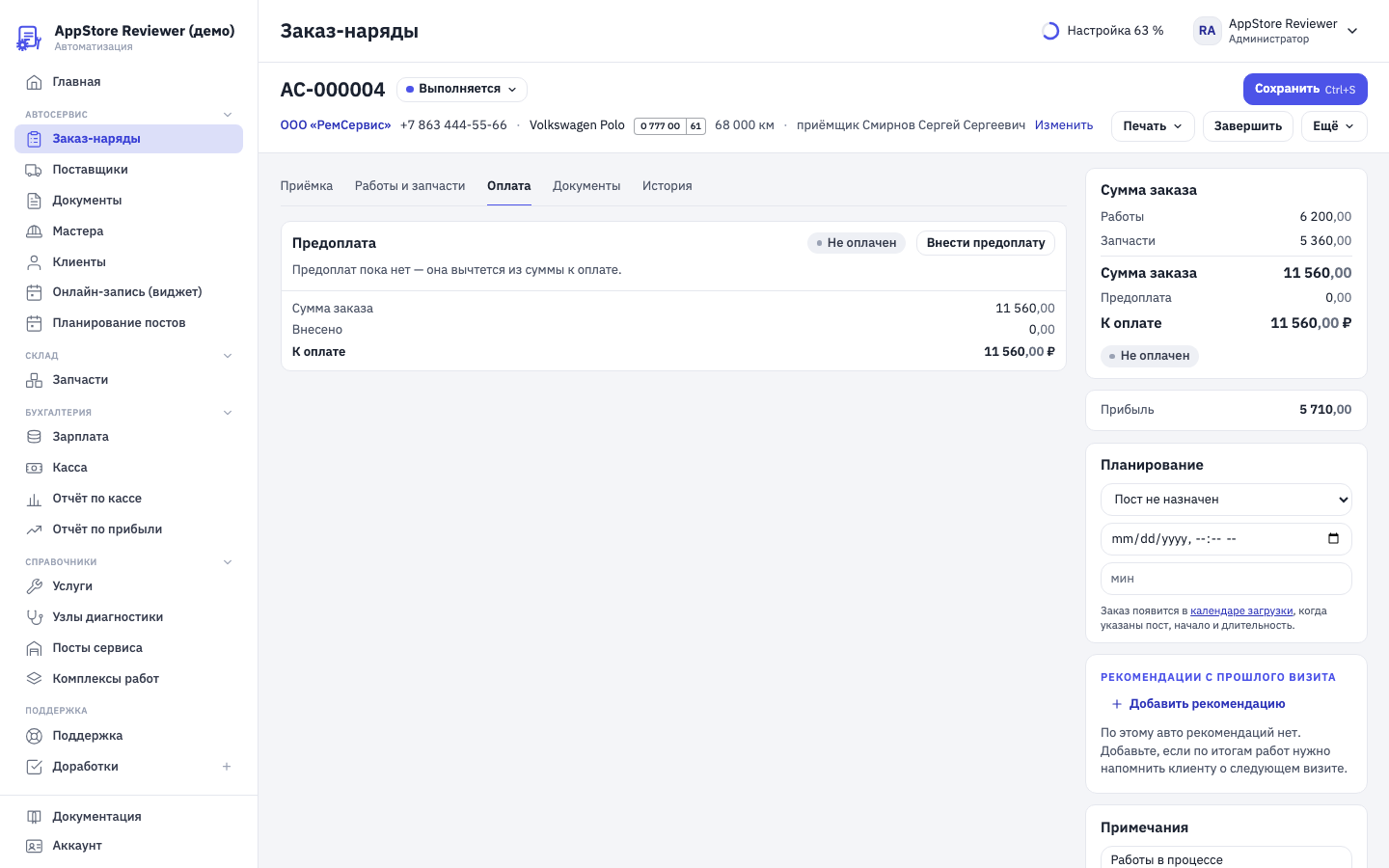
Bölmə nə göstərir
Yuxarıda — üç məbləğ və status nişanı:
| Məbləğ | Bu nədir |
|---|---|
| Ödənilməlidir | Endirim nəzərə alınmaqla sifarişin məbləği |
| Ödənilib | Qəbul edilmiş ödənişlər minus qaytarmalar |
| Borc | Müştərinin ödəməyə qalan məbləği. Sıfırdan böyük olduqda qırmızı göstərilir |
Status nişanı:
- Ödənilməyib — sifariş üzrə pul yoxdur;
- Qismən — sifarişin məbləğindən az ödəniş edilib;
- Ödənilib — lazım olan qədər dəqiq ödəniş edilib;
- Artıq ödəniş — sifarişin dəyərindən çox ödəniş edilib.
Əgər sifarişin məbləği sıfır və ödəniş yoxdursa, status göstərilmir.
Aşağıda — cədvəl: Tarix, Nə (ödəniş və ya qaytarma), Üsul, Məbləğ (qaytarma mənfi işarə ilə), Kassa, ödənişi qəbul edən Kim və qeyd. Ödəniş olmayanda cədvəl əvəzinə məsləhat göstərilir: «Hələ ödəniş yoxdur — ilk ödəniş edin və ya təhvil zamanı ödəniş edin». Məlumatlar sifarişlə birlikdə gəlir, bölməni açmaq mütləq deyil: eyni yekunlar sağ sütunda görünür.
Ödənişi necə qəbul etmək olar
- Ödənişi qəbul et düyməsini basın — Ödəniş bölməsində və ya Yekunlar sütununda.
- Məbləğ, ₽ sahəsində cari borc dərhal qeyd olunur. Müştəri hamısını ödəmirsə, məbləği düzəldin və ya düyməni basın: Bütün borc və ya Yarısı.
- Üsul seçin: Nağd, Kart və ya Köçürmə.
- İstəyə bağlı olaraq Qeyd əlavə edin («ehtiyat hissələri üçün ilk ödəniş», «həyat yoldaşım ödədi»).
- Ödənişi qəbul et və ya Ctrl+Enter düyməsini basın.
Ödəniş dərhal qeyd olunur, sifarişin başlığındakı Yadda saxla düyməsini basmaq lazım deyil. Yekunlar və status yerində yenilənir. Əgər sifarişdə artıq lazım olandan çox ödəniş edilibsə, pəncərə «Ödənilməlidir olan məbləğdən artıq … ₽» xəbərdarlığı göstərəcək — ödənişi hər halda qəbul etmək olar, sifariş Artıq ödəniş statusu alacaq.
Ayrıca «ilk ödəniş» növü yoxdur: ilk ödəniş işlər yerinə yetirilməzdən əvvəl qəbul edilmiş adi ödənişdir. Eyni pəncərədə avtomobil təhvil edilərkən qalan məbləğ də qəbul edilir.
Tarixi və vaxtı sistem özü qoyur: ödənişi geri tarixli daxil etmək mümkün deyil. Düyməyə cüt klik etmək problem deyil — ikinci eyni ödəniş yaradılmır.
Yalnız qeydi redaktə etmək olar (sətirdə Qeyd düyməsi). Məbləğ və üsul dəyişdirilmir: ödənişi silib yenidən daxil edin, beləliklə pulun izi həmişə görünür.
Keçid ilə onlayn ödəniş
Keçid ilə ödəniş modulu aktivdirsə, müştəri sifariş səhifəsindəki Ödəmək düyməsi ilə ödəniş edə bilər. Belə ödəniş cədvələ avtomatik əlavə olunur: üsul Onlayn (YooKassa), qeyd «Keçid ilə ödəniş · YooKassa», «Kim» sütununda isə — Keçid ilə müştəri. Ödəniş kassaya yazılmır: bu nağd pul deyil, vəsait mağazanızın YooKassa hesabına daxil olur.
- Onlayn ödənişi əl ilə daxil etmək mümkün deyil: Ödənişi qəbul et pəncərəsində «Onlayn» üsulu yoxdur.
- Onu silmək mümkün deyil, sətirdə Sil düyməsi yoxdur: pul artıq YooKassa vasitəsilə daxil olub. Əgər ödəniş səhvdirsə, qaytarma tərtib edin (aşağıda).
Bonuslar və sertifikat
Loyallıq modulu aktivdirsə, bölmədə «Loyallıq» bloku və Bonusları sil və Sertifikat düymələri var. Onlar cədvələ «Bonuslar» (qeyd «Bonuslarla ödəniş») və «Sertifikat» üsulları ilə sətirlər əlavə edir. Bu endirim deyil, ödənişdir: sənədlər, mənfəət və əmək haqqı tam qiymətdən hesablanır. Buna görə düymələr yalnız «Ödənişləri qəbul etmək» hüququ olanlarda görünür (Loyallıq modulunun «Kassa üzrə işləmək» hüququ ilə birlikdə). Kupon və abonementlə ziyarət ödəniş deyil: onlar İşlər və ehtiyat hissələri bölməsində yer alır.
- Ödənişi qəbul et pəncərəsində belə üsullar yoxdur: sətirləri yalnız «Loyallıq» bloku yaradır. Bağlanmış sifariş də onları qəbul edir.
- «Bonuslar» sətrini sildinizsə, bonuslar müştəriyə qaytarılır; «Sertifikat» sətrini sildinizsə, qalan məbləğ sertifikata qaytarılır. Onları Qaytarma vasitəsilə pul ilə qaytarmaq mümkün deyil.
- Sifariş «İmtina» və ya «Silinmiş» statusuna köçürüldü və ya silindi — «Bonuslar» və «Sertifikat» sətirləri avtomatik ləğv olunur, bonuslar və qalan məbləğ qaytarılır.
- Belə sətirlər kassaya və mühasibat uçotuna daxil olmur: ödəniş anında bu pul deyil.
Qaytarma
Qaytarma düyməsi bölmədə olanda görünür ki, rolunuzda «Qaytarmalar» hüququ var və sifariş üzrə hər hansı ödəniş edilib. Hüquq yoxdursa, administratordan onu rola əlavə etməsini xahiş edin (Ayarlar → Komanda → Rollar).
- Qaytarma düyməsini basın.
- Məbləğ daxil edin, Üsul seçin.
- Səbəb yazın — bu məcburidir («ehtiyat hissəsindən imtina», «səhv qəbul edilib»).
- Qaytarmanı rəsmiləşdir düyməsini basın.
Geri qaytarmaq mümkün olan məbləğ eyni üsulla daxil edilmiş məbləğdən artıq ola bilməz. Əgər müştəri kartla 2 000 ₽ ödəmişdisə, bu pulu nağd pul ilə qaytarmaq mümkün deyil — sistem ««Kart» üsulu ilə daxil edilmiş məbləğdən artıq qaytarmaq mümkün deyil: 2 000,00 ₽ mövcuddur» cavabını verəcək. Qaytarmanı məbləğin bir hissəsi şəklində və bir neçə dəfə etmək olar. Bu, Ödənilib göstəricisini azaldır və müştərinin borcu artır.
Onlayn ödənişin qaytarılması. Proqram pulu özü qaytarmır. Əvvəlcə YooKassa şəxsi kabinetində ödənişi qaytarın, sonra burada Qaytarma düyməsini basın və Onlayn (YooKassa) üsulunu seçin — bu, sifarişdə onlayn ödəniş olduqda görünür. Beləliklə sifarişdəki borc və yekunlar YooKassa ilə uyğun gələcək.
Ödəniş və kassa
Kassa ilə əlaqə yalnız hesabda «Kassa» modulu aktiv olduqda lazımdır.
- Açıq smenada nağd pul avtomatik kassaya qeyd olunur: ödəniş — «AS-000123 sifarişi üzrə ödəniş» daxilolması kimi, qaytarma — «AS-000123 sifarişi üzrə qaytarma» məxarici kimi. Kassa sütununda «kassada» yazılır. Kassada mədaxili ayrıca qeyd etmək lazım deyil.
- Smen açıq deyil. Pəncərə «Kassa smenasi açıq deyil» və iki çıxış göstərəcək: Smeni aç və ya Kassasız qəbul et. İkinci halda ödəniş saxlanılır, lakin cədvəldə Kassada deyil etiketi və Kassaya düyməsi olur. Smeni açdıqdan sonra Kassaya düyməsini basın — əməliyyat cari smenaya ödəniş tarixi qeydi ilə yazılacaq.
- Kart, köçürmə və onlayn kassaya yazılmır — kassa yalnız nağd pulu izləyir. Kassa sütununda onların yerində tire var.
Kassaya yazmaq üçün ayrıca kassa hüququ lazım deyil. Lakin smeni yalnız kassaya girişi olan şəxs aça bilər.
Əgər nağd pul qaytarması kassada hazırda olan məbləğdən çoxdursa, sistem xəbərdarlıq verəcək, lakin qadağan etməyəcək: qərar sizin qərarınızdır.
Ödənişin və qaytarmanın silinməsi
Sətirdəki Sil düyməsi səhv qeydi aradan qaldırır; sifarişin tarixçəsində ödənişin silindiyi qeyd qalır. Əgər əməliyyat kassaya yazılıbsa, o da ödənişlə birlikdə kassadan itir. Aşağıdakı hallarda silmək mümkün deyil:
- əməliyyat bağlanmış kassa smenasına düşüb. Smenə artıq təhvil verilib, ona görə heç nəni geri tarixli olaraq silmək mümkün deyil. Qaytarma tərtib edin — bu kassa üçün düzgün iz qoyur;
- ödənişə qarşı qaytarma verilib. Əvvəlcə qaytarmanı, sonra ödənişi silin.
Ödənişi qəbul etmək hüququ ilə eyni hüquqla ödənişi silmək olar, qaytarmanı isə «Qaytarmalar» hüququ ilə.
Hansı sifarişlər ödəniş qəbul edir
- Silinmiş statusundan başqa bütün statuslardakı sifarişlər ödəniş qəbul edir. Silinmiş sifarişi əvvəlcə bərpa etmək lazımdır.
- Bağlanmış sifariş ödəniş və qaytarmalar qəbul edir: işlər və ehtiyat hissələrinin redaktəsindəki kilid pulu toxunmur. Ödəniş üçün sifarişi açmaq lazım deyil.
- Əgər sifariş pul daxil edildikdən sonra İmtina və ya Silinmiş statusuna köçürülərsə, görünən «Sifariş üzrə … ₽ daxil edilib — qaytarma tərtib edin» xəbərdarlığı görünəcək. Status eyni zamanda dəyişəcək, sistem qaytarma barədə yalnız xatırladacaq.
Köhnə tapşırıqlar
Ödəniş üsulları yaranmadan əvvəl daxil edilmiş tapşırıqlar saxlanılır: onlar Nağd üsulu ilə ödəniş kimi göstərilir. Kassa geri tarixli olaraq yazılmır, onlarda Kassaya düyməsi yoxdur.
Sənədlərdə ödəniş
- İş sifarişi — «Sifariş üzrə ödənişlər» bloku: hər əməliyyatın tarixi, üsulu və məbləği (qaytarma — mənfi məbləg kimi), sonra Ödənilib və K doplatmaq üçün. Artıq ödəniş olduqda «Artıq ödəniş» sətri çap olunur.
- Ödəniş hesabı — yekunun altında, artıq hər hansı ödəniş edilibsə, Əvvəlcə ödənilib və Ödənilməlidir sətirləri əlavə olunur.
- Akt və müqavilədə ödəniş çap olunmur.
Ödəniş olmayanda sənədlərdə bu blok yoxdur.
Sifarişlər siyahısında ödəniş
Sifarişlər siyahısında Ödəniş sütunu var: status nişanı və boz «borc 12 000 ₽». Siyahının üstündə Borclu olanlar, Ödənilməyənlər və Ödənilənlər düymələri yer alır ki, borcluları tez tapmaq mümkün olsun.
Telefonda
Yekunlar və ödənişlər kartlar şəklində göstərilir, Ödənişi qəbul et və Qaytarma pəncərələri birbaşa səhifədə açılır. Ekranın altında panel sabitlenir: Ödənilməlidir, Borc və Ödənişi qəbul et düyməsi.
Tez-tez rast gəlinən səhvlər
- «Ödəniş bölməsi yoxdur». «Sifariş ödənişləri» modulu aktiv deyil və ya rolda ödəniş hüququ yoxdur. Hesab administratoruna müraciət edin.
- «Qaytarma düyməsi yoxdur». «Qaytarmalar» hüququ lazımdır. Sifariş üzrə hələ ödəniş edilməyəndə düymə həmçinin gizlidir.
- «Nağd pul qəbul etdim, kassa isə boşdur». Smen açılmamışdı və siz ödənişi kassasız qəbul etdiniz. Sətirdə Kassada deyil etiketi var: smeni açın və Kassaya düyməsini basın.
- «Ödəniş üçün başqa tarix lazımdır». Tarix avtomatik qoyulur. Əgər vacibdirsə, onu ödəniş qeydində yazın.
- «Məbləği düzəltmək istəyirəm». Məbləğ və üsul dəyişdirilmir. Ödənişi silin (hələ kassa smenasi açıqdursa) və düzgün məbləğ daxil edin. Smen bağlıdırsa — qaytarma tərtib edib ödənişi yenidən qəbul edin.
- «Ödənişi silmək olmur». Əməliyyat bağlanmış kassa smenasına düşüb və ya ona qarşı qaytarma verilib — yuxarıdakı «Silinmə» bölməsinə baxın.
- «Müştəri ödədi, status isə «Qismən»». Ödənilməlidir göstəricisini yoxlayın: mümkündür ki, ödənişdən sonra sifarişə işlər əlavə edilib və ya endirim silinib.
- «Sifariş silinib, ödəniş qəbul etmək olmur». Sifarişə başqa status verərək onu bərpa edin.