Başlanğıc: qurulma üzrə check-list
“Başlanğıc” kartı Ana səhifədə boş hesabdan ilk iş sifarişinə qədər yol göstərir. Burada on doqquz addım var: beşi məcburi və on dördü tövsiyə olunan (anbar, xərclər və digər addımlar yalnız aktiv modullar olduqda görünür). Hər addımın yanında qısaca onun niyə lazım olduğu izah edilir və lazım olan ekranı açan düymə mövcuddur.
Harada tapmaq olar
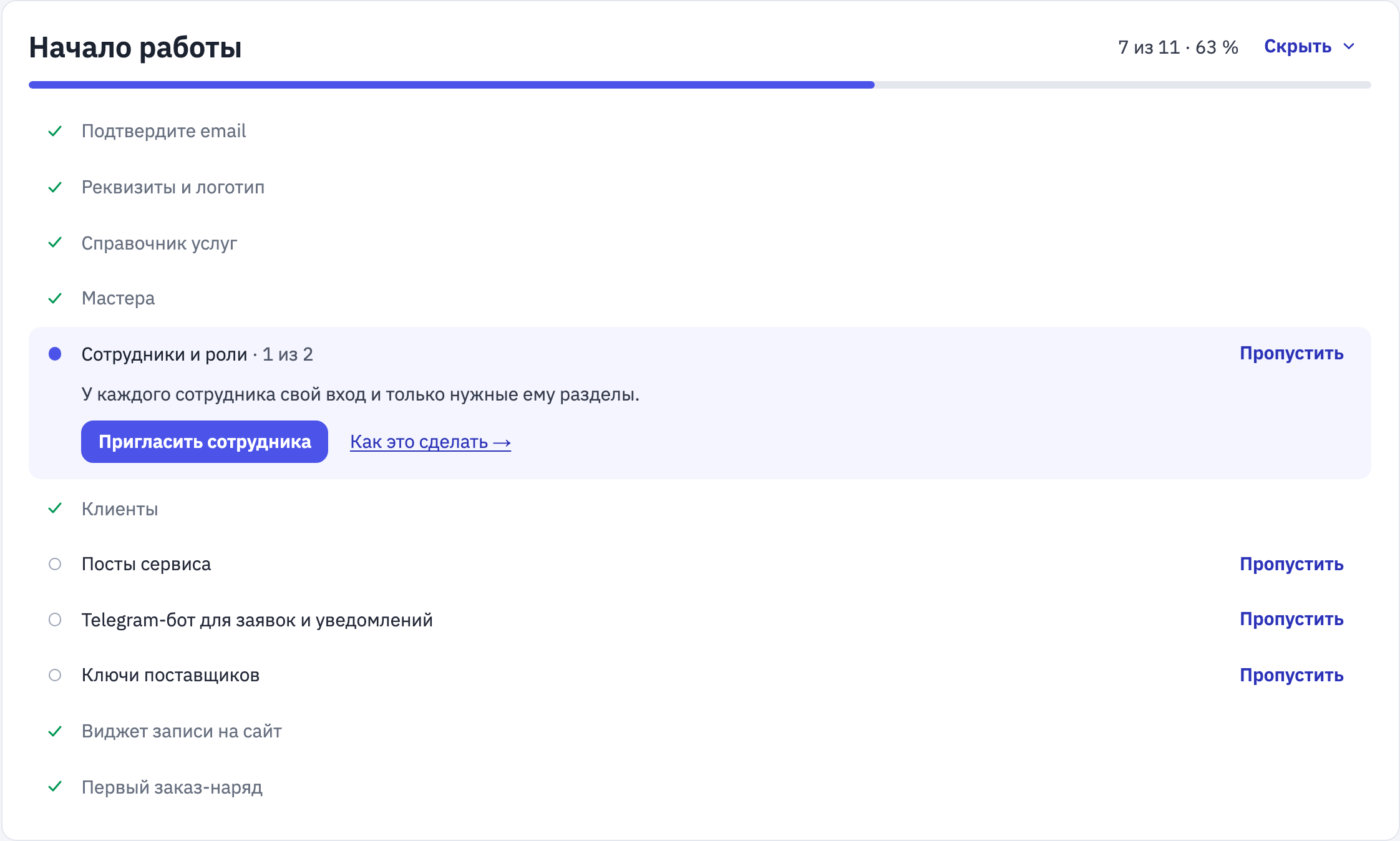
Yol: Ana səhifə → Başlanğıc. Hesab qurulduğu müddətdə kart Ana səhifənin yuxarısında yerləşir. Əgər onu gizlətmisinizsə, onu qaytarmağın iki yolu var — baxın Kartın gizlədilməsi və qaytarılması.
Necə işləyir
- Addımlar hesab məlumatlarına görə avtomatik olaraq qeydə alınır. Rekvizitləri doldurduqdan sonra addımda qarmaq işarəsi görünür — heç bir düymə basmağa ehtiyac yoxdur. Ana səhifəyə qayıdın, irəliləyiş yenilənir.
- Kartın yuxarısında zolaq və “N-dən M · P %” tipli hesab göstəricisi yerləşir. Məcburi addımlar ötürülə bilmir, tövsiyə olunan addımlar isə siz onları keçməyənə qədər irəliləyişdə nəzərə alınır.
- Cari addım — ilk icra edilməmiş addım — açıqdır. Onun altında “niyə” izahı, düymə və kömək məqaləsinə keçid bağlantısı Bunu necə etmək olar → yerləşir. Digər addımlar sətirə kliklədikdə açılır.
- Əgər addım bir neçə vahid üzrə yerinə yetirilirsə, sətirdə hesab göstəricisi görünür: xidmətlər kitabçası və qiymət siyahısı üçün “5-dən 2”, əməkdaşlar üçün isə “2-dən 1”.
- Söndürülmüş modulların addımları göstərilmir və irəliləyişə daxil edilmir. Modulu Hesab → Tarif bölməsində aktivləşdirin — addım görünəcək (baxın Qoşulmuş modullar).
- Qurulma davam edərkən Ana səhifənin yuxarısında hesab göstəriciləri əvəzinə bir sətir salam mesajı olur. Qurulma bitdikdə hesab göstəriciləri geri qaytarılır. Qurulmadan sonra Ana səhifə bu gün üçün iş masasına çevrilir: hesabda ilk məlumatlar yarandıqda kartın altında görünür — baxın Ana səhifədə iş masası.
Addımların ardıcıllığı
“Məcbur” sözü addım sətrinin sağ tərəfində yerləşir. Digərlərində sağ tərəfdə Keç düyməsi var.
| № | Addım | Nə üçün | Düymə | Haraya aparır |
|---|---|---|---|---|
| 1 | Email ünvanını təsdiqləyin (məcburi) | Təsdiqdən sonra tarif modulları ilə 7 günlük sınaq dövrü açılacaq — heç nə hesablanmayacaq və silinməyəcək | Email ünvanını təsdiqləmək | Hesab |
| 2 | Rekvizitlər və loqo (məcburi) | Rekvizitlər olmadan iş sifarişi, akt və hesab çap edilmir | Rekvizitləri doldurmaq | Şirkətin rekvizitləri |
| 3 | Xidmətlər kitabçası (məcburi) | Xidmətlər kitabçadan bir kliklə sifarişə əlavə olunur | Xidmətlər əlavə etmək | Kitabçalar → Xidmətlər |
| 4 | Xidmətlərin qiymət siyahısı | Xidmətlərin qiymət siyahısını doldurun — qiymət sifarişlərə avtomatik əlavə olunacaq | Qiymət siyahısını doldurmaq, yanında isə «Fayl ilə yükləmək» keçidi | Kitabçalar → Xidmətlər, qiymət siyahısının idxalı |
| 5 | Ustalar (məcburi) | Ustalar işlərə təyin edilir — əmək haqqı onlara görə hesablanır | Usta əlavə etmək | Yeni usta |
| 6 | Əməkdaşlar və rollar | Hər əməkdaşın öz girişi və yalnız ehtiyacı olan bölmələri var | Əməkdaş dəvət etmək | Yeni istifadəçi |
| 7 | Müştərilər | Avtomobilləri olan müştəri kartı sifarişə avtomatik əlavə olunur | Müştəri əlavə etmək | Yeni müştəri |
| 8 | Müştəriləri fayldan yükləyin | Əvvəlki proqramın bazasını köçürün: müştərilər və avtomobilləri Excel və ya CSV faylından bir neçə dəqiqə ərzində, qeyd əvvəlində yoxlanılmaqla köçürülür | Müştəriləri yükləmək | Müştəri idxalı |
| 9 | Servis postları | Postlar vaxt qeydinə və servisin yüklənməsi üçün lazımdır | Post əlavə etmək | Postlar |
| 10 | İş saatlarını göstərin | Post təqvimi iş vaxtını göstərəcək, qalan vaxtları solğunlaşdıracaq və saatlardan kənar qeydlər işarə alacaq | İş saatlarını göstərmək | Postlar |
| 11 | Mobil tətbiqi qurun və bildirişləri aktivləşdirin | Yeni müraciətlər, sifarişlər və dəstək cavabları telefona push bildiriş kimi gələcək | Bildirişləri tənzimləmək | Ayarlar → Bildirişlər |
| 12 | Təchizatçı açarları | Təchizatçılardakı ehtiyat hissələrinin qiyməti və mövcudluğu birbaşa sifarişdən göstərilir | Açarları daxil etmək | Təchizatçılar |
| 13 | Ehtiyat hissələrinə qiymət əlavəsini tənzimləyin | Satış qiyməti avtomatik hesablanır: standart faiz, «detal nə qədər bahadırsa, faiz bir o qədər az» şkalası və yuvarlama | Qiymət əlavəsini tənzimləmək | Ayarlar → İş sifarişləri |
| 14 | Anbar: ehtiyat hissələri daxil edin | Beləliklə ehtiyat hissələri sifarişlərdə avtomatik silinəcək | Anbarı aç | Anbar |
| 15 | Anbar qalıqlarını yükləyin | Excel və ya CSV fayllarından başlanğıc qalıqlar və təchizatçıların məhsulat siyahısı: artikul, brend, ad, miqdar və alış qiyməti, yazıdan əvvəl yoxlama ilə | Qalıqları yüklə | Qalıqların idxalı | | 16 | Müştərilərə mesajları tənzimləyin | «Müştəriyə yaz» düyməsi avtomobil hazır olduğu mesajını, qeydiyyat xatırlatmasını və WhatsApp, Telegram və ya SMS vasitəsilə rəy sorğusunu göndərəcək | Mesaj tənzimləmələrini aç | Ayarlar → Müştəri mesajları | | 17 | Saytda qeydiyyat vidgeti | Müştərilər özləri qeydiyyata düşür, müraciətlər sistemə daxil olur | Vidget kodunu kopyala | Onlayn qeydiyyat | | 18 | Sabit xərcləri daxil edin | İcarə, kommunal ödənişlər, reklam — servisin bir ay ərzində mənfəətini görmək üçün | Xərc əlavə et | Gəlirlər və xərclər | | 19 | İlk iş sifarişi (məcburi) | İş sifarişi işin əsasıdır: xidmətlər, ehtiyat hissələri, sənədlər və ödəniş | İş sifarişi yarat | Yeni iş sifarişi |
Addımın icra olunmuş sayıldığı zaman
- Email üçün təsdiqləyin. Hesab administratorunun email ünvanı məktubdakı keçid vasitəsilə təsdiqlənib. Addımın düyməsi Hesab (Ayarlar → Hesab və faktura) ekranını açır. Qeydiyyat barədə ətraflı məlumat üçün Qeydiyyat. Əvvəlki «Tarif və balans» addımı bununla əvəzlənib: balansı, tarifin qiymətini və «Ödənişə qədər» müddətini hələ də Tarif və balans bölməsində görürsünüz. Sınaq müddətindən sonra hansı modulların qalacağını seçmək üçün onun bitməsindən əvvəl Hesab → Tarif bölməsində «Sınaqdan sonra tarif» blokunu seçin — baxın Sınaqdan sonra tarif.
- Rekvizitlər və loqo. Təşkilatın adı və ya vergi kimlik nömrəsi doldurulub. Digər sahələri və loqonu həm də Ayarlar → Şirkətin rekvizitləri bölməsində əlavə edin: onlar çap sənədlərinə daxil edilir. Dövlət qeydiyyat nömrəsi (OGRN) (ferdi sahibkarlarda — OGRNIP) və ya qeydiyyat tarixi olmayanda addımın altında «Rekvizitləri tamamlayın: Dövlət qeydiyyat nömrəsi və qeydiyyat tarixi» keçidi görünür — təmir qaydalarına görə onlar iş sifarişində məcburidir; icra faizinə təsir etmir. Maddə — Təşkilatın rekvizitləri və loqo.
- Xidmətlər kitabçası. Kitabçada beş və ya daha çox xidmət var. Onlar az olduqda sətirdə sayğac görünür, məsələn «5-dən 2». Maddə — Xidmətlər kitabçası.
- Xidmətlərin qiymət siyahısı. Beş və ya daha çox xidmət üçün qiymət və ya norma saat təyin edilib. Addım tövsiyə olunur, onu keçmək olar. Belə xidmətlər az olduqda sətirdə sayğac görünür, məsələn «5-dən 2». Kitabçalar → Xidmətlər bölməsini açın və qiymətləri daxil edin; norma saatlarla hesablandıqda administrator həm də «Norma saat dərəcəsi» göstəricisini təyin etməlidir, «Qiymətsiz» işarəsi isə nəyin doldurulmadığını göstərəcək. Addım «İş sifarişləri» modulu aktiv olduqda görünür. Düymənin yanındakı «Fayl yükləmək» keçidi Excel və ya CSV formatında qiymət siyahısının idxal köməkçisini açır («İdxal və ixrac» moduluna girişiniz varsa), baxın Qiymət siyahısının idxal və ixracı. Maddə — Xidmətlər kitabçası.
- Ustalar. Ən azı bir usta qeydə alınıb. Usta sifarişdə xidmət sətrinə təyin edilir və öz tarifinə uyğun hesablanma alır. Maddə — Usta kartı.
- Əməkdaşlar və rollar. Hesabda iki aktiv istifadəçi var: siz və əlavə bir əməkdaş. Hüquqları olan rolları əvvəlcədən yaradın ki, yaradarkən dərhal təyin edə biləsiniz. Hər növbəti əməkdaş tarifə cəmi bir şəxsin qiymətinin 10 %-i əlavə edir; dəqiq məbləğ əlavə etməzdən əvvəl pəncərədə göstərilir. Maddə — İstifadəçilər.
- Müştərilər. Ən azı bir müştəri qeydə alınıb. Maddə — Müştəri kartı.
- Müştəriləri fayldan yükləyin. Hesabda on və ya daha çox müştəri var, yaxud müştərilərin ən azı bir dəfə idxal edilməsi aparılıb. «İdxal və ixrac» modulu əsas moduldur (tarifin əsasına daxildir, söndürülə bilməz), ona görə administrator üçün addım həmişə görünür, əməkdaş üçün isə «İdxal və ixrac» hüququ olduqda. Düymə idxal köməkçisini açır. Maddə — Müştərilərin idxal və ixracı.
- Servis postları. Ən azı bir aktiv post qeydə alınıb: onlar əsasında vaxt qeydiyyatı və yükləmə qurulur. Maddə — Postlar.
- İş saatlarını göstərin. «Servis postları» ekranında «İş saatları» kartında ən azı bir dəfə «İş saatlarını yadda saxla» düyməsini basmısınız. Addım «Postların planlaşdırılması» modulu aktiv olduqda görünür (hər əməkdaş üçün ayda 499 ₽). Maddə — Postlar.
- Mobil tətbiq. Hesabın ən azı bir istifadəçisi iPhone və ya Android tətbiqində daxil olub bildirişlərə icazə verib. Bildiriş növləri və «Yoxla» düyməsi Ayarlar → Bildirişlər → Push-bildirişlər bölməsindədir. Maddələr — Tətbiqlərin quraşdırılması və Telefonla nələrə nail olmaq olar.
- Təchizatçı açarı. Ən azı bir təchizatçının açarı və ya login və parol təyin edilib. «Təchizatçılar» bölməsi standart olaraq qoşulmaz, ona görə addım dəstək modulu təqdim etdikdən və siz onu aktivləşdirdikdən sonra görünəcək (hər əməkdaş üçün ayda 399 ₽). Maddə — Təchizatçı açarları.
- Ehtiyat hissələrinə qiymət əlavəsini tənzimləyin. Administrator Ayarlar → İş sifarişləri bölməsində «Ehtiyat hissələrinə qiymət əlavəsi» blokunu ən azı bir dəfə yadda saxlayıb (standart faiz, alış qiymətinə görə şkala, yuvarlama). Tənzimləmə edilməzsə, hər şey standart qiymətlərlə (30 %) işləyir və addım sadəcə onu xatırladır. Addım «İş sifarişləri» modulu aktiv olduqda görünür. Maddə — Sifarişdə ehtiyat hissələri.
- Anbar: ehtiyat hissələri qeydə alın. Anbarda ən azı bir mövqe var. Addım «Sifarişlərdə silinmə» modulu aktiv olduqda görünür — bu, «Ehtiyat hissələri» moduluna pulsuz əlavədir (hər əməkdaş üçün ayda 499 ₽). Maddə — Ehtiyat hissələri anbarı.
- Anbar qalıqlarını yükləyin. Anbarda beş və ya daha çox mövqe var, yaxud qalıqların ən azı bir dəfə idxal edilməsi aparılıb. Addım «Ehtiyat hissələri» (anbar) modulu aktiv olduqda görünür; əməkdaş üçün isə «İdxal və ixrac» hüququ və anbara giriş olduqda. Düymə qalıqların idxal köməkçisini açır. Maddə — Qalıqların idxal və ixracı.
- Müştərilərə mesajları tənzimləyin. «Rəy linki» təyin edilib və ya Ayarlar → Müştərilərə mesajlar bölməsində dəyişdirilmiş şablon yadda saxlanılıb. Addım «Müştəriyə mesajlar» modulu aktiv olduqda görünür (hər əməkdaş üçün ayda 199 ₽; sınaq dövründə açıqdır, sonra isə sınaqdan sonra tarifdə varsa və ya Hesab → Tarif bölməsində aktivləşdirilirsə). Maddə — Müştərilərə mesajlar.
- Sayt üçün qeydiyyat vidgeti. Addım «Onlayn qeydiyyat» modulu aktiv olduqda görünür (hər əməkdaş üçün ayda 499 ₽) və ilk onlayn qeydiyyat müraciətindən sonra işarələnir. Öz identifikatorunuzla vidget kodunu Onlayn qeydiyyat ekranında kopyalayın və sayta yerləşdirin. Maddə — Onlayn qeydiyyat vidgeti.
- Sabit xərcləri daxil edin. Addım «Gəlirlər və xərclər» modulu aktiv olduqda görünür (hər əməkdaş üçün ayda 399 ₽) və kassa xarici ən azı bir xərc və ya maddəsi olan kassa əməliyyatı olduqda işarələnir. «Xərc əlavə et» düyməsi hazır formada Gəlirlər və xərclər → Əməliyyatlar bölməsini açır. Maddə — Gəlirlər və xərclər.
- İlk iş sifarişi. İlk iş sifarişi yaradılıb. Maddə — Sifarişin yaradılması.
Əgər TX vaxtı modulu qoşulubsa, kartda əlavə tövsiyə olunan addım — İşlərin intervallarını göstərin (İntervalları seçin düyməsi, dərhal seçim pəncərəsi ilə TX vaxtı səhifəsinə aparır) meydana gəlir. O, ən azı bir xidmət və ya kompleks üçün Təkrar et: hər … km və ya … ay göstərildikdə qeydə alınır. Administrator onu keçə bilər. Məqalə — TX vaxtı və «Uzun müddətdir gəlməyib».
Əgər Müştərilərə SMS xatırlatmaları modulu qoşulubsa, tövsiyə olunan SMS xatırlatmalarını qoşun addımı («SMS qoşun» düyməsi, Ayarlar → SMS xatırlatmaları bölməsinə aparır) meydana gəlir. O, şlüz yoxlanıldıqda («Qoşulub») və müştərilər üçün ən azı bir qayda aktiv olduqda qeydə alınır. Məqalə — Müştərilərə SMS xatırlatmaları.
Əgər Loyallıq modulu qoşulubsa, tövsiyə olunan Loyallıq proqramını tənzimləyin addımı («Bonusları tənzimləyin» düyməsi, Müştərilər → Loyallıq, «Bonuslar: qaydalar» vərəqi) meydana gəlir. Yoxlayın ki, işlər və ehtiyat hissələrindən neçə bonus hesablanmalı, onlar nə vaxt yanıb söndüyü və sifarişin hansı hissəsini onlarla ödəmək mümkün olduğunu müəyyən edin. Addım qaydalar «Yadda saxla» düyməsi ilə saxlanıldıqda qeydə alınır, hətta standart şərtlər sizə uyğun olsa da. Onu administrator və «Proqram tənzimləmək, kuponlar, düzəlişlər və hesabat» hüququ olan əməkdaş görür; administrator onu keçə bilər. Məqalə — Loyallıq: bonuslar, sertifikatlar, abonementlər, kuponlar.
Əgər Marketinq kampaniyaları modulu qoşulubsa, tövsiyə olunan İlk kampaniyanı başladın addımı («Kampaniyaları açın» düyməsi) meydana gəlir. O, ən azı bir kampaniya başladıldıqda qeydə alınır. Əvvəlcə müştəri kartlarında reklamaya razılıq işaretləyin — razılıq olmadan kampaniya heç kəsə göndərilməyəcək. Məqalə — Marketinq kampaniyaları.
Əgər e-mail ilə sənədlər modulu qoşulubsa, tövsiyə olunan Müştəri cavabları üçün e-mail ünvanı göstərin addımı («e-mail ünvanı göstərin» düyməsi, Ayarlar → Şirkətin rekvizitləri bölməsindəki «Müştəri cavabları üçün e-mail» sahəsinə aparır) meydana gəlir. O, rekvizitlərdə e-mail olduqda qeydə alınır; olmadan sənədlərlə məktublar göndərmək mümkün deyil. Administrator onu keçə bilər. Məqalə — Müştəriyə e-mail ilə sənədlər.
Əgər Mexanikin iş yeri modulu qoşulubsa, tövsiyə olunan Ustaları hesab qeydləri ilə əlaqələndirin addımı («Ustaları açın» düyməsi, ustalar siyahısına aparır) meydana gəlir. Onu yalnız administrator görür və ən azı bir usta hesab qeydi ilə əlaqələndirildikdə qeydə alınır: əlaqə olmadan mexanik öz işlərini «Mənim işlərim» bölməsində görməyəcək. Əlaqə ustanın kartında, «Hesab qeydi» blokeyində qurulur; administrator addımı keçə bilər. Məqalə — Mexanikin iş yeri.
Əgər Mühasibat və vergilər modulu qoşulubsa, «İlk iş sifarişi»ndən əvvəl məcburi Vergi rejimi və FNS üçün rekvizitlər addımı («Rejimi göstərin» düyməsi, Mühasibat → Uçot və vergilər → «Ayarlar» bölməsinə aparır) meydana gəlir. Onu yalnız hesab administratoru görür. O, vergi rejimi müəyyən tarixdən təyin edildikdə və «FNS üçün rekvizitlər» kartında OKTMO və İFNS kodu doldurulduqda qeydə alınır: UPD, hesab-faktura və vergilər bunlardan asılıdır. Məqalə — Rejim, ƏDV və FNS üçün rekvizitlər.
Eyni modulla Bank çıxarışını yükləyin tövsiyə olunan addımı da — həmçinin «İlk iş sifarişi»ndən əvvəl («Çıxarışı yükləyin» düyməsi, Mühasibat → Uçot və vergilər → «Bank və kassa» bölməsinə aparır) meydana gəlir. Onu administrator və «Uçot aparmaq» hüququ olan əməkdaş görür. İnternet bankında keçən ayın çıxarışını 1S formatunda («1S-ə ixrac») yükləyin — sifariş ödənişləri, təchizatçılar, vergilər və ödəniş terminalı öz-özünə təsnif ediləcək. Addım ilk yüklənmiş çıxarışdan sonra qeydə alınır; administrator onu keçə bilər. Məqalə — Bank və kassa: çıxarış və təsnif.
Əgər Uçot və vergilər → «Ayarlar» bölməsində «Uçotu başladırıq» sahəsi yanvar deyilsə, İl əvvəlindən gəlirləri və avansları daxil edin tövsiyə olunan addımı («Məlumatları daxil edin» düyməsi, Mühasibat → Uçot və vergilər → «Ayarlar», «Başlanğıc məlumatları» kartı) meydana gəlir. Onu yalnız hesab administratoru görür. Uçotun başlanğıc tarixinə qədər — 1 yanvardan başlayaraq — USN gəlirlərini, xərclərini və avanslarını daxil edin; bunlar olmadan yarım il, 9 ay və il üzrə verg yanlış hesablanacaq. Addım başlanğıc məlumatları saxlanıldıqdan sonra qeydə alınır; administrator onu keçə bilər. Məqalə — USN vergisi və avansları.
Mühasibat və vergilər modulunda həmçinin İlk ayı yoxlayın və bağlayın tövsiyə olunan addımı var (««Ay» bölməsini açın» düyməsi, Mühasibat → Uçot və vergilər → «Ay» bölməsinə aparır). Onu administrator və «Hesabat vermək və bağlamaq» hüququ olan əməkdaş görür. «Mühasibat üçün ay» tanınmamış çıxarış sətirlərini, UPD-siz sifarişləri və manfiy kassa vəziyyətini tapacaq; onları «Düzəlt» keçidləri ilə düzəldin və «Ayı bağla» düyməsini basın — bağlanmış ay üzrə KUDiR və vergi artıq dəyişmir. Addım ilk ay bağlandıqda qeydə alınır; administrator onu keçə bilər. Məqalə — Mühasibat üçün ay və bağlama.
Əgər rekvizitlərdə ƏDV ödəyicisinizsə, lakin dərəcə göstərilməyibsə (18.10.2026 tarixinə qədər «ƏDV ödəyicisi» qutusunu işaretləyənlərdə belə olub), Rekvizitlər və loqo addımının altında «ƏDV dərəcəsini göstərin — o, hesaba, akt və iş sifarişinə daxil olacaq» keçidi görünür. Bu, yerinə yetirilmə faizinə təsir etmir. Məqalə — Təşkilatın rekvizitləri və loqo, «НДС» bölməsi.
Addımı keçin və onu qaytarın
Tövsiyə olunan addımları (4-cü və 6-dan 18-ə qədər) hesab administratoru Keç düyməsi ilə keçə bilər. Keçilmiş addım kartın altındakı yığılmış sətirə köçür və irəliləyişdə artıq hesablanmır.
- Kartın altında Keçilmiş: N · Göstər sətrini tapın və Göstər düyməsini basın.
- Lazım olan addımın yanında Qaytar düyməsini basın. Addım yenidən siyahıya daxil olur.
Məcburi addımları keçmək mümkün deyil.
Kartı necə gizlətmək və qaytarmaq olar
Kartın sağ yuxarı hissəsindəki Gizlət ▾ düyməsi iki variantlı menyunu açır.
- Sabah gizlət. Kart növbəti günə qədər yalnız bu cihazda yox olur. Başlıqda Hazırlıq P % halqası qalır: üzərinə gəlin — neçə addımın qaldığını görün, klikləyin — və Əsas səhifədə kartın yanına qayıdırsınız.
- Daha göstərmə. Kart və başlıqdakı halqa sizin istifadəçiniz üçün itir. Onları istifadəçi menyusundakı İşin başlanğıcı bölməsindən qaytara bilərsiniz.
Əməkdaşlar nəyi görür
Əməkdaş yalnız hüquqlarına uyğun olan addımları görür: «Müştərilər», «Müştəriləri fayldan yükləyin» və «Anbar qalıqlarını yükləyin» («İdxal və ixrac» hüququ və bölməyə giriş), «Daimi xərcləri daxil edin» («Gəlirlər və xərclər» hüququ) və «İlk iş sifarişi». Digər addımlar hesabın tənzimlənməsidir və yalnız administrator tərəfindən görülür. Uyğun addım yoxdursa, əməkdaşın kartı da olmur. Addımları yalnız hesab administratoru ötürə və qaytara bilər.
Hər şey hazır olduqda
Bütün addımlar yerinə yetirildikdə, kart «Servis tənzimlənib — işləmək olar.» sətrini və Gizlət düyməsini göstərir. Bundan sonra kart artıq görünmür və başlıqdakı halqa yox olur.
Modullar haqqında
Yeni hesaba “Təchizatçılar”dan başqa bütün modullar verilir və aktivləşdirilir (onu dəstək xidməti qoşur). Artıqlığı özünüz söndürə bilərsiniz: Hesab → Tarif — söndürülmüş bölmə bütün əməkdaşların menyusundan yox olur, həmin modulların addımları isə kartdan itir. Məlumatlar və rolların hüquqları saxlanılır; modulu yenidən aktivləşdirin — hər şey qaytarılacaq. Əsas modullar olan “İş sifarişləri” və “Müştərilər” söndürülə bilməz.
Nəyi sonra tənzimləmək olar
- Öz sənəd şablonlarınız (Sənəd şablonları) — Ayarlar → Sənəd şablonları, lazım olan sənədin vərəqi: nümunəni yükləyin, mətni və dizaynı Word-da düzəldin və öz şablonunuz kimi yükləyin. Standart variantlar işləyir.
- Qəbul və planlaşdırma üçün kitabçalar — menyudakı Kitabçalar bölməsi: diaqnostika qovşaqları, iş kompleksləri.
- Mövzu və dil (İnterfeys mövzusu və dili) — dizayn rəngi, mətn ölçüsü və interfeys dili.
- YooKassa (YooKassa vasitəsilə onlayn ödənişin qəbulu) — hesabın öz balansının artırılması. Avtoservis müştərilərinin ödənişini öz YooKassa mağazanıza qəbul edən moduldur Keçid vasitəsilə ödəniş («Ayarlar → Onlayn ödəniş»).
Tez-tez verilən suallar
- «Əsas səhifədə kart yoxdur». Onu gizlədib və ya tənzimləmə tamamlanıb. Başlıqda Hazırlıq P % halqası varsa, klikləyin; yoxdursa, istifadəçi menyusunda İşin başlanğıcı bölməsini seçin. Əməkdaşın uyğun addımları yoxdursa, onda kart da olmayacaq.
- «Addım işarələnmədi». İşarə klikləməyə deyil, məlumatlara görə qoyulur. Yuxarıdakı bölmədə addımın şərtini yoxlayın və Əsas səhifəni yeniləyin.
- «Təchizatçılar və ya digər bölmə haqqında addım yoxdur». Bu bölmənin modulu söndürülüb, ona görə də addımı yoxdur. Modulu Hesab → Tarif bölməsində aktivləşdirin; təchizatçıları dəstək xidməti qoşur.