Açar sözlər və şərti bloklar
Word şablonunuzu hazırlayanlar üçün bələdçi: sifariş məlumatlarını daxil edən sözlər, cədvəl sətrini necə təkrarlamaq, sənədin mütləq olmayan hissəsini necə silmək və hansı faylların qəbul edildiyi. Şablonlar nədir, nümunəni necə yükləmək, çap üçün şablon yükləmək və seçmək — Sənəd şablonları səhifəsindədir.
Harada tapmaq olar
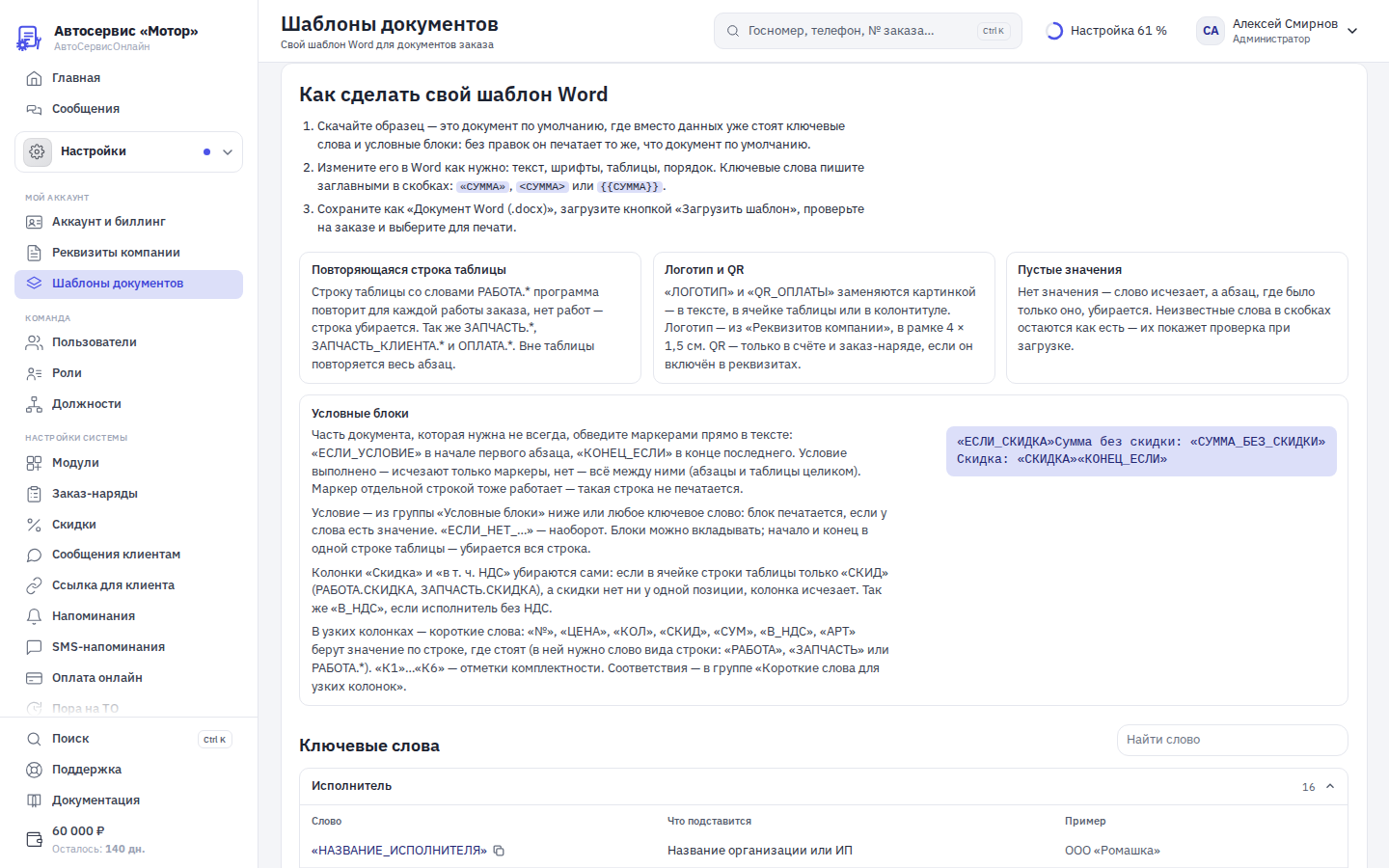
Ayarlar → Sənəd şablonları, lazım olan sənədin vərəqi, məsələn İş sifarişi. Vərəqin yuxarısında «Word şablonu» bloku, Nümunə yükləmək və Şablon yükləmək düymələri, aşağıda isə bütün açar sözlərin, axtarışın və qrupların siyahısını əks etdirən «Word şablonunuzu necə hazırlamaq olar» təlimatı var.
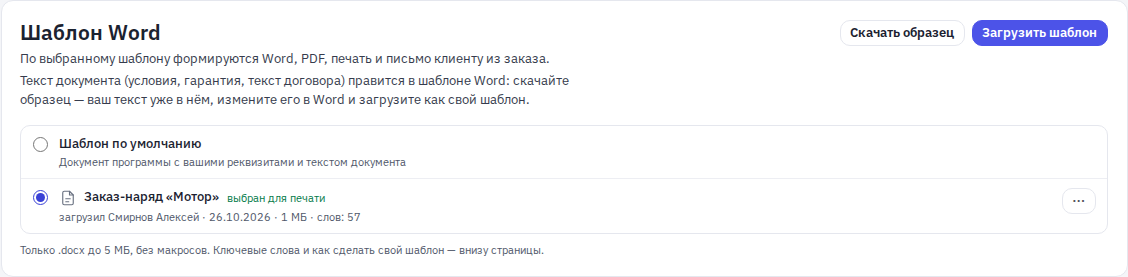
Başlamağı nümunədən daha rahatdır: onda artıq bütün lazımi sözlər və şərti bloklar var və dəyişiklik etməsəniz, standart şablonla eyni şeyi çap edir.
Açar sözlər
Tam siyahı təsvir və nümunə ilə birlikdə sənəd vərəqinin altında, təlimatda yerləşir. Sözün yanındakı düymə onu «qıfıllı» işaretlər arasında kopyalayır — Word-ə yapışdırın.
- Yalnız siyahıdakı sözlər əvəzlənir. Adi mətn, məsələn «Məhdud Məsuliyyətli Cəmiyyət Çobanyastığı», olduğu kimi qalır.
- Ё və E hərfləri fərqlənmir: «РАСЧЁТНЫЙ_СЧЁТ» və «HESAB_HESAB» — eyni sözdür.
- Dəyərin formatı sözün başlanğıcından götürülür: «СУММА» qalın şriftlə seçilibsə, məbləğ də qalın olacaq.
- Dəyər yoxdursa (məsələn, fərdi müştərinin rekvizitləri yoxdursa), söz sadəcə itir və yalnız ondan ibarət olan abzas silinir.
- Məbləğlər və tarixlər standart sənədlərdəki kimi: «12 345,67», «07.10.2026». Məbləğlər, endirimlər və ödənişlər onlarla uyğun gəlir.
İşlər, ehtiyat hissələri və ödənişlər cədvəli
Cədvəldə sətir sözləri ilə bir sətir yaradın — məsələn «РАБОТА.НОМЕР», «РАБОТА.НАИМЕНОВАНИЕ», «РАБОТА.СУММА». Proqram bu sətri sifarişdəki hər iş üçün təkrarlayacaq. İşlər yoxdursa, sətir silinir.
| Sözlər | Nə təkrarlanır |
|---|---|
| РАБОТА.* | sifarişin işləri |
| ЗАПЧАСТЬ.* | icraçının ehtiyat hissələri |
| ЗАПЧАСТЬ_КЛИЕНТА.* | müştərinin gətirdiyi ehtiyat hissələri (məbləğə daxil edilmir) |
| ОПЛАТА.* | sifariş üzrə ödənişlər və geri qaytarmalar |
Bu sözlər cədvəldə deyil, adi abzasa yerləşdirilibsə, bütün abzas təkrarlanır — beləliklə işlər siyahısı yaratmaq mümkündür.
Şərti bloklar
Sənədin hər vaxt lazım olmayan hissəsini birbaşa mətndə işaretləyicilərlə çevirin: ilk abzasanın başında «ЕСЛИ_УСЛОВИЕ», sonuncu abzasanın sonunda «КОНЕЦ_ЕСЛИ». Şərt yerinə yetirilərsə, yalnız işaretləyicilər itir; yetirilməzsə, onların arasındakı hər şey — abzaslar və cədvəllər tam şəkildə silinir. Nümunədə işaretləyicilər kiçik boz şriftlə yazılıb.
«ЕСЛИ_СКИДКА»Endirimsiz məbləğ: «СУММА_БЕЗ_СКИДКИ»
Endirim: «СКИДКА»«КОНЕЦ_ЕСЛИ»
Eyni abzaddakı işaretləyicilər mətnin bir hissəsini silir: «Müraciət səbəbi: «ПРИЧИНА_ОБРАЩЕНИЯ»«ЕСЛИ_ОПЛАЧЕНО» Ödənilib: «ОПЛАЧЕНО» rubl.«КОНЕЦ_ЕСЛИ»». Başlanğıc cədvəl sətrinin bir hücrəsində, sonu isə başqa hücrədədirsə, bütün sətir silinir. İşaretləyici ayrı sətir kimi də işləyir: belə sətir çap edilmir.
- Şərtlər təlimatın «Şərti bloklar» qrupundadır: СКИДКА, ОПЛАТЫ, ОПЛАЧЕНО, ПЕРЕПЛАТА, НДС, РАБОТЫ, ЗАПЧАСТИ, ЗАПЧАСТИ_КЛИЕНТА, QR, ОСМОТР, БАНК və digərləri.
- Hər hansı açar sözü də götürə bilərsiniz: «ЕСЛИ_ТЕЛЕФОН_КЛИЕНТА» — telefon göstərilibsə, blok çap olunur.
- «ЕСЛИ_НЕТ_…» — əksinə: məsələn, «ЕСЛИ_НЕТ_ОСМОТР» texniki baxış doldurulmadıqda qeydlər üçün çərçivə çap edir.
- Blokları bir-birinin içində yerləşdirmək olar. «ЕСЛИ_…» «КОНЕЦ_ЕСЛИ» olmadan (və əksinə) yükləmə yoxlaması xəta göstərəcək.
Endirim və ƏDV sütunları avtomatik silinir. Cədvəl sətrinin hücrəsində yalnız «СКИД» (və ya «РАБОТА.СКИДКА», «ЗАПЧАСТЬ.СКИДКА») varsa və heç bir mövqede endirim yoxdursa, sütun başlığı ilə birlikdə itir. Eyni şəkildə «В_НДС» («РАБОТА.НДС», «ЗАПЧАСТЬ.НДС») — ƏDV ödəyicisi deyilsinizsə.
Dar sütunlar üçün qısa sözlər
Uzun söz Word-in dar sütununda hərf-hərf sınıqlanır. Dar sütunlar üçün qısa sözlər mövcuddur — tam sözlər də işləyir:
| Qısa | Nə daxil olur |
|---|---|
| «№» | sənəddəki kimi sətir nömrəsi (hesabda və ehtiyat hissəsi aktında sətirlər işlərdən sonra nömrələnir) |
| «ЦЕНА», «КОЛ», «СКИД», «СУМ», «В_НДС», «АРТ» | qiymət, miqdar, endirim, məbləğ, sətirin ƏDV-si, artikul — yerləşdikləri cədvəlin |
| «РАБОТА», «ЗАПЧАСТЬ», «ЗАПЧАСТЬ_КЛИЕНТА» | mövqenin adı («РАБОТА.НАИМЕНОВАНИЕ» və s. kimi) |
| «ГОД», «СУМ_Р», «СУМ_З», «НДС_Р», «НДС_З» | istehsal ili, işlər və ehtiyat hissələri üzrə cəmi, işlər və ehtiyat hissələri üzrə ƏDV |
| «К1»…«К6» | komplektləşdirmə qeydləri: ehtiyat şəkər, ilk tibbi yardım dəsti, qaldırma maşını, yanğından mühafizə dəsti, nişan, maqnitola |
Sətir sözləri («ЦЕНА», «КОЛ»...) hansı sətrin olduğunu, həmin sətirdəki sətir sözləri ilə tanıyır: «РАБОТА», «ЗАПЧАСТЬ» və ya istənilən РАБОТА., ЗАПЧАСТЬ.. Tam siyahı təlimatın «Dar sütunlar üçün qısa sözlər» qrupundadır.
Loqo və ödəniş üçün QR
Şəkil lazım olan yerə «ЛОГОТИП» və ya «QR_ОПЛАТЫ» yazın: mətndə, cədvəl hücrəsində, üst və ya alt səhifə başlığında.
- Loqo şirkətin rekvizitlərindən götürülür və 4 × 1,5 sm çərçivəyə yerləşdirilir.
- Ödəniş üçün QR yalnız hesabda və iş sifarişində çap olunur, əgər rekvizitlərdə aktivləşdirilibsə (bax: Təşkilatın rekvizitləri və loqo), və yalnız ödəniləsi olan olduqda.
PDF, çap və müştəriyə məktub
Seçilmiş öz şablonunuz sifarişin bütün hissələrində işləyir: Word, PDF, Çap və müştəriyə məktub. Standart Word sənədləri və nümunə standart PDF ilə eyni şriftlə yazılıb (Lato — fayla quraşdırılıb, onu quraşdırmağa ehtiyac yoxdur). Çap zamanı digər şablonun seçilməsi və PDF yaradılmadıqda nə edilməli — Sənəd şablonları səhifəsindədir.
Hansı fayllar qəbul edilir
- Yalnız .docx, 5 MB-a qədər. Köhnə .doc formatını Word-də açın və .docx kimi saxlayın.
- Makrolar (.docm), yerləşdirilmiş obyektlər və fayllar, xarici şəkillərə və şablonlara keçidlər, şəbəkədən məlumat yükləyən sahələr olmadan. Belə fayllar qəbul edilmir — proqram nəni silmək lazım olduğunu göstərəcək.
- Word sahələrindən yalnız sadə olanları saxlamaq olar: səhifə nömrəsi, tarix, formullar, birləşdirmə sahələri. Faylları və ya məlumatı kənardan yükləyən sahələr qəbul edilmir.
- Hər sənəd üçün 10-a qədər öz şablonunuz və bütün şablonlar birlikdə 50 MB-a qədər. Sifarişdə yoxlamaq funksiyası iş sifarişlərinə girişi olanlar üçün əlçatandır. Öz şablonunuzun ⋯ menyusunda Yükləmək, Sifarişdə yoxlamaq, Yoxlama hesabatı, Adını dəyişmək, Sil mövcuddur.
Balansınız bitdikdə şablonlara yalnız baxmaq və yükləmək mümkündür. Dəstək əməkdaşı «Kimi daxil ol» rejimində şablonu tənzimləməyə kömək edə bilər — belə əməliyyatlar dəyişiklik jurnalında qeyd olunur.