Логотип документтердин үстүнкү жагында
Логотип PDF жана Word документтеринин сол жогорку бурчуна жайгалат. Бир аккаунттин бардык документтеринде бир эле логотип колдонулат.
Логотип ошондой же сол менюсунда — стандарттуу белгинин ордуна, компаниянын аталышынын жанында көрсөтүлөт. Аккаунттын бардык кызматкерлери аны көрүшөт. Эгер логотип болбосо, менюдо колдонмолунун белгиси кала берет.
Логотип заказ-нарядда, төлөм үчүн эсепте, келишимде, аткарылган иштер актында жана кемчиликтер актында басып чыгарылат. Кабыл алуу актында жана диагностика барагинде логотип жок.
Каде табасыз
Жол: Жөндөөлөр → Компаниянын реквизиттери → «Логотип» блогу (экрандын ыктыбалында).
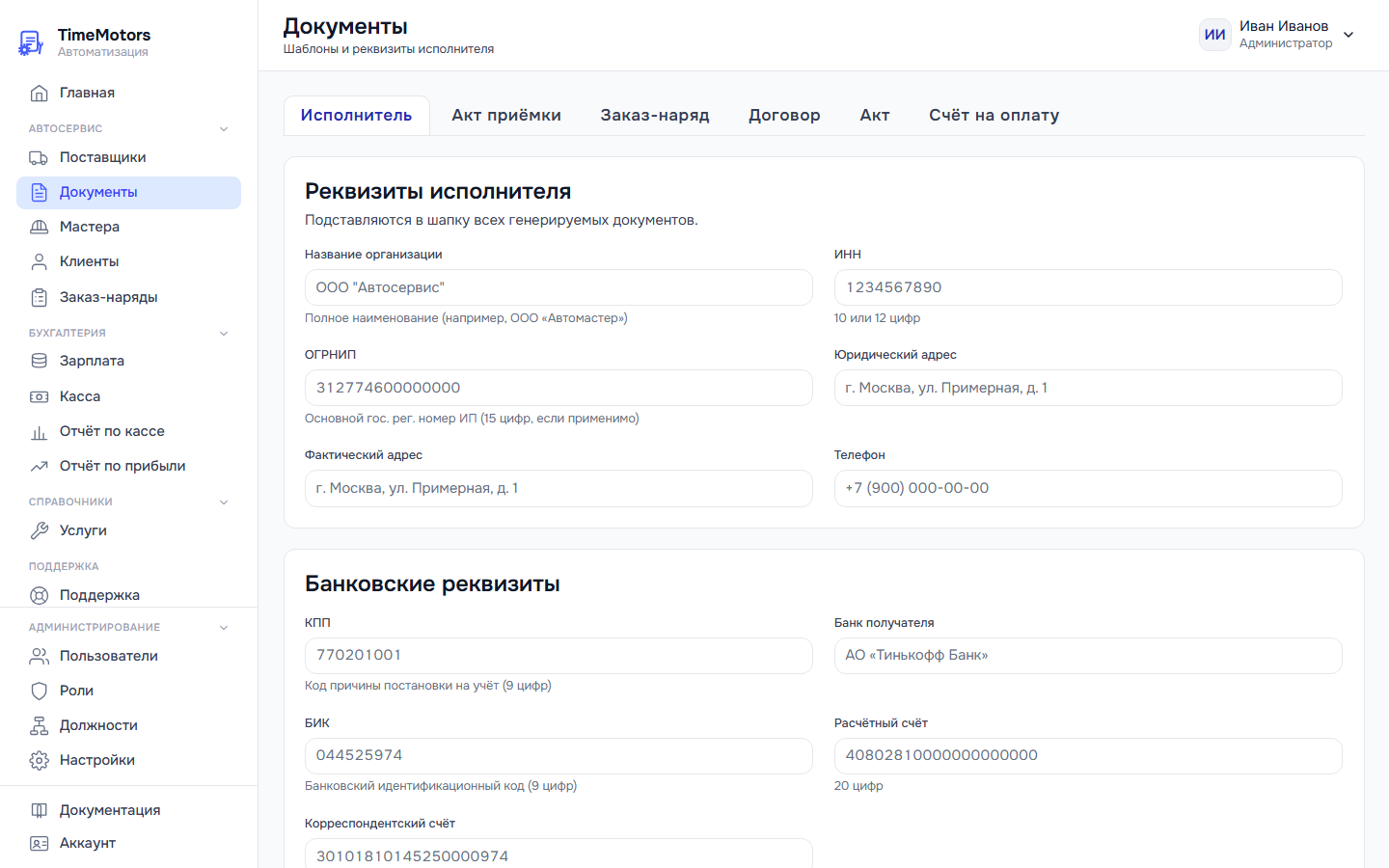
Жүктөө
- Жүктөө баскычын басыңыз.
- Файлды тандаңыз — PNG, JPEG, WebP форматтары, 2 МБ чейин.
- Файл дароо жүктөлөт, логотип үчүн Сактоо баскычы керек эмес. Көрүнүш пайда болуп, логотип бардык жаңы документтерде колдонулат.
Алмаштыруу
Алмаштыруу баскычын басып, башка файлды тандаңыз. Эски логотип жаңысы менен алмаштырылат.
Өчүрүү
Өчүрүү — система «Логотипти өчүрөбүзүбү?» деп дагы сурашат. Жаңы документтерде үстүнкү бөлүмү сүрөтсүз, тек реквизиттердин тексти болот. Логотип жок учурунда көрүнүштө «Логотип жок» деп жазылат.
Документте логотип кандай көрүнөт
- PDF: бийиктиги 50 pt (болжолу 1,8 см), кеңдиги — сүрөттүн пропорциясына карата.
- Word: логотип пропорцияларын сактап, 4 × 1,5 см рамкага жайгалат — созулбайт жана жазылбайт. WebP форматы Word да көрсөтүлөт.
Сунуштар
- Формат: мөлүмдүү фону бар PNG — эң жакшы вариант, каалаган үстүнкү бөлүмгө туура келет.
- Пропорциялар: горизонтал логотип (бийигинен кең), болжолу 8 : 3 — мисалы, 800 × 300 px. Ошондой ал PDF жана Word экөөсүндө бирдей чоңдукта көрүнөт.
- Файлдын өлчөмү: 2 МБдан чоң файл жүктөнбөйт; үстүнкү бөлүм үчүн 600–800 px кеңдик жетиштүү.
- Эмпе жарамайт: SVG, GIF, iPhone'дан алынган HEIC сүрөттөрү, PDF — система «PNG, JPEG, WebP колдонулат» деп жооп берет. Формат мазмуну боюнча текшерүүлөдү, ошондуктан файлы
.pngдеп өзгөртүүнүн эч кандай пайдасы жок — аны график редактордо кайра сактаңыз.
Көп кездешкен каталар
- «Логотип жүктөдүм, бирок документте жок». Документ логотип жүктөлгөн кийин түзүлгөнбү текшериңиз: мурун жүктөп алынган PDF жана Word файлдары өзгөрүүлбөйт. Ошондой эле документтин түрүн текшериңиз — кабыл алуу актында жана диагностика барагинде логотип жок.
- «Документтеги логотип өтө кичине». Көп учурда сүрөт дээрлик чарт болгон же чоң бош талаалары бар. Талааларды кыскартып, логотипти горизонтал кылыңыз.
- «Файл 2 МБдан чоң» же «PNG, JPEG, WebP колдонулат». Сүрөттү кыскартыңыз же PNG/JPEG форматында кайра сактап, дагы жүктөңүз.
Андан кийин
- Документтердин үлгүлөрү — өз Word үлгүңүзгө логотипти кайда коюу керек
- Уюштун реквизиттери жана логотип
- Заказ-наряд