Заказдын басып чыгаруу документтери
Бир заказдан беш документ түзүлөт: заказ-наряд, унааны кабыл алуу акту, төлөм үчүн эсеп, аткарылган иштер акту, келишим. Ар бири — эки форматта: PDF жана Word.
Кажыруу жолу
Жол: Заказ-наряд → «Документтер» өтүнмөсү, Басып чыгаруу формалары блогу. Бул беш саптуу таблица: ар бир документте аталышы, номери, күнү жана PDF, Word, Басып чыгаруу баскычтары бар.
Документти тез басып чыгаруу үчүн заказдын башындагы Басып чыгаруу ▾ менюсун колдонуңуз — ал каалаган өтүнмөдө жеткиликтүү жана ошол эле беш документти камтыйт. «Документтер e-mail аркылуу» модулу күйгүзүлгөндө, менюнун акыркы элементи E-mail аркылуу жөнөтүү… болот: документтер кардарга кат жөнөтүлөт, караңыз Кардарга e-mail аркылуу документтер.
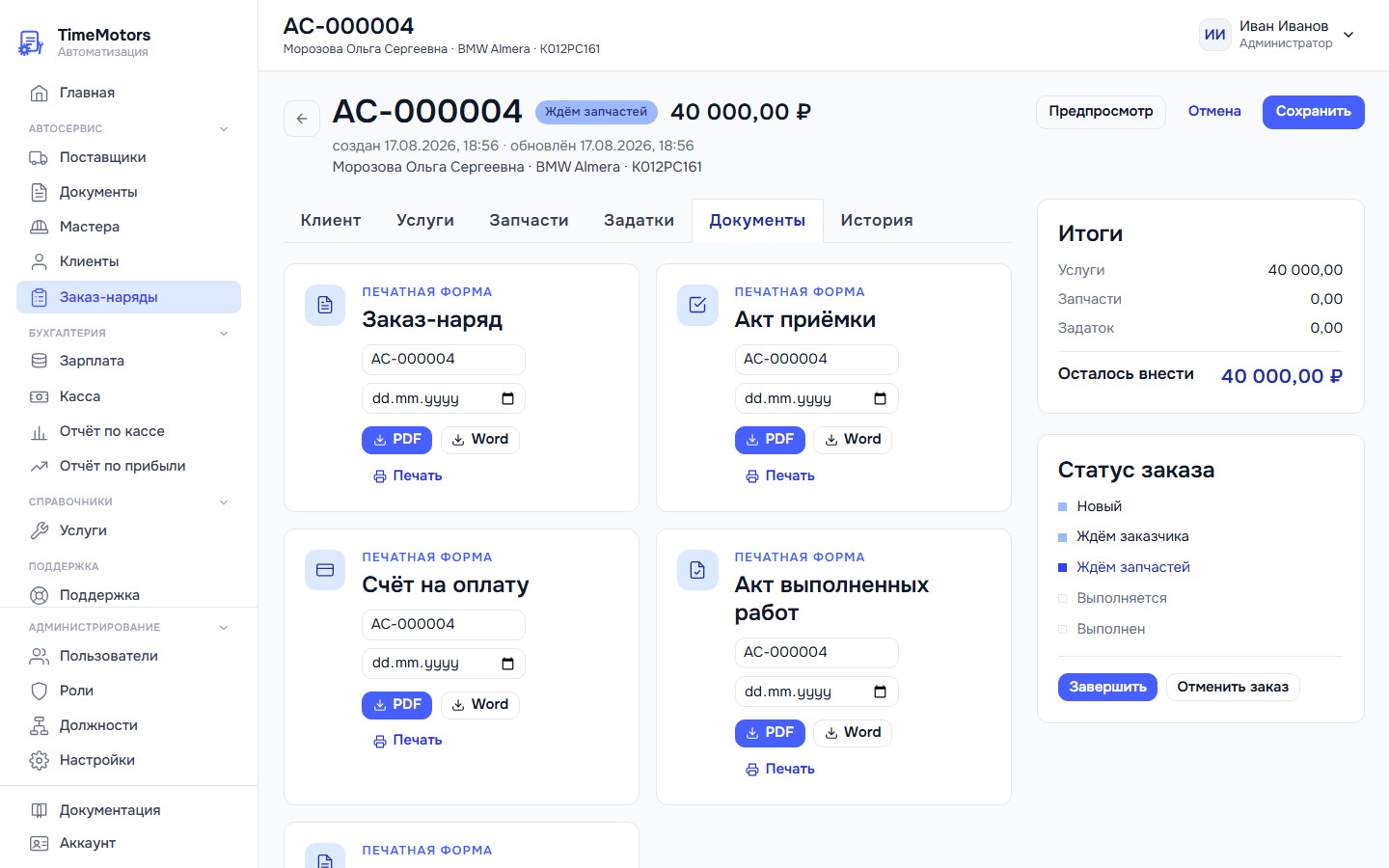 .
Дагы эки документ — Кабыл алуу өтүнмөсүнүн бөлүмдөрүндө: Кемчиликтерди аныктоо актун жүктөп алуу (PDF) — Кемчиликтерди аныктоо бөлүмүндө, Диагностикалык баракты жүктөп алуу (PDF) — Диагностика бөлүмүндө. Алар гана PDF форматында.
Беш документ
| Документ | Качан басып чыгаруу керек | Эмне камтыйт |
|---|---|---|
| Заказ-наряд | Иш башталганда | Жүргүзүүчү, кардар, унаа, кайрылуу себеби (заказдын эскертмелери), кызматтар, тетиктер, суммалар, заказ боюнча төлөмдөр жана кошумча төлөм |
| Кабыл алуу акту | Кабыл алуу убагында | Кардар, унаа, «Кароо» бөлүмүнүн маалыматтары: толуктугу, күйүү, бузулуулар, эскертмелер, кардардын кол колбашы |
| Төлөм үчүн эсеп | Төлөмдө | Жүргүзүүчүнүн жана банктын реквизиттери, кызматтар, тетиктер, төлөнүүчү сумма; эгер төлөмдөр бар болсо — «Мурда төлөнгөн» жана «Төлөнүүчү» |
| Аткарылган иштер акту | Чыгаруу убагында | Аткарылган иштер жана колдонулган тетиктер, суммалар |
| Келишим | Расмий иш убагында | Келишимдин тексти жана тараптардын реквизиттери |
Негизги мамлекеттик каттоо номери (ОГРН), кардардын тетиктери жана «НДС жок»
- Ар бир документтин башында — «Негизги мамлекеттик каттоо номери (ОГРН) … …» (ИП үчүн — «ОГРНИП … …») реквизиттерден алынат.
- «Кардардын тетиги» деп белгиленген саптар өзүнчө басып чыгарылат — «Заказчиктин тетиктери жана материалдары»: заказ-нарядда жана кабыл алуу актунда баасы менен, аткарылган иштер актунда баасыз, эсепте жок. Алар документтин жыйынтыгына кирбейт — кененирээк.
- Эсептин, аткарылган иштер актунун жана заказ-наряддын жыйынтыгынын астында — «НДС жок», эгер реквизиттерде «НДС төлөөчү» деп белгиленбесе.
Документтердеги арзандатуу
Эгер заказда арзандатуу болсо, заказ-нарядда, эсепте, аткарылган иштер актунда жана келишимде (PDF жана Word) мыналар пайда болот:
- иштер же тетиктер таблицасында Арзандатуу мамылы; тийлүү сапта арзандатуу болгон учурда; саптарда Сумма арзандатуудан кийин көрсөтүлөт;
- саптын астында Арзандатуусуз сумма жана Арзандатуу, андан кийин жыйынтык (арзандатуудан кийин) жана анын негизинде сөз менен жазылган сумма;
- келишимде, эгер таблицалар болбосо, сумма сөз менен жазылып, «арзандатуу эске алынган …» деген белги менен арзандатуу менен кошо жайылтылат.
Эгер арзандатуулар болбосо, документтер мурда кандай көрүнгөн ошондой көрүнөт. Документтеги арзандатууну көрсөтүүнү өчүрүү мүмкүн эмес. Кабыл алуу актунда суммалар жок.
<!-- СКРИНШОТ: заказ-наряд со скидкой, колонка «Скидка» и итоги -->Ар бир документ үчүн үч баскыч
- PDF — PDF форматын жүктөп алуу. Файлдын аталышы документ жана заказдын номери боюнча коюлат, мисалы «Эсеп АС-000123.pdf».
- Word — редакциялануучу Word файлын жүктөп алуу.
- Басып чыгаруу — браузердин басып чыгаруу терезэсин дароо ачат, жаңы өтүнмөсүн ачпайт. Баскыч экрандын кеңдиги 1024 пкден чоң болгондо гана көрүнөт. Телефон жана планшетте анын ордуна шапкадагы ⋯ → документ меню элементтери PDF жүктөп алууну камтыйт — жүктөп алган файлы көрүүчүдөн басып чыгарыңыз.
Документ ар дайым заказдын актуалдуу маалыматтарынан түзүлөт. Эгер карточкада сакталбаган өзгөртүүлөр болсо (кардар, иштер, тетиктер, Номур, күн, кароо, диагностика), Система аларды өзү сактап, андан кийин гана документти түзөт — Сактоо баскычын алдына басуунун кереги жок. Сактоо ийгиликтүү болбосо, документ түзүлбейт, себеби калкып чыккан билдирүүдө көрсөтүлөт.
Android жана iOS колдонмолорунунда документтерди жүктөп алуу жана басып чыгаруу иштебейт. Телефониңиздин браузеринде же компьютерде AutoServiceOnline.ru ачыңыз — анда баары жүктөлүп, басып чыгарылат.
Жабылган заказ (статусу «Жабык») чечелебей туруп басып чыгарылат жана жүктөп алынат: шаптагы Басып чыгаруу ▾, Документтер өтүнмөсү жана документтердин бардык баскычтары иштейт.
Баланс калдыгы болбогон учурда (көрүү режими) документтер да жүктөп алынат жана басып чыгарылат.
Системадан документти кардарга жөнөтүү (почта, SMS, мессенджер) жок — файлды жүктөп алып, өзүңүз жөнөтүңүз.
Документтин номери жана күнү
Ар бир документтин өзүнүн номери жана өзүнүн күнү бар: алар Документтер өтүнмөсүндөги сабындагы тааларында.
- Демейки Номур талаада алдындан коюлган (мисалы, заказ-нарядда
АС-000123). Өзүңүздүкүнүз жазып, заказдын шапкасындагы Сактоо баскычынан кийин ал документке киритилет; басып чыгаруу жана жүктөп алуу убагында сактоо автоматтык жүргүзүлөт. - Демейки күн — заказды түзүү күнү. Башка күндү тандап ала аласыз.
Кененирээк — Заказдын жана документтердин номери.
Шаблонду кантип өзгөртүү керек
Документтердин көрүнүшү жана тексти, реквизиттер, логотип — заказда эмес, Жөндөөлөр бөлүмүндө:
- Документтердин үлгүлөрү — Жөндөөлөр → Документтердин үлгүлөрү: демейки үлгү же ар бир документ үчүн өзүңүздүкү Word үлгүңүз.
- Уюштуктун реквизиттери жана логотип — Жөндөөлөр → Компаниянын реквизиттери: документтердин шапкасына киритилет.
- Ар бир документ жөнүндө өзүнчө барактар:
Эгер документ түзүлбөсө
Таблицанын үстүндө кызыл «Документти түзүү мүмкүн болбогон» жазусу жана себептердин тизими пайда болот:
| Билдирүү | Эмне кылуу керек |
|---|---|
| «Жүргүзүүчүнүн реквизиттери толук эмес: уюштуктун аталышын же ИНН толуруңуз…» | Жөндөөлөр → Компаниянын реквизиттери бөлүмүндө Уюштуктун аталышы же ИНН талаасындамыкин толтуруп, астындагы Сактоо баскычын басыңыз |
| «Кардар көрсөтүлгөн эмес» / «Унаа көрсөтүлгөн эмес» | Заказдын шапкасындагы Өзгөртүү баскычы менен кардарды жана унааны тандап, Сактоо баскычын басыңыз |
| «Кардардын аты-жөнү толук эмес» | Кардардын карточкасында аты-жөнүн (уюштук болсо — аталышын) толтуруңуз |
| «Кызматтар жана тетиктер жок» | Иштер жана запчасттар өтүнмөсүндө заказга кеминде бир иш же тетик кошуңуз |
| «Документти түзүүдө тармак катасы» | Сурам жетпеди — интернетти текшерип, кайталаңыз |
| «Документти түзүүдө ката. Колдоо үчүн код: …» | Серверде бузулуу бар — колдоого жазып, бул кодду бериңиз |
Эсеп үчүн банк реквизиттери милдеттүү эмес: эгер алар толтурулбаган болсо, эсеп түзүлөт, бирок банктын клеткалары бош калат.
Эгер кемчиликтерди аныктоо акту же диагностикалык барак жүктөлбөсө, себеби баскычты баскандан кийинги билдирүүдө көрүнөт.
Көп кездешкен каталар
- «Документтин шапкасы бош». Реквизиттер Жөндөөлөр → Компаниянын реквизиттери бөлүмүнөн алынат. Аларды толтуруп, экрандын астындагы Сактоо баскычын басып, документти кайра түзүңүз — жүктөп алынган файл өзү жаңырбайт.
- «Иш коштум, бирок документте жок». Көп учурда документ өзгөртүүдөн мурда түзүлгөн. Жүктөп алынган файл өзү жаңырбайт — документти дагы бир жолу түзүңүз, өзгөртүүлөр автоматтык сакталат.
- «Документте «Арзандатуу» мамылы пайда болду / «Арзандатуусуз сумма» саптары пайда болду». Заказда арзандатуу бар. Аны саптарда (Арзандатууну алып таштоо) алып таштап, Сактоо баскычын басып, документти кайра түзүңүз.
- «Эсепте төлөмдөрдүн тизими жок». Бул ойлонуп чыгарылган: төлөмдөрдүн тизими заказ-нарядда басып чыгарылат, эсепте болсо — «Мурда төлөнгөн» жана «Төлөнүүчү» жыйынтыгы гана. Эгер ал да жок болсо, төлөм кабыл алынган эмес же «Заказдын төлөмдөрү» модулу туташтырылган эмес.
- «Эсепте же заказ-нарядда төлөм үчүн QR жок». QR экөнөө документте гана жана Жөндөөлөр → Компаниянын реквизиттери бөлүмүндө «Төлөм үчүн QR басып чыгаруу…» деп белгилегенде, реквизиттер толтурулганда жана заказ толук төлөнбөгөндө гана басып чыгарылат. Актуларда жана келишимде QR жок. Кененирээк — Уюштуктун реквизиттери жана логотип.
- ««Басып чыгаруу» баскычын басам, эч нэрсе болбойт». Документтер таблицасынын үстүндө кызыл жазуу бар же жокпу текшериңиз. Жок болсо — PDF баскычын басып, жүктөп алган файлы басып чыгарыңыз.
- «Колдонмодо документ жүктөлбөйт». Android жана iOS колдонмолорунда жүктөп алуу жана басып чыгаруу иштебейт — браузерде AutoServiceOnline.ru ачыңыз.
- «Word браузерде ачылат, Word эмес». Браузер ушундай жөнгө салынган. «Жүктөөлөр» папкасын ачып, файлга оң баскыч менен басыңыз → «Ошол аркылуу ачуу» → Word.
- «Келишимде кардардын жетекчисинин аты-жөнү иним падежында жок». Кардар-уюштуктун карточкасында «Жетекчинин аты-жөнү (иним падежинде)» талаасын толтуруп, келишимди кайра түзүңүз.
- «Логотип орнобогон». Жөндөөлөр → Компаниянын реквизиттери, «Логотип» блогун текшериңиз — анда көрүнүш болушу керек. Өзүңүздүкү Word үлгүңүздө логотиптин ордуна «ЛОГОТИП» деген сөз болушу керек.