Документтердин үлгүлөрү
Бул жерде заказ документтеринин кандай көрүнүшү бар экени жөндөлөнөт: кабыл алуу акты, заказ-наряд, келишим, аткарылган иштер акты жана төлөм үчүн эсеп. Ар бир документте демейки үлгү бар — ошондуктан документтер катталуудан кийин даро ушундай көрүнөт. Эгер өзүңүздүн көрүнүшү же тексти керек болсо, өзүңүздүн Word үлгүңүздү түзүңүз: үлгүнү жүктөп алып, Word программасында оңдоп, кайра жүктөңүз.
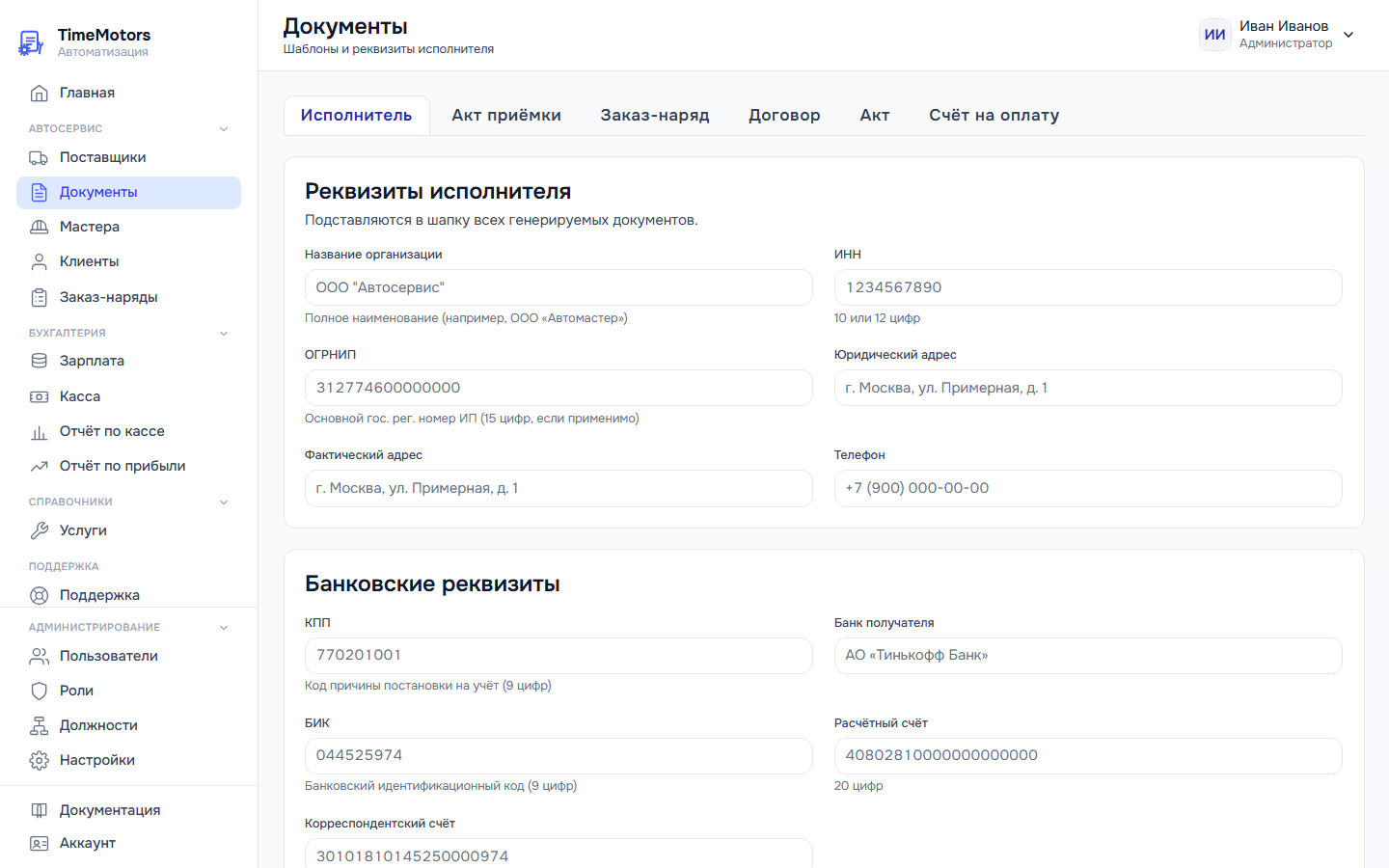
Реквизиттер, банк, НДС, төлөм үчүн QR жана логотип — жанаша экранда Компаниянын реквизиттери (Уюштуктун реквизиттери жана логотиби).
Кайда табасыз
Жөндөөлөр → Документтердин үлгүлөрү («Жөндөөлөр» бөлүмү, «Менин аккаунтум» тобу). Телефондо: астындагы «Бөлүмдөр» батышмасы → Жөндөөлөр → Дагы → Документтердин үлгүлөрү.
Экрандын жогорусунда — вкладкалар: Кабыл алуу акты, Заказ-наряд, Келишим, Акт, Төлөм үчүн эсеп. «Документтер e-mail аркылуу» модулу күйгүзүлгөндө администратор дагы Кардарга жазуу вкладкасын көрөт — кардарга документтер жөнөтүлгөн жазуунун темасы жана тексти (Кардарга документтер e-mail аркылуу).
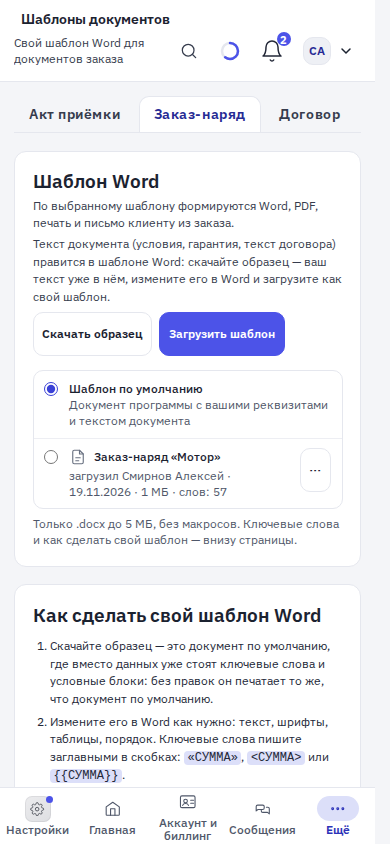
Документтин вкладкасынын жогорусунда — «Word үлгү» блоку: кайсы үлгү тандалганы, Үлгүнү жүктөп алуу жана Үлгүнү жүктөө батышмалары, сиздин үлгүлөрүңүздүн тизими. Төмөндө — бардык ачкыч сөздөрдүн тизими бар «Өзүңүздүн Word үлгүңүздү кантип жасооңуз» нускамасы.
Телефондо вкладкалар жаңы жагына жылдырылып, ачкыч сөздөрдүн тизими карточкалар менен көрсөтүлөт.
Ким көрөт
Бул экранды аккаунттун администратору көрөт. Кызматкерге ал аккаунтка «Документтер» модулу туташтырылган жана кызматкердин ролунда «Автосервис > Документтер» → «Подмодулга кирүү» белгиленген болсо жеткилик болот — бул реквизиттерге берилген укук менен бидей. Модулду администратор күйгүзөт: Аккаунт → Тариф (Туташтырылган модулдар). Заказдардан документтерди басып чыгарууну ушул укуксуз дагы мүмкүн — заказ-наряддарга кирүү жетишүүлүк.
Демейки үлгү жана өзүңүздүн үлгүңүз
- Демейки үлгү — программанын даяр документ көрүнүшү. Сиз өзүңүздүн үлгүңүздү тандаганга чейин ал бардык үчүн тандалган болот. Анда мурда сактаган документ тексти (шарттар, кепилдик, келишимдин бөлүмдөрү) же стандарттык текст басылып чыгат.
- Өзүңүздүн үлгүңүз — сиздин Word файлыңыз (.docx). Анын ачкыч сөздөрү, мисалы «НОМЕР_ДОКУМЕНТА» же «СУММА» болот: басып чыгаруу учурунда программа алардын ордуна заказдын маалыматтарын коёт. Шапканы, шрифттерди, бөлүмдөрдүн тартибин жана каалаган текстиңизди өзүңүз өзгөртөсүз, кадимки документтегидей.
Басып чыгаруу үчүн тандалган үлгү бардык жерде иштейт: заказдын Документтер вкладкасындагы Word, PDF жана Басып чыгаруу батышмалары, Басып чыгаруу ▾ менюсу жана e-почта жөнөтүү.
Өзүңүздүн үлгүңүздү кантип жасооңуз
- Керектүү документтин вкладкасын ачыңыз, мисалы Заказ-наряд, жана Үлгүнү жүктөп алуу батышмасын басыңыз. Word программасында демейки документ жүктөлөт, анын маалыматтарынын ордуна ачкыч сөздөр, ал эми милдеттүү эмес бөлүмдөр (арзандатуулар, төлөмдөр, QR, кароо) шарттуу блоктор менен белгиленген болот. Сиздин документ тексти — үлгүнүн ичинде даро бар. Үлгүнү өзгөртпөгөн учурда, демейки үлгү менен бирдей басылып чыгат.
- Файлды Word программасында ачып, керектөгөнөнөр боюнча өзгөртүңүз: текст, шрифттер, абзац чегиттери, таблицалар, блоктордун тартиби.
- «Документ Word (.docx)» деп сактаңыз.
- Үлгүнү жүктөө батышмасын басып, файлды тандаңыз. Программа аны текшерет жана отчёт көрсөтөт: канча ачкыч сөз табылды, кайсы сөздөр кашапта танылбай калды, кандай кемчиликтер бар.
- Үлгүнүн ⋯ менюсунда Заказда текшерүү батышмасын басыңыз — акыркы заказдын маалыматтары берилген, сиздин үлгүңүз боюнча документ жүктөлөт.
- Басып чыгаруу үчүн колдонуу батышмасын басыңыз (же тизімдеги үлгүнү белгилеңиз). Жанында «басып чыгаруу үчүн тандалды» деген жазуу пайда болот.
Стандарттык көрүнүшкө кайтуу үчүн «Демейки үлгү» дегенди белгилеңиз. Сиздин үлгүлөрүңүз ошол учурунда тизимде кала берет.
Бир документтин бир нече үлгүсү
Ар бир документте өзүңүздүн 10 чейин үлгүсү болушу мүмкүн — мисалы, кадимки эсеп жана кыска эсеп. Басып чыгаруу үчүн бири тандалат, калгандарын айрын жолу колдонсо болот:
- заказдын Документтер вкладкасында документтин аталышынын астында үлгүлөрдүн тизими пайда болот — демейки жагында басып чыгаруу үчүн тандалган үлгү бар, башка өз үлгүңүздү же «Демейки үлгү»нү тандай аласыз;
- Басып чыгаруу ▾ менюсунда — «Төлөм үчүн эсеп · Кыска эсеп» сыяктуу пункттар;
- e-почта жөнөтүү терезесинде — белгилген документтин үлгүлөрүнүн тизими.
Өзүңүздүн үлгүңүздүн ⋯ менюсунда — Жүктөп алуу, Заказда текшерүү, Текшерүү отчёту, Аталышын өзгөртүү, Өчүрүү бар. Басып чыгаруу үчүн тандалган үлгүнү өчүрсөңүз, документ дагы демейки үлгү боюнча басылып чыгат.
Ачкыч сөздөр
Ачкыч сөз БАСЫК ЖАЗЫЛАТ ар кандай кашапта жазылат: «СУММА», <СУММА> же {{СУММА}}. Анын толук тизими, сыпайысы жана мисалы — вкладканын түбүндөгү нускамада; ошондой эле издөө жана «ёлочкалар» ичине сөздү көчүрүүчү баскыч бар — аны Word'га киргизиңиз.
- Тизимдеги тизмеден сөздөр гана алмашылат. «ООО Ромашка» сыяктуу кавычкада жазылган кадимки текст өзгөрбөйт.
- Маанинин форматы сөздөн алынат: «СУММА» калбаңып жазылган болсо, сумма да калбаңып жазылат.
- Маани жок болсо, сөз жок болуп кетет, ал эмес абзац толук өчүрүлөт.
- Таблицанын «РАБОТА.НАИМЕНОВАНИЕ», «РАБОТА.СУММА» сөздөрү бар сабы заказдын ар бир иши үчүн кайталанат; ошончо: ЗАПЧАСТЬ., ЗАПЧАСТЬ_КЛИЕНТА. жана ОПЛАТА.*.
- «ЛОГОТИП» жана «QR_ОПЛАТЫ» сүрөт менен алмашылат: логотип — реквизиттерден, QR — эсеп жана заказ-нарядда гана.
Кыска сөздөр — узун саптар үчүн, мында Word узун сөздү тамгалап боёнкөнөйт: «№», «ЦЕНА», «КОЛ», «СКИД», «СУМ», «АРТ», «РАБОТА», «ЗАПЧАСТЬ». Мисалы, иштер таблицасынын сабы:
| № | Аталышы | Саны | Баасы | Суммасы |
|---|---|---|---|---|
| «№» | «РАБОТА» | «КОЛ» | «ЦЕНА» | «СУМ» |
Бардык сөз жана таблицалар жөнүндө толук маалымат — Ачкыч сөздөр жана шарттуу блоктор.
Шарттуу блоктор
Документтин ар дайым керек бөлүгүн белгилегичтери менен: башында «ЕСЛИ_УСЛОВИЕ», аягында «КОНЕЦ_ЕСЛИ». Шарт аткарылган болсо, гана белгилер жок болот; аткарылбаган болсо, алардын ортосундагы баары өчүрүлөт: текст, абзацтар жана таблицалар.
Арзандатуу гана бар болгон учун басып чыгарылат:
«ЕСЛИ_СКИДКА»Скидкасыз сумма: «СУММА_БЕЗ_СКИДКИ»
Арзандатуу: «СКИДКА»«КОНЕЦ_ЕСЛИ»
Төлөм жөнүндөгү катар — кардар кандайдыр нерсе төлөгөн болсо гана:
Кезимдөгү себеп: «ПРИЧИНА_ОБРАЩЕНИЯ»«ЕСЛИ_ОПЛАЧЕНО» Төлөнгөн: «ОПЛАЧЕНО» руб.«КОНЕЦ_ЕСЛИ»
Кабыл алуу учурундагы кароо толтурулбаган болсо, эскертүүлөр үчүн алка:
«ЕСЛИ_НЕТ_ОСМОТР»Кабыл алуу учурундагы эскертүүлөр: ______________________«КОНЕЦ_ЕСЛИ»
- Шарттар — нускаманын «Шарттуу блоктор» тобунда: СКИДКА, ОПЛАТЫ, ОПЛАЧЕНО, ПЕРЕПЛАТА, НДС, РАБОТЫ, ЗАПЧАСТИ, ЗАПЧАСТИ_КЛИЕНТА, QR, ОСМОТР, БАНК жана башкалар. Каалаган ачкыч сөздү да колдонсо болот: «ЕСЛИ_ТЕЛЕФОН_КЛИЕНТА» — телефон көрсөтүлгөн болсо, блок басып чыгарылат.
- «ЕСЛИ_НЕТ_…» — тескерисинче: шарт болбогон учурда блок басып чыгарылат.
- Блокторду биринин ичине экинчисин салып можно. Башы таблица сабынын бир уягында, аягы башка уякта болсо, бүт сап өчүрүлөт.
- «ЕСЛИ_…» «КОНЕЦ_ЕСЛИ» болокон эмес (жана тескерисинче) жүктөө учурундагы текшерүү катаны көрсөтөт.
PDF, басып чыгаруу жана өз шаблонуңуздағы кат
Эгер өз шаблонуңуз тандалган болсо, PDF, Басып чыгаруу жана кардарга жөнөтүлгөн кат анын негизинде түзүлөт — PDF Word менен биргелешүүнө окшош: ошол эле беттер, таблицалар жана сыныктар. Заказдын Документтер вкладкасында документтин аталышынын астында «Word, PDF жана басып чыгаруу — өз шаблонуңуз боюнча» деп жазылган.
Эгер азыр өз шаблонуңуз боюнча PDF түзүлбөгөн болсо (PDF кызматы иштеп жатат же жеткиликсиз, шаблондо ката бар), программа билдирүү жана Демейки шаблон боюнча жүктөп алуу (же Демейки шаблон боюнча басып чыгаруу) баскычын көрсөтөт. Мындай учурда кат демейки шаблон боюнча өзүнөн жибербейт: кат терезесинде Демейки шаблон боюнча жөнөтүү баскычы пайда болот — чечүүнү сизге жараша.
Сылтама аркылуу кардардын бараги жана эсептөө документтери (УПД, эсеп-фактура) демейки шаблон боюнча басып чыгарылат.
Көп берилүүчү суроолор
- «Текст кошумчалары (кепиздөө, шарттар, келитимдин тексти) менен талаа кайда кетти?» Документтин тексти Word шаблонунда оңдөлөт. Үлгүнү жүктөп алуу баскычын басыңыз — сиздин текстиңиз анын ичинде даро бар. Өз шаблонуңуз тандала элек болбосо, документ мурунку текст менен басып чыгарилат, эч нээрэ жоголбойт.
- «Мурда шаблондор реквизиттер экранда көрүнүүчү.» 26.10.2026-дан баштап бул эки меню пункти бар: Компаниянын реквизиттери — реквизиттер, банк, КПС, QR жана логотип; Документтердин үлгүлөрү — Word шаблондору жана кардарга жөнүлүш. Эски шилтемелер жана bookmark'дар керектүү өтүнмүн өзү ачат.
- ««Шаблонду жүктөө» же «Басып чыгаруу үчүн пайдалануу» баскычын көрбөйм.» Аккаунттын балансы аяктаган болсо, ал көрүү режиминдө болот: үлгүнү жана өз шаблондоруңузду жүктөп ала аласыз, бирок жүктөп, тандай аласыз — калдыкты толуктоодон кийин. Эле меню пункту жок болсо — кызматкердин «Документтер» модулуна укугу жок же модуль өчүрүлгөн. Заказда текшерүү баскычы жок болсо — кызматкердин заказ-наряддарга кирүү мүмкүнчүлүгү жок.
- «PDF өз шаблонуңуз боюнча түзүлбөдү». Документти Демейки шаблон боюнча жүктөп алуу баскычы менен жүктөп алыңыз же бир мүнөттөн кийин кайталаңыз. Ката бир эле шаблондо кайталанса — аны Текшерүү отчёту аркылуу ачып, белгиленген жагын оңдөп, кайра жүктөңүз. Word баскычы бул учурда да иштейт.
- «Word'де текстимди өзгөрттүм, бирок документ мурункудай калды». Жаңы шаблон жүктөлгөн жана «басып чыгаруу үчүн тандалды» деп белгиленгенди текшериңиз, андан кийин документти кайра түзүңүз: мурундан жүктөлгөн файлдар өзгөрбөйт.
- «Сөз алмаштырылбай калды». Аны баш тамга менен, кашап ичинде жазылганды жана нускама тизмесинде бар экенин текшериңиз. Таанылбаган сөздөр кашап ичинде өзгөрчү жок — аларды текшерүү отчёту көрсөтөт.
- «Файл кабыл алынбайт». .docx форматындагы 5 МБ чейин, макроссуз, кыркылган объекттери жана тышкы файлдарга шилтемеси жок файл керек — депталдуу маалымат Кабыл алына турган файлдар бөлүмүндө.
- «Бир кардар үчүн башка текст керек». Тексттер бүт аккаунт боюнча жалпы. Экинчи шаблон түзүп, ушул документти басып чыгарууда аны тандаңыз.