Ачкыч сөздөр жана шарттуу блоктор
Маалымдама өз Word шаблонун жасай тургандар үчүн: заказдын маалыматтарын кайсы сөздөр коёт, таблицанын саптарын кантип кайталоо, документтин милдеттүү эмес бөлүгүн кантип алып ташташ жана кайсы файлдар кабыл алынары. Шаблондор деген эмне, үлгүнү кантип жүктөп алуу жана басып чыгаруу үчүн шаблонду кантип тандоо — Документтердин үлгүлөрү барагында.
Кайда табуу
Жөндөөлөр → Документтердин үлгүлөрү, керектүү документтин өтүнмү, мисалы Заказ-наряд. Өтүнмүнүн үстүндө — «Word шаблону» блоку, анда Үлгүнү жүктөп алуу жана Шаблонду жүктөө баскычтары, астында — «Word шаблонун өзүңүз кантип жасоо» нускамасы, бардык ачкыч сөздөрдүн тизмеси, издөө жана топтомдору менен.
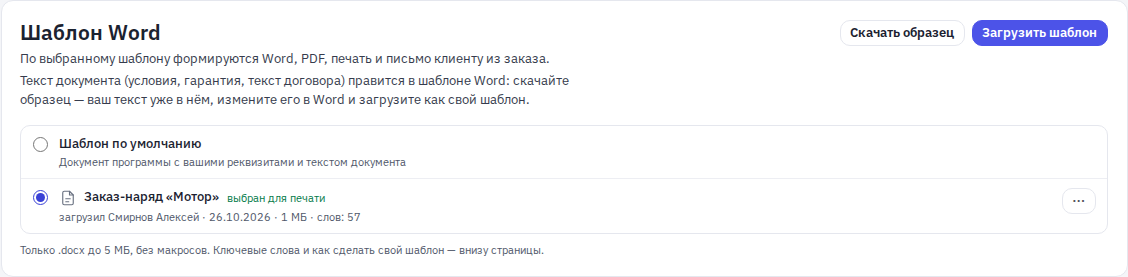
Ыңтайы үлгүдөн баштоо керек: анда бардык керектүү сөздөр жана шарттуу блоктор алдындан коюлган, ошол эле өзгөртүүлөр болбосо демейки шаблон менен бирдей басып чыгат.
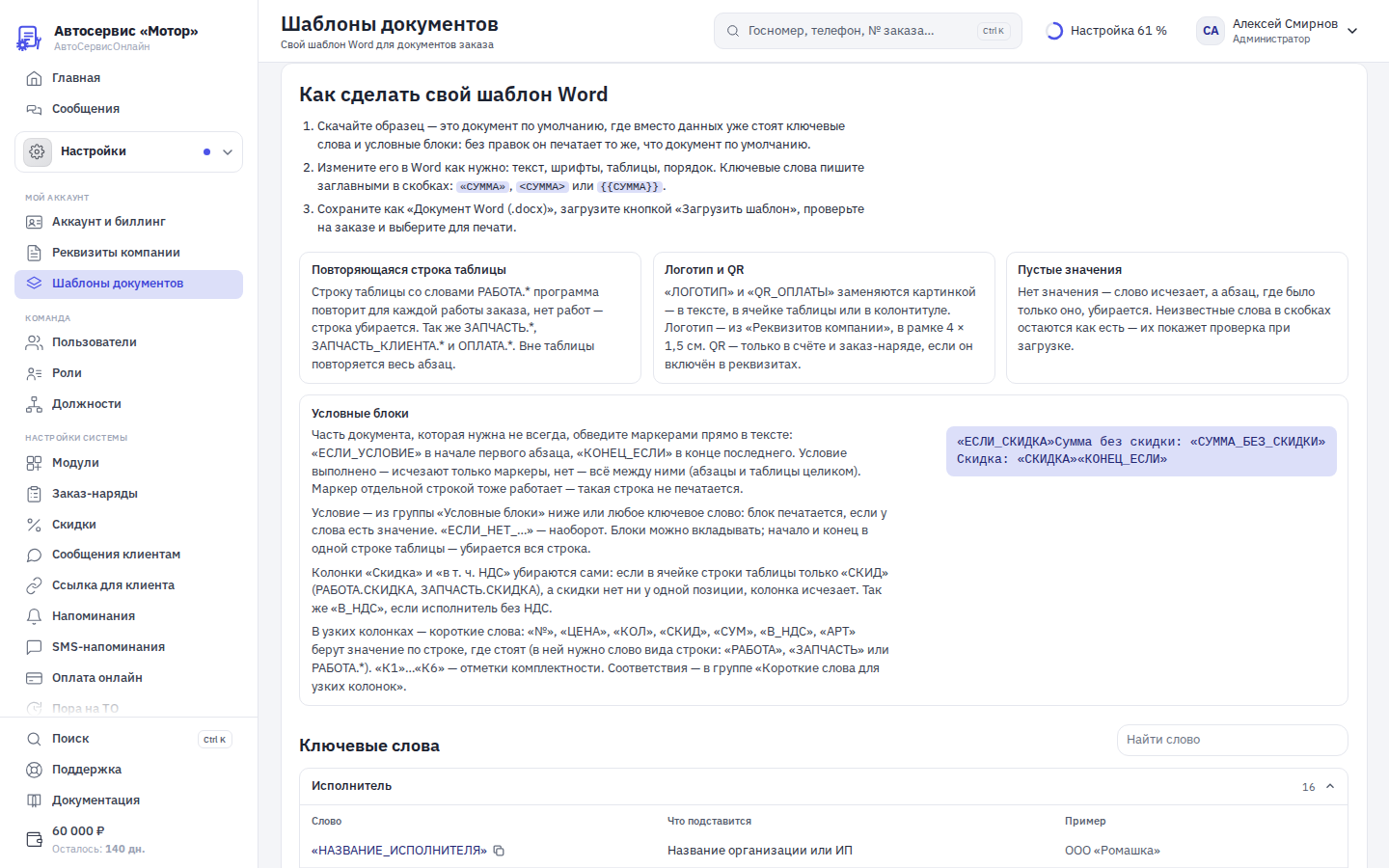
Ачкыч сөздөр
Толук тизме сыпаттамасы жана мисалы менен — документтин өтүнмүнүн астында, нускамада. Сөздүн жанындагы баскыч аны «көп жазуу белгиси» менен көчүрөт — Word'га кыстарыңыз.
- Алмашылуучулар — тизмедеги сөздөр гана. Кавычкада жазылган кадимки текст, мисалы «ООО Ромашка», өзгөртүлбөйт.
- Ё жана Е тамгалары бириктирилген: «РАСЧЁТНЫЙ_СЧЁТ» жана «РАСЧЕТНЫЙ_СЧЕТ» — бир сөз.
- Маанинин форматы сөздүн башынан алынат: «СУММА» калбай сөздөлсө, сумма да калбай болот.
- Эгер маани жок болсо (мисалы, жеке кардарда реквизиттер жок болсо), сөз жөн гана жок болуп, анын бар жердеги абзац толук алып ташталат.
- Суммалар жана күндөр демейки документтердегидей көрүнөт: «12 345,67», «07.10.2026». Суммалар, арзандатуулар жана төлөмдөр алар менен дал келет.
Иштер, запчасттар жана төлөмдөрдүн таблицалары
Таблицага саптын сөздөрү бар бир сап жасаңыз — мисалы «РАБОТА.НОМЕР», «РАБОТА.НАИМЕНОВАНИЕ», «РАБОТА.СУММА». Программа бул сапты заказдын ар бир иши үчүн кайталайт. Иш болбосо, сап алып ташталат.
| Сөздөр | Эмне кайталанат |
|---|---|
| РАБОТА.* | заказдын иштери |
| ЗАПЧАСТЬ.* | аткаруучунун запчасттары |
| ЗАПЧАСТЬ_КЛИЕНТА.* | кардар алып келген запчасттар (суммага кийбейт) |
| ОПЛАТА.* | заказ боюнча төлөмдөр жана кайтаруулар |
Эгер мындай сөздөр таблицада эмес, кадимки абзацта турса, бүт абзац кайталанат — ошондой жол менен иштердин тизмесин жасаса болот.
Шарттуу блоктор
Документтин ар дайым керек бөлүгү, тексттеги белгилер менен аныктап коюңуз: биринчи абзацтын башында «ЕСЛИ_УСЛОВИЕ», акыркы абзацтын аягында «КОНЕЦ_ЕСЛИ». Шарт аткарылса, анда гана белгилер жок болот; аткарылбаса — алардын ортосундагы баары толук алып ташталат: абзацтар жана таблицалар. Үлгүдө белгилер кичине күгмүм түстү шрифтте жазылган.
«ЕСЛИ_СКИДКА»Сумма без скидки: «СУММА_БЕЗ_СКИДКИ»
Скидка: «СКИДКА»«КОНЕЦ_ЕСЛИ»
Бир абзацтагы белгилер тексттин бир бөлүгүн алып таштатат: «Себеп обращения: «ПРИЧИНА_ОБРАЩЕНИЯ»«ЕСЛИ_ОПЛАЧЕНО» Төлөндү: «ОПЛАЧЕНО» руб.«КОНЕЦ_ЕСЛИ»». Бүр баштап ээлеген таблица сабынын бир уясында, аягы башка уяда болсо — бүт сап алып ташталат. Жеке сап болгон белги да иштейт: мындай сап басып чыгарылбайт.
- Шарттар — нускаманын «Шарттуу блоктор» тобунда: СКИДКА, ОПЛАТЫ, ОПЛАЧЕНО, ПЕРЕПЛАТА, НДС, РАБОТЫ, ЗАПЧАСТИ, ЗАПЧАСТИ_КЛИЕНТА, QR, ОСМОТР, БАНК жана башкалар.
- Каалаган ачкыч сөздү да алышыңыз мүмкүн: «ЕСЛИ_ТЕЛЕФОН_КЛИЕНТА» — телефон көрсөтүлгөндө блок басып чыгат.
- «ЕСЛИ_НЕТ_…» — теске: мисалы, «ЕСЛИ_НЕТ_ОСМОТР» кароо толукталбаганда эскертүүлөр үчүн алкалуу рамканы басып чыгат.
- Блокторду биринин ичине салууга болот. «ЕСЛИ_…» «КОНЕЦ_ЕСЛИ» жок (жаана тескесинче) болгон учурда жүктөө учурундагы текшерүү катаны көрсөтөт.
Арзандатуу жана КНС мамылары өзүлөрүнөн жок болот. Эгер таблица сабынын уясында гана «СКИД» (же «РАБОТА.СКИДКА», «ЗАПЧАСТЬ.СКИДКА») турса, ал эч бир позицияда арзандатуу жок болсо, мамыла анын башы менен бирге жок болот. «В_НДС» («РАБОТА.НДС», «ЗАПЧАСТЬ.НДС») да ошончой, эгерде сиз КНС төлөгүчү болсоңыз.
Түсүү колонкалар үчүн кыска сөздөр
Узун сөз Word'дун түсүү колонкасында тамга боюнча жылдырат. Түсүү колонкалар үчүн кыска сөздөр бар — толук сөздөр да иштейт:
| Кыска | Эмне коюлат |
|---|---|
| «№» | саптын номери, документтеги ада бирдей (эсептө жана запчасттар актында иштерден кийин нөмөрлөнөт) |
| «ЦЕНА», «КОЛ», «СКИД», «СУМ», «В_НДС», «АРТ» | баасы, саны, арзандатуусу, суммасы, сабынын КНСи, артикулу — элек жайгалган таблицанын |
| «РАБОТА», «ЗАПЧАСТЬ», «ЗАПЧАСТЬ_КЛИЕНТА» | позициянын аталышы («РАБОТА.НАИМЕНОВАНИЕ» жана башкалар сыяктуу) |
| «ГОД», «СУМ_Р», «СУМ_З», «НДС_Р», «НДС_З» | чыгарылган жылы, иштер жана запчасттар боюнча жыйынтык, иштер жана запчасттар боюнча КНС |
| «К1»…«К6» | комплекттүүлүк белгилери: камчаткы, дары-медицина кетери, домкрат, өртүн өчүрүүчү, белги, радио |
Саптын сөздөрү («ЦЕНА», «КОЛ»…) анын ичиндеги саптын сөзүнө карап, кай сап экенин түшүнөт: «РАБОТА», «ЗАПЧАСТЬ» же каалаган РАБОТА., ЗАПЧАСТЬ.. Толук тизме — нускаманын «Түсүү колонкалар үчүн кыска сөздөр» тобунда.
Логотип жана төлөм үчүн QR
Сүрөт керек болгон жерге «ЛОГОТИП» же «QR_ОПЛАТЫ» деп жазыңыз: текстте, таблицанын уясында, жогорку же төмөнкү колонтитулда.
- Логотип компаниянын реквизиттеринен алынат жана 4 × 1,5 см алкалуууна жайгалат.
- Төлөм үчүн QR эсептө жана заказ-нарядда гана басып чыгат, эгер ал реквизиттерде күйгүзүлгөн болсо (караңыз Уюшманын реквизиттери жана логотиби), жана гана төлөнүүчү болгондо.
PDF, басып чыгаруу жана кардарга кат жөбүрүү
Тандалган өз шаблонуңуз заказдын бардык жерүндө иштейт: Word, PDF, Басып чыгаруу жана кардарга кат жөбүрүү. Демейки Word документтери менен үлгү PDF демейки шрифтте жазылган (Lato — файлга кириптелген, аны орнотуунун кереги жок). Басып чыгаруу учун башка шаблонду тандоо жана PDF калыптаспаса эмне кылуу — Документтердин үлгүлөрү барагында.
Кайсы файлдар кабыл алынат
- Гана .docx, 5 МБга чейин. Эски .doc форматын Word'да ачып, .docx күйгүзүп сактаңыз.
- Макростор (.docm), киритилген объекттер жана файлдар, сырткы сүрөттөрге жана шаблондорго шилтемелер, тармактан маалымат алып келүүчү талаалар болгон файлдар. Мындай файлдар кабыл алынбайт — программа аларды алып таштоо керек экенин айтат.
- Word талааларынын гана жөнөкөйлери калтырылышы мүмкүн: бет номери, күн, формулалар, жыгытуу талаалары. Файлдарды же сырткы маалыматты алып келүүчү талаалар кабыл алынбайт.
- Ар документке 10 шаблонго чейин, бардык шаблондор биригипте 50 МБга чейин. Заказда текшерүү мүмкүнчүлүгү заказ-наряддарга кирүү мүмкүн болгондорго бар. Өз шаблонуңуздын ⋯ менюсунда — Жүктөп алуу, Заказда текшерүү, Текшерүү отчёту, Аталышын өзгөртүү, Өчүрүү.
Баланс бүткөндө шаблондорду гана көрүп жүктөп алууга болот. Колдоо кызматкеры «Кирүү жолу» режиминде шаблонду жөндөөгө жардам бере алат — мындай иш-аракеттер өзгөртүүлөр журналында белгиленет.