Уюштун реквизиттери жана логотип
Реквизиттер — автосервистин басма документтеринин аталышы: заказ-наряддын, кабыл алуу актунин, эсептин, келишимдин, аткарылган иштер актунин. Логотип документтердин жогорку сол жагына жайгалтылат (кабыл алуу акту жана диагностика барагынан башка).
Кырда кайда табууга болот
Жол: Жөндөөлөр → Компаниянын реквизиттери («Жөндөөлөр» бөлүмү, «Менин аккаунтум» тобу). Экранда — аткаруучунун реквизиттери, банк, КНС, төлөм үчүн QR жана логотип.
Документтердин өз көрүнүшү жана тексти жанаша экранда жөндөөлөнөт — Документтердин үлгүлөрү.
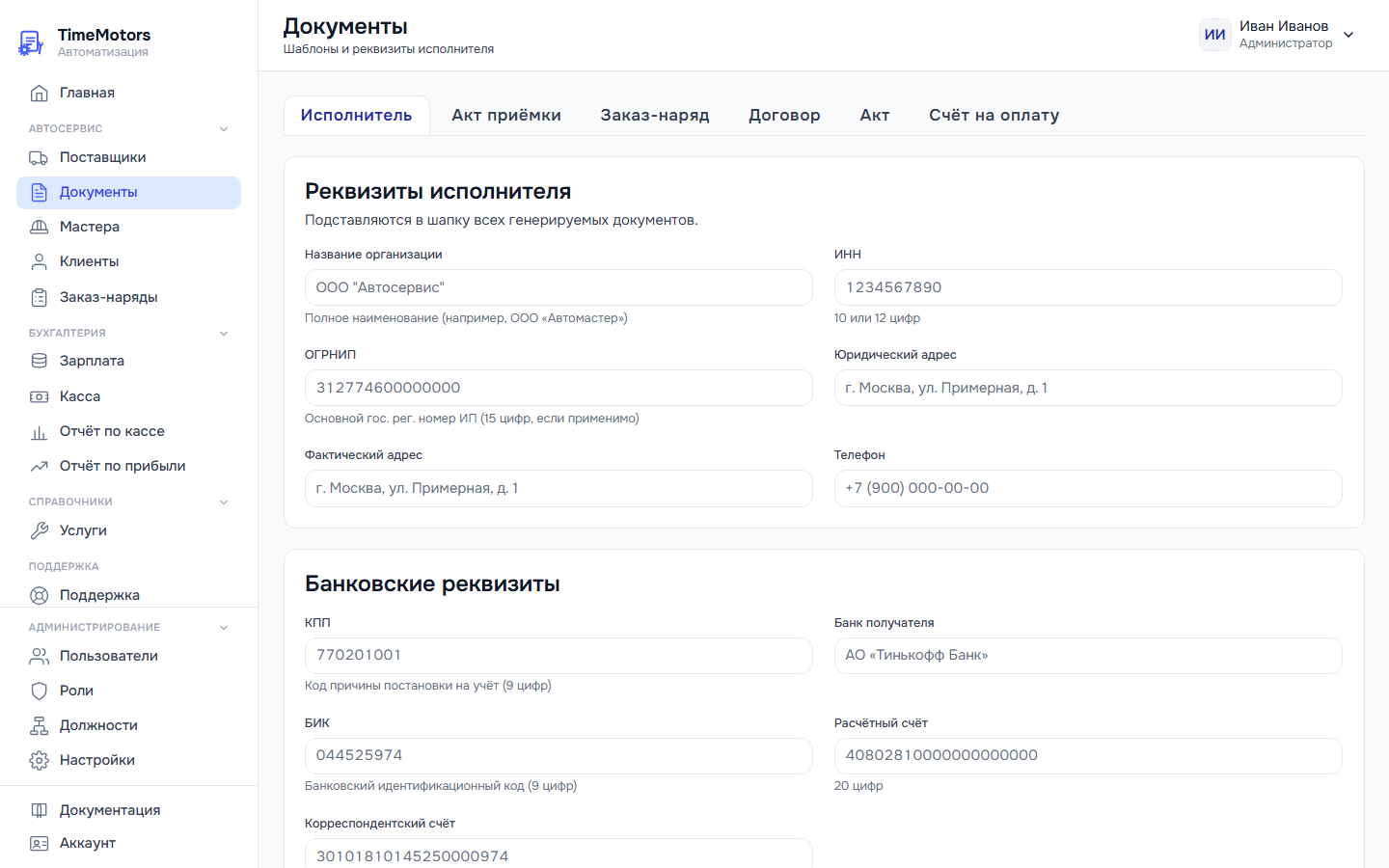
Эмнени толтуруу керек
«Аткаруучунун реквизиттери» карточкасы:
| Талаа | Кайда киритилет |
|---|---|
| Уюштуктун аталышы | Документтердин аталышы, эсептеги «Алуучу», келишимдин преамбуласы жана реквизиттери, кол коюулар |
| ИНН | Документтердин аталышы, эсептеги банк таблицасы, келишимдеги реквизиттер |
| Негизги мамлекеттик каттоо номери (ОГРН) / ОГРНИП | Уюштукта 13 цифр, ИП жана 15. Бардык документтердин аталышы жана келишимдеги реквизиттер: «Негизги мамлекеттик каттоо номери (ОГРН) … от …». 15 белгилүү ОГРНИП эсептеги кол коюуну «Индивидуальный предприниматель» деп өзгөртөт (ал болбосо — «Руководитель») |
| Катталуу күнү | ЕГРЮЛ же ЕГРИП экстрактинен Негизги мамлекеттик каттоо номери (ОГРН) берилген күн — номурдун жанында басылат |
| Юридикалык дарек | Документтердин аталышы, келишимдеги реквизиттер |
| Чыныгы дарек | Заказ-наряд менен кабыл алуу актунун гана аталышы |
| Телефон | Документтердин аталышы, келишимдеги реквизиттер, аткарылган иштер актундагы кол коюу |
| Башкы бухгалтер | Азыр басылбайт — бухгалтерия документтерине керек болот |
| Кардарлардын жооптору үчүн E-mail | «E-mail боюнча документтер» модулу күйгүзүлгөндө гана: кардарлардын эсеп жана акт каттарына жооптору ушул жерге келет. Ал болбосо почта менен жөнөтүү мүмкүн эмес, кененирээк |
«Банктык реквизиттер» карточкасы:
| Талаа | Кайда киритилет |
|---|---|
| КПП | Эсептеги банк таблицасы («ИНН / КПП»), келишимдеги реквизиттер |
| Алуучунун банкы | Эсептеги банк таблицасы, келишимдеги реквизиттер |
| БИК | Эсептеги банк таблицасы, келишимдеги реквизиттер |
| Эсептешүү эсеби | Эсептеги банк таблицасы («Сч. №»), келишимдеги реквизиттер |
| Корреспонденттик эсеп | Эсептеги банк таблицасы («Корр. сч.»), келишимдеги реквизиттер |
ИНН жана БИК боюнча толтуруңуз. ИНН жанында ИНН боюнча толтуруу баскычы, БИК жанында — БИК боюнча толтуруу баскычы бар. ИНН боюнча уюштуктун аталышы (кыскача, формасы менен — ООО, АО ж. б.), КПП, юридикалык дарек, Негизги мамлекеттик каттоо номери (ОГРН) жана катталуу күнү коюлат; БИК боюнча — алуучунун банкы жана корреспонденттик эсеп. Чыныгы дарек, телефон жана эсептешүү эсеби өзгөртүлбөйт — аларды өзүңүз жазыңыз. ИНН боюнча ИП табылса, анын «ИП Иванов Иван Иванович» түрүндөгү аты, ОГРНИП жана күн коюлат. Эгер мурда бул жерде ИП болгон, ал эми ИНН боюнча уюштук табылса, ИПтин номуру жана күнү уюштуктун маалыматтары менен алмашылат. Коюлган маалыматты Жокко чыгаруу баскычы менен кайтарып болот — Сактоо баскычын басмаганыңызга чейин. Уюштук жабылып, банкрот болуп же реорганизацияланып жатса, «Эсеп коюуга чейин текшериңиз» деген эскертүү пайда болот. «ИНН боюнча толтуруу» модулу Аккаунт → Тариф ичинде өчүрүлгөн болсо же кызматкерде ага укук болбосо, баскычтар көрүнбөйт. Сервис жеткиликтүү эмес болсо — «Толтуруу жеткиликсиз — реквизиттерди кол менен киргизиңиз».
Бардык талаалар милдеттүү эмес, көпчүлүк талаалардын форматы сактаганда текшерилбейт («10 же 12 цифр», «20 цифр» — бул гана кеңештер). Иреттер: «Негизги мамлекеттик каттоо номери (ОГРН) / ОГРНИП» — акыркы цифр текшерүүчү, ката жазылган номур сакталышпайт («Номурду текшериңиз: 13 же 15 цифр, акыркысы — текшерүүчү»); «Катталуу күнү» — бүгүнкү күндөн кечиксин; «Кардарлардын жооптору үчүн E-mail» — ката жазылган дарек («Неверный e-mail») сакталышпайт. Аталыштагы бош талаа бош орун менен басылат, келишимде банк саптары жөн эле өткөн өткөн болно. Эсептеги банк таблицасы дайыма басылат — толтурулбаган клеткалар бош калат.
Уюштуктун аталышы же ИНН экөүсүнүн кеминде бири милдеттүү. Алар болбосо документтер түзүлбөйт.
Негизги мамлекеттик каттоо номери (ОГРН) жана катталуу күнү автоунаа оңдоо эрежелери боюнча заказ-нарядда милдеттүү (Өкмнин № 780 чечими) — аларды толтуруңуз, Иштин башталышы бул жөнүндө эскертме берет. Аткаруучуда директордун жана «негизде жарайт» деген талаалар жок. Реквизиттер бүт аккаунт боюнча бирдей.
КНС
Ошол эле экрандагы «КНС» карточкасы. КНС күндөн баштап белгиленет: ошондой документтер алдында жана кийин туура басылат.
- «Күнүнөн өзгөртүү» баскычын басыңыз.
- «КНС төлөгөнчү» дегенди белгилеңиз (эгер КНС төлөүнү токтоттуңуз, белгини алыңыз), «Ставка» — 5, 7 же 22 % — жана «Күнүнөн» дегенди тандаңыз.
- «Сактоо» баскычын басыңыз. Баскычтын үстүндө мезгилдер тизими пайда болот: «иштин башталышынан — …», «кк.жж.жжж — КНС 22 %». Келечек мезгилди, анда дагы документтер жок, өчүрүп болот.
Эсепте, аткарылган иштер актунда жана заказ-нарядда эмне басылат (PDF жана Word):
- Төлөгөнчү эмес (УСН, ПСН, КНСсиз АУСН) — жыйынтыктын астында «КНС жок».
- Ставкалуу төлөгөнчү — иш жана запчасттар таблицаларында «анын ичинен КНС» мамыласы, жыйынтыктын астында «Анын ичинен КНС 22 %: 2 200,00». Заказдагы баалар КНС менен кошо кирепет, документтин суммасы өзгөрбөйт. Келишимде «Исполнитель плательщиком НДС не является» деген пункт жок.
- Ставкасыз төлөгөнчү — сап да, мамыла да болбойт. Мурда КНС төлөгөнчү дегенди белгилегендер үчүн 18.10.2026га чейин абал ушундай: ставканы көрсөтүңүз — Иштин башталышы бул жөнүндө эскертме берет.
Ставка документтин күнүндө алынат: эсепте — анын күнү, акт жана заказ-нарядда — заказды аткаруу күнү (заказ аткарылмаганыча — документтин күнү). 22 % — жалпы ставка: 2025-жылдын документтеринде программа 20 % басылат. 5 жана 7 % — кирешеси 20 млн ₽дан ашкан УСН үчүн. Бул бекпул, тарифтин негизинде. «Бухгалтерия жана салыктар» модулу туташтырылган болсо, КНС салык режими менен бирге ошондо өзгөрөт — карточкада ««Эсеп жана салыктар» бөлүмүндө өзгөртүү» деген шилтеме болот (кененирээк).
Логотип
Ошол эле экрандын астындагы «Логотип» блогу.
- Жүктөп алуу батырмасын басып, PNG, JPEG же WebP файлын тандаңыз: 2 МБ чейин. Файл дароо жүктөлөт, Сактоо батырмасыны колдонуунун кереги жок.
- Көрүнүш пайда болот. Логотип бардык жаңы документтерде колдонулат.
- Өзгөртүү үчүн — Алмаштыруу. Алып таштоо үчүн — Өчүрүү.
Эң жакшысы — ачык фондуу, горизонталдуу PNG, болжолу 800 × 300 px. Кененирээк — Документтердин үлгүлөрүндө логотип. Логотип сол менюда да көрүнөт.
Төлөм үчүн QR
Банктык реквизиттердин астында «Төлөм үчүн QR» карточкасы жайгашат. Аны менен эсепте жана заказ-нарядда QR-код басып чыгат: кардар өз банктеринин колдонмосунан камераны QR-кодго багыттайт, төлөм өзү толукталат — алуучу, эсеп, БИК, сумма жана максат («№… эсеби боюнча төлөм, …» же «№… заказ-наряд боюнча төлөм, …»). Бул реквизиттер боюнча кадимки төлөм: банк менен келишим жана эквайринг керек эмес, сервистин комиссиясы жок. Кардар көргөнү жана QR качан басылбай калганды жөнүндө кененирээк — Төлөнүүчү эсеп жана Заказ-наряд бөлүмдөрүндө.
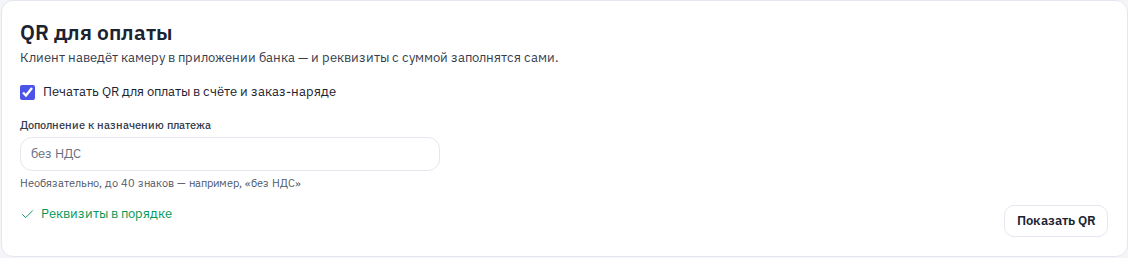
Сүрөттө — реквизиттер толукталганга чейинки карточка: белги өчүк, анын астында «Толукташыңыз: …» деген тизме бар. Тизмедеги ар бир аталыш шилтеме: басыңыз, курсор керектүү талаага жайгашат.
Кантип күйгүзүү керек
- Банктык реквизиттерди толуктаңыз. QR үчүн мыналар керек: Уюшманын аталышы, ИНН (10 же 12 цифра), Алуучунун банкы, БИК (9 цифра), Эсептөө эсеби жана Корреспонденттик эсеп (20 цифрадан). КПП милдеттүү эмес, ИП аны көрсөтпейт.
- Баары толукталганда, карточкада жашыл «Реквизиттер жогоркуда» деген сап пайда болот, белги актив болот. Эгер кандайдыр нерсе жетишпесе, белгини күйгүзө албайсыз.
- «Эсепте жана заказ-нарядда төлөм үчүн QR басып чыгаруу» дегенди белгилеңиз. Демейки түрдө өчүк болот.
- Кааласаңыз, «Төлөм максатына кошумча» деген жерге жазыңыз — 40 белгиге чейин, мисалы «КПСсиз». Бул кардардын банктериндеги төлөм максатынын аягына кошулат. Салык боюнча формулировкаларды өзүңүз тандайсыз: система эч нерсе кошпойт.
- Барактын астындагы Сактоо батырмасын басыңыз. Сакталды деген жазуу пайда болот.
Жаңы документтер QR менен басылып чыгат; буга чейин жүктөлгөн файлдар өзгөрбөйт — аларды кайрадан түзүңүз.
Эгер белгинин астында сары эскертүү «Эсептөө эсеби БИК боюнча текшерүүдөн өтпөйт — цифраларды текшериңиз» (же корреспонденттик эсеп жөнүндө да ошол эскертүү) пайда болсо, бул талаалардын цифраларын текшериңиз: аныкчасы, номерде ката жазылган. Эскертүү QR күйгүзүүгө тоскоол болбогон менен, туура эмес эсеп менен акча жетпейт.
Өз телефонуңуз менен кантип текшерүү керек
«QR көрсөтүү» батырмасын басыңыз (карточканын ыңгы же төмөнүндөгү батырма; телефондо — талаалардын астында). Система биринчи кезекте экрандагы өзгөрмөлөрдү сактайт (Сактоо батырмасы менен сыяктуу), андан кийин «Төлөм үчүн сыноо QR» панелин сүрөт жана чечүү менен ачат: алуучу, банк, БИК, эсеп, максат жана сумма. Сыноо QR-деги сумма — 1 ₽, төлөшкөнүңүз керек эмес.
QR кодун өз банктериңиздин колдонмосунун камерасы менен сканердеп, алуучунун аталышы жана эсеп номерин салыштырыңыз. Баары дал келсе, кардар эсепте ошол эле нерсени көрөт. Эсептерди кардарларга бериштен мурда, кодду жок дегенде бир банк колдонмосунда текшериңиз.
QR ачылган эле экрандан сканертелбейт: экинчи телефон алыңыз же компьютерде панелди ачып, телефон камерасын мониторго багыттаңыз.
QR качан басылбайт
QR документте пайда болбос, эгер:
- «Төлөм үчүн QR басып чыгаруу…» деген белги өчүк болсо;
- реквизиттер толук эмес болуп калса (мисалы, белгини күйгүзгөндөн кийин БИК өчүрүлсө) — документ кадимкидей түзүлөт, бирок QR болбос; карточкада дагы «Толукташыңыз: …» деген тизме пайда болот;
- заказ толук төлөнгөн болсо — төлөй турган нерсе жок, «Төлөнүүчү» суммасы нөлгө барабар.
Бул учурда ката жок: эсеп жана заказ-наряд Сыргоо түзүлөт. QR бар экенгинин — эсепте жана заказ-нарядда гана; актта жана келишимде жок.
Кантип жасоо керек
- Жөндөөлөр → Компаниянын реквизиттери бөлүмүн ачыңыз.
- Керектүү талааларды толуктаңыз.
- Астындагы Сактоо батырмасын басыңыз. Сакталды деген жазуу пайда болот.
- Логотипти жүктөңүз.
- Каалаган заказ-нарядды ачыңыз → Документтер өтүнмөсү → PDF файлын жүктөп алып, реквизиттердин жана логотиптин туура орногонун текшериңиз.
Реквизиттер сакталгандан кийин түзүлгөн документтерде колдонулат. Буга чейин жүктөлгөн файлдар өзгөрбөйт.
Көп кездешкен каталар
- «Ишкөрүүчүнүн реквизиттери толукталган эмес: уюшманын аталышын же ИННди толуктаңыз…». Аталыш да, ИНН да бош — аларды Жөндөөлөр → Компаниянын реквизиттери бөлүмүндө толуктаңыз. Алардын бири гана жетиксе болот; Сактоо батырмасын басыңыз.
- «Эсепте банктык блок бош». Банктын таблицасы ар дайым басылып чыгат, маалыматтар «Банктык реквизиттер» карточкасынан алынат. Алуучунун банкын, БИК, Эсептөө эсебин, Корреспонденттик эсебин жана КПП толуктап, сактап, эсепти кайрадан жүктөп алыңыз.
- «Эсепте чыныгы Дарек жок». Мурунтан ошол жогоркуда: чыныгы Дарек заказ-нарядда жана кабыл алуу актында гана басылып чыгат.
- «ООО үчүн директордун талаасы жок». Мындай талаа жок. Директорду документтерде көрсөтүш керек болсо, аны өз Word шаблонуңузга жазыңыз (Документтердин үлгүлөрү).
- «Сакталбай жатат». Аккаунттун балансы нөл болгондо, ал көрүү режиминде иштейт — реквизиттерди толуктуктан кийин сактоого болот.
- Логотип жүктөлбөйт. PNG, JPEG жана WebP гана, 2 МБ чейин жарайт. SVG, GIF жана HEIC кабылланбайт.