Դիմողություններ
Բոլոր դիմողությունները վիջեթից հավաքվում են այստեղ։ Կարգավիճակը, զտիչները, մեկ կոճակը՝ դիմությունը վերածել աշխատանքային պատվերի։
Մոդուլը՝ Առցանց գրանցում (վիջեթ)։
Որտեղ գտնել
Ուղին՝ Ավտոսպասարկում → Առցանց գրանցում (վիջեթ)։ Էջը կոչվում է «Առցանց գրանցում», նոր դիմողությունները՝ վերևում։
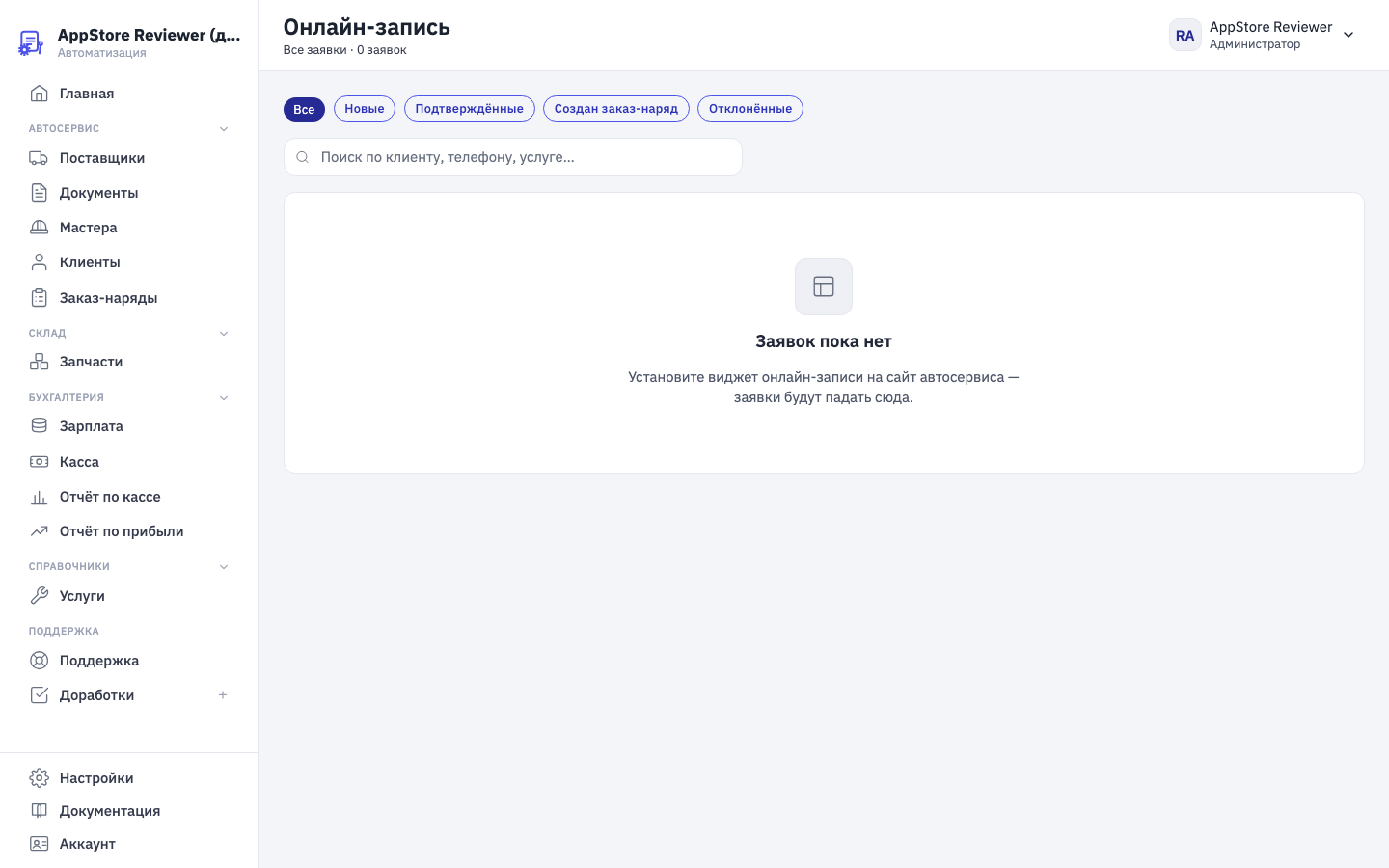
Ինչ է ցուցադրվում
| Սյունակ | Ինչ |
|---|---|
| Ստացվել է | Երբ է հաճախորդը ուղարկել դիմությունը |
| Ցանկալի ամսաթիվ | Ինչ ժամկետով է գրանցվում |
| Հաճախորդ | Անունը և դրան տակ՝ հեռախոսը (սեղմելիս՝ զանգ է կատարվում հեռախոսից) |
| Ավտոմեքենա | Մակնիշը և մոդելը («Toyota Camry») ու պետհամարանիշը՝ բոլորովին, եթե հաճախորդը նշել է դրանք։ Վիջեթի թարմացումից առաջ եկած դիմությունների դեպքում՝ տողը՝ ինչպես է գրել հաճախորդը |
| Ծառայություն | Ինչ է ուզում |
| Աղբյուր | Որտեղից է եկել հաճախորդը՝ «yandex / cpc» (ըստ UTM պիտակների), «Փոխանցում …-ից» (կայքը, որտեղից անցել են) կամ «Ուղղակի մուտք» |
| Կարգավիճակ | Նոր / Հաստատված / Պատվերը ստեղծված է / Մերժված |
| Գործողություններ | Հիմնական կոճակը՝ «Ստեղծել պատվեր» (կամ «Դեպի պատվեր», երբ պատվերն արդեն ստեղծված է) և ցանկը՝ ⋮ |
Դիմողությունները բեռնվում են ոլորայնելու ընթացքում՝ սկզբում 50-ը, այնուհետ՝ ինքները։ Ներքևում՝ «Ցուցադրված է՝ 50-ը 120-ից» կամ «Ամբողջը՝ 120»։ Տեղադրումը՝ սեղմել վերնագրերին՝ «Ստացվել է», «Ցանկալի ամսաթիվ», «Կարգավիճակ»։ 1280 px էկրանին արդեն ցուցադրվում են համապատասխան գործողություններով քարտեր՝ այլ ոչ աղյուսակ՝
Սեղմեք դիմության տողին (քարտում՝ Բացել), և կբացվի Դիմությունը որտեղից է եկել բլոկը՝ Աղբյուր, Առևտրային գործողություն, Հիմնական բառ, Գովազդ, Փոխանցումից և Էջ՝ ձեր կայքի այն էջի հասցեն, որտեղ հաճախորդը սեղմել է գրանցման կոճակը (մոտ՝ Պատճենել)։ Բլոկը ցույց է տալիս միայն այն տողերը, որոնք հաճախորդն իրում է իրականում ուղարկել։ Պիտակները դրվում են գովազդի հղումներում, ավելին մանրամասն՝ Վիջեթ կայքում։
Ի՞նչ կարող է անել
- Զտել ըստ կարգավիճակի՝ ցանկի վերևի կոճակները՝ հաշվիչներով՝ Բոլորը, Նորեր, Հաստատվածներ, Պատվերը ստեղծված է, Մերժվածներ։ Թիվը ցույց է տալիս, թե որքան դիմություն կա այդ կարգավիճակում։ Այն թարմացվում է անմիջապես, երբ դուք փոխում եք կարգավիճակը։
- Որոնել՝ «Որոնել ըստ հաճախորդի, հեռախոսի, ծառայության, պետհամարանիշի…» տողը՝ որոնում է նաև ըստ ավտոմեքենայի և գովազդային գործողության անվանման։ Որոնում է ինքնաշխատ, մուտքագրելոցից մի մասից հետո վայրկյուրի հետո վայրկյուրի ուղին մեկ վայրկյուրի ներսում։ Վանդակի խաչինը մաքրում է այն։
- Վերականգնել՝ կոճակը զտիչների կողքին, երբ ընտրված չէ «Բոլորը» զտիչը կամ առկա որոնում է։ Ցանկը հիշում է որոնումը և զտիչը, մինչև բրաուզերի ներդիրը բաց է, ուստի վերադառնալուց հետո ցանկը կարող է մնալ այնպես, ինչպես դուք թողել էիք։
- ⋮ ցանկը տողում՝ Հաստատել, Մերժել և (հաստատված կամ մերժված դիմության համար) Վերականգնել նորերի մեջ։ Հաստատելուց կամ մերժելուց հետո ներքևում մի քանի վայրկյուր հայտնվում է հաղորդագրություն՝ «Չեղարկել» կոճակով։ Պատվերը ստեղծելուց հետո կարգավիճակը արգելվում է՝ այն մնում է Պատվերը ստեղծված է և այլևս չի փոխվում։
- Վիջեթի կոդ՝ ցանկի տեղակալությունը՝ «Ավելին» որոնելոց կողքին՝ բացում է վիջեթը կայքում ներդրելու կոդը, նույն տեղում՝ Յանդեքս.Մետրիկայի հաշվիչի համարը և տվյալների մշակման քաղաքականության հղումը։ Ավելին մանրամասն՝ Վիջեթ կայքում։
- Գրել հաճախորդին՝ դիմության տողի կոճակը (աղյուսակում և քարտերում)՝ բացում է պատրաստ հաղորդագրություն, օրինակ՝ «Գրանցման հիշեցում», WhatsApp-ում, Telegram-ում կամ SMS-ով՝ ձեր սարքում։ Կոճակը մոխրակ է, եթե դիմության մեջ հեռախոս չկա։ Այն բացակայում է, եթե Հաճախորդին հաղորդագրություններ մոդուլը անջատված է։ Մանրամասն՝ Հաճախորդին հաղորդագրություններ։
- Դեպի աշխատատեղ՝ կոճակը հիմնականի կողքին (նոր և հաստատված դիմություն, անհրաժեշտ է Աշխատատեղերի պլանավորում մոդուլը և դրան համար իրավունք)։ Բացում է գրանցման պատուհանը՝ ցանկալի ժամկետով և առաջին ազատ աշխատատեղով՝ Աշխատանքային պատվեր ներդիրը ստեղծում է պատվերը աշխատատեղում անմիջապես, Բգում ներդիրը՝ միայն զբաղեցնում է ժամկետը (դիմությունը կդառնա «Հաստատված»)։ Ցանկալի ամսաթվի տակ հայտնվում են չիպեր՝ Աշխատատեղում՝ Աշխատատեղ 2 · 12.10 14:00 (սեղմելիս՝ բացվում է այդ օրը տեղաշարում) և Աշխատանքային ժամերից դուրս։ Այդ ժամանակ կոճակն կոչվում է Տեղափոխել։ Գրանցելուց հետո ներքև առաջարկվում է Հաստատել հաճախորդին։ Մանրամասն՝ [Բեռնման օրացույց։
- Ստեղծել պատվեր՝ տողի հիմնական կոճակը։ Հաստատելուց հետո ստեղծում է պատվերը և անմիջապես բացում այն՝
- հաճախորդը որոնվում է ձեր հաճախորդների մեջ՝ Հեռախոս դաշտով (լրացուցիչ հեռախոսը չի հաշվվում)։ Համարները համեմատվում են վերջին 10 թվանկաններով, ուստի «8 999…»-ը և «+7 999…»-ը համարվում են նույն հաճախորդը։ Եթե հաճախորդը չի գտնվում՝ ստեղծվում է նոր Ֆիզ. անձ՝ դիմության անունի առաջին բառը գնում է ֆամիլիա, երկրորդը՝ անուն, մնացածը՝ անրանուն (մեկ բառ՝ միայն անուն, ֆամիլիա՝ «—»)։
- պատվերը ստեղծվում է Նոր կարգավիճակով, առանց ավտոմեքենայի։ Եթե դիմությունը արդեն կանգնած էր բգումի աշխատատեղում, պատվերը ստանում է դա և ժամկետը, ինչպես եթե ոչ՝ առանց պլանավորման։ Պատվերի Նշումներում հայտնվում են դիմության ծառայությունը, ցանկալի ամսաթիվը և ավտոմեքենան («Ավտո։ Toyota Camry, А123ВС161»)։ Աղբյուրը չի գրվում պատվերում՝ այն մնում է դիմության մեջ։
- դիմությունը անցնում է Պատվերը ստեղծված է կարգավիճակը, տողի կոճակի փոխարեն՝ հայտնվում է «Դեպի պատվեր»՝ պատվերի համարով, որի միջոցով կարող եք բացել պատվերը։ Նույն դիմությունից երկրորդ պատվեր չի ստեղծվել։
Դիմության ավտոմեքենան պատվերում հայտնվում է միայն տեքստով՝ նշման մեջ, հաճախորդի տեղեկատուում մեքենա չի ստեղծվում։ Ուստի պատվերում սեղմեք Փոխել վերնագրում և Հաճախորդ և ավտոմեքենա վահանակում ընտրեք մեքենան կամ սեղմեք Նոր՝ Ավտոմեքենա դաշտի կողքին։ Որպեսզի պատվերը հայտնվի բեռնման օրացույցում, դիմությունը դրվեք Աշխատատեղի վրա (կամ Պլանավորման բլոկում՝ աջ սյունակում նշեք աշխատատեղը և սկիզբը)։
Ծանուցումներ
Ամեն նոր դիմություն՝
- գալիս է Push ծանուցումով՝ «Նոր առցանց գրանցում», հաշվի ադմինիստրատորների բջջային հավելվածում և այն աշխատակիցներին, որոնք ունեն առցանց գրանցման իրավունք՝ ծառայությունը, ցանկալի ժամկետը և, եթե պիտակներ կան, «Աղբյուր։ yandex / cpc»՝ առանց հաճախորդի անունի և հեռախոսի։ Սեղմեք ծանուցմանը՝ կբացվի «Առցանց գրանցում»։ Ինչպես միացնել՝ Ի՞նչ է հասանելի հեռախոսով, տեղադրումը՝ Հավելվածների տեղադրում։
- ուղարկվում է AutoServiceOnline-ի ծառայութային ծանուցումների՝ միայն հաշվի անունը և ցանկալի ժամկետը՝ առանց հաճախորդի անունի, հեռախոսի և ծառայության։
Ցանկալի գրանցման ժամկետը ծանուցման մեջ, ինչպես նաև դիմությունից ստեղծված պատվերի և հաճախորդի նշումներում՝ մոսկվական է։
Խորհրդեր և նոր դիմությունների հաշիվ ցանկում չկան։ Բրաուզերում Push չի գալիս՝ անհրաժեշտ է հեռախոսում հավելված։ Դիմությունը ուղարկելուց անմիջապես հաճախորդին ոչինչ չի ուղարկվում՝ գրանցումը հաստատելը հեռախոսով կամ հաղորդագրությամբ ադմինիստրատորի կամ ընդունողի պատասխանատվությունն է, իսկ հաղորդագրությունը հարմար է ուղարկել Գրել հաճախորդին կոճակով։ Եթե միացված են Հաճախորդներին SMS հիշեցումներ, ապա հաստատված դիմության համար այցերից մեկ օր առաջ հաճախորդին ինքնաշխատ հիշեցում կգնացվի, իսկ «Գրել հաճախորդին» պատուհանում կհայտնվի «SMS միջոցով» կոճակը։
Բաժինը տեսնում են հաշվի ադմինիստրատորը և այն աշխատակիցները, որոնց դերում նշված է «Ենթամոդուլի հասանելիություն» իրավունքը՝ «Ավտոսպասարկում > Առցանց գրանցում (վիջեթ)» խմբում՝ տես Մուտքի բոլոր իրավունքներ։ Եթե հաշիվը դատարկ է, ցանկը տեսնելի է, բայց կոճակներն անգործուն են։
Ինչպես աշխատել հոսքի հետ
- Առավոտ / գալու աշխատանքի՝ բացում ենք դիմությունների էջը։
- Նորեր՝ կապվում ենք հաճախորդի հետ, ճշտում ենք մանրամասները, կարող ենք դրվել Հաստատված կարգավիճակին։
- Պայմանավորվեցինք՝ Ստեղծել պատվեր → հասցրում ենք պատվերը մինչև ամբողջական փաստաթուղթ։
- Չպայմանավորվեցինք կամ դիմությունը՝ սպամ՝ ⋮ → Մերժել։ Հայտերը հնարավոր չէ ջնջել։
Հաճախ տրվող հարցեր
- «Ստեղծվել է նոր հաճախորդ, չնայած նա արդեն մեզ կա»։ Հեռախոսը տվյալների բազում տարբերվում է ինքների թվանկաններով (այլ համար, ավելի կամ բացակայող թվանկան), իսկ «8»-ը և «+7»-ը սկզբում համակարգը համարվում է նույնը։ Բացեք պատվերը, սեղմեք Փոխել վերնագրում, ընտրեք անհրաժեշտ հաճախորդը Հաճախորդ և ավտոմեքենա վահանակում և պահպանեք պատվերը։ Արտահոյց հաճախորդը՝ առանց պատվերների, կարող եք ջնջել Հաճախորդներ բաժինում։
- «Փակված է ֆամիլիան և անունը»։ Դիմության առաջին բառը գրվում է ֆամիլիա դաշտում։ Փոխեք տեղերը հաճախորդի քարտում և պահպանեք։