Հրատվումային փաստաթղթերը պատվերի
Պատվերից ձևավորվում են հինգ փաստաթուղթ. աշխատանքային պատվեր, ավտոմեքենայի ընդունման ակտ, վճարման հաշիվ, կատարված աշխատանքների ակտ, պայմանագիր։ Յուրաքանչյուրը՝ երկու ձևաչափով՝ PDF և Word։
Որտեղ գտնել
Ուղի՝ Աշխատանքային պատվեր → «Փաստաթղթեր» ներդիր, Հրատվումային ձևեր բլոկ։ Այսպես է ստեղծվում հինգ տողանոց աղյուսակ՝ յուրաքանչյուր փաստաթղթի համար կա անվանում, համար, ամսաթիվ և PDF, Word, Տպել կոճակներ։
Արագ տպելու համար օգտագործեք պատվերի վերևի Տպել ▾ ցանկը՝ այն հասանելի է ցանկացած ներդիրից և պարունակում է նույն հինգ փաստաթղթերը։ «Դոկումենտները էլ. Փոստով» մոդուլը միացված լինելու դեպքում ցանկի վերջում տեղադրվում է Ուղարկել էլ. փոստով…՝ փաստաթղթերը կստանան հաճախորդին նամակով, տես Փաստաթղթերը հաճախորդին էլ. փոստով։
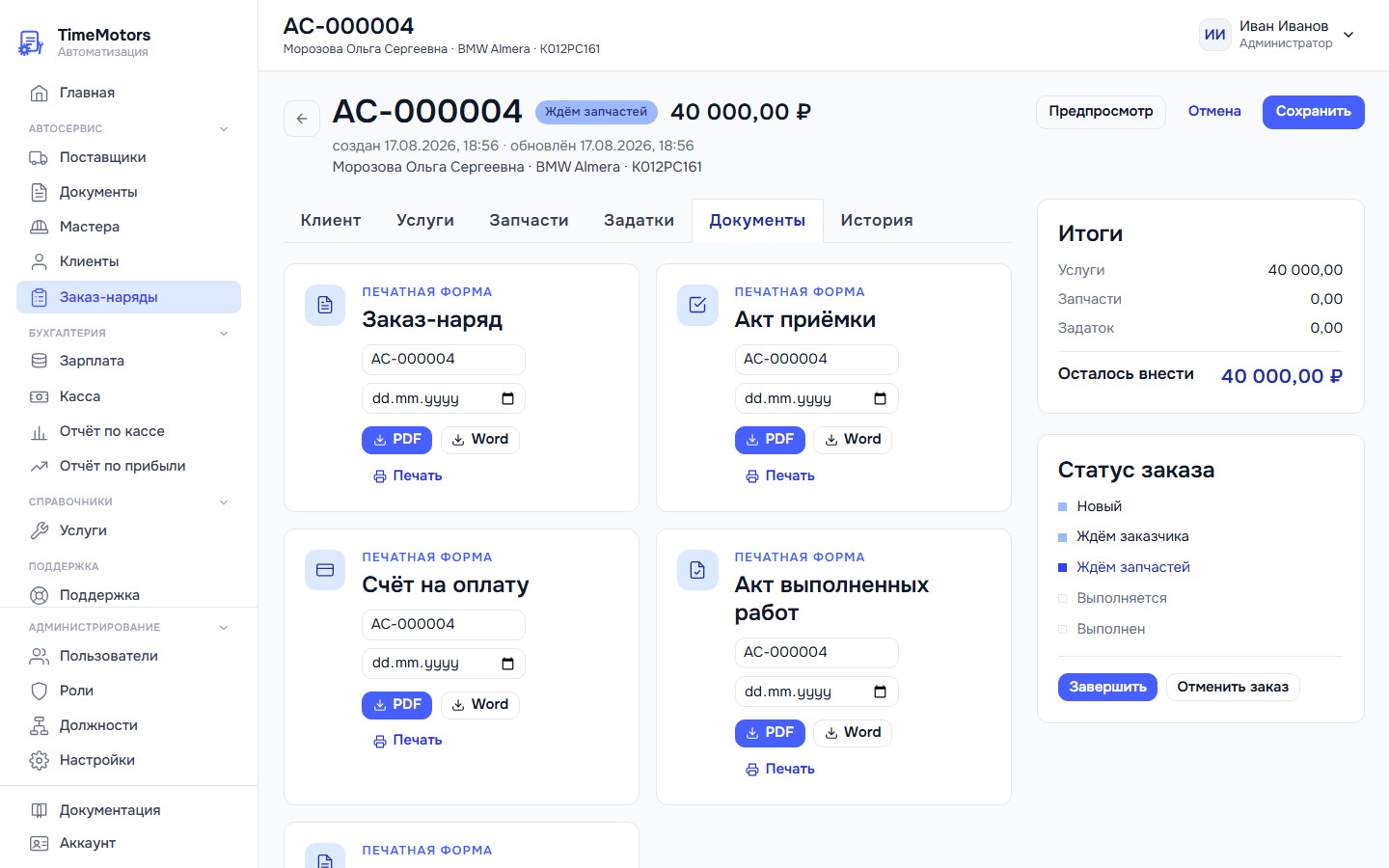
Երկու այլ փաստաթուղթ՝ Ընդունում ներդիրի բաժիններում՝ Ներբեռնել թերությունների ակտը (PDF) «Թերություններ» բաժնում և Ներբեռնել ախտորոշման թերթը (PDF) «Ախտորոշում» բաժնում։ Դրանք միայն PDF ձևաչափով են։
Հինգ փաստաթուղթ
| Փաստաթուղթ | Երբ տպել | Ինչ է պարունակում |
|---|---|---|
| Աշխատանքային պատվեր | Աշխատանքի սկիզբ | Կատարող, հաճախորդ, ավտո, դիմելու պատճառը (պատվերի ծանոթագրություններ), ծառայություններ, պահեստամասեր, գումարներ, պատվերի վճարումներ և լրացում |
| Ընդունման ակտ | Ընդունման ժամանակ | Հաճախորդ, ավտո, «Զննում» բաժինի տվյալները՝ հավաքություն, վառնակ, վնասություններ, ծանոթագրություններ, հաճախորդի ստորագրություն |
| Վճարման հաշիվ | Վճարման ժամանակ | Կատարողի և բանկի վավերապայմաններ, ծառայություններ, պահեստամասեր, վճարման ենթակա գումար. եթե արդեն կան վճարումներ՝ «Նախկին վճարված է» և «Վճարման ենթակա» |
| Կատարված աշխատանքների ակտ | Տրման ժամանակ | Կատարված աշխատանքներ և օգտագործված պահեստամասեր, գումարներ |
| Պայմանագիր | Պաշտոնական աշխատանքի ժամանակ | Պայմանագրի տեքստ և կողմերի վավերապայմաններ |
Պետական գրանցման համար (OGRN), հաճախորդի պահեստամասեր և «ԱՌԱՆՁ ՀԱՆՀՏ» (Без НДС)
- Յուրաքանչյուր փաստաթղթի վերևում տեղադրվում է «Պետական գրանցման համար (OGRN) … թվին …» (ԱՏ սուբյեկտի դեպքում՝ «Պետական գրանցման համար (OGRN) … թվին …») վավերապայմաններից։
- Նշումներով նշված «Հաճախորդի պահեստամաս» տողերը տպվում են առանձին՝ «Պատվերունդի պահեստամասեր և նյութեր»՝ աշխատանքային պատվերում և ընդունման ակտում՝ գնահատականով, կատարված աշխատանքների ակտում՝ առանց գիների, իսկ հաշվում՝ դրանք չեն։ Դրանք չեն մտանում փաստաթղթի ամփոփման մեջ՝ մանրամասն։
- Վճարման հաշվի, կատարված աշխատանքների ակտի և աշխատանքային պատվերի ամփոփման տակ տպվում է «ԱՌԱՆՁ ՀԱՆՀՏ», եթե վավերապայմաններում չկա նշում «ՀԱՆՀՏ վճարող»։
Զեղչը փաստաթղթերում
Եթե պատվերում առկա է զեղչ, ապա աշխատանքային պատվերում, հաշվում, կատարված աշխատանքների ակտում և պայմանագրում (PDF և Word) հայտնվում է՝
- Զեղչ սյունակ աշխատանքների կամ պահեստամասերի աղյուսակում, եթե որևէ տողում առկա է զեղչ. Գումար տողերում արդեն ցուցադրվում է զեղչից հետո;
- տողի ներքևում Վճարման ենթակա գումար և Զեղչ, ապա ամփոփումը (զեղչից հետո) և դրանից հետո գումարը բառերով;
- պայմանագրում, որտեղ աղյուսակներ չկան, գումարը բառերով տեղադրվում է արդեն զեղչով՝ «զեղչը հաշվի մեջ ներառված է …» նշումով։
Եթե զեղչներ չկան, փաստաթղթերը նախկինի պես են երևում։ Չի կարող անջատվել փաստաթղթում զեղչի ցուցադրումը։ Ընդունման ակտը չի պարունակում գումարներ։
<!-- СКРИНШОТ։ заказ-наряд со скидкой, колонка «Скидка» и итоги -->Երեք կոճակ յուրաքանչյուր փաստաթուղթի համար
- PDF՝ ներբեռնել PDF։ Ֆայլի անունը ձևավորվում է փաստաթղթի և պատվերի համարի համաձայն, օրինակ՝ «Հաշիվ АС-000123.pdf»։
- Word՝ ներբեռնել խմբագրվող Word ֆայլ։
- Տպել՝ մինչեւ նոր ներդիր չբացել՝ բացում է զննդի տպիչի պատուհանը։ Կոճակը հասանելի է միայն 1024 px-ից լայն էկրանին։ Հեռախոսում և պլանշետում փոխարենը ստեղծում են ⋯ → փաստաթուղթ ցանկի տողերը վերևում, որոնք ներբեռնում են PDF՝ տպեք ներբեռնված ֆայլը դիտիչից։
Փաստաթուղթը միշտ ձևավորվում է պատվերի գործող տվյալներից։ Եթե քարտում կան չպահպանված խմբագրումներ (հաճախորդ, աշխատանքներ, պահեստամասեր, համար, ամսաթիվ, զննում, ախտորոշում), Համակարգն առաջին հերթ պահում է դրանք, և միայն հետո է ձևավորում փաստաթուղթը՝ ծառայությունը կանխում է Պահպանել կոճակը սեղմելու կարիքը։ Եթե պահպանումը ձախողվեց, փաստաթուղթը չի ձևավորվում, իսկ պատճառը ցուցադրվում է հայտնվող հաղորդագրության մեջ։
Android և iOS հավելվածներում փաստաթղթերի ներբեռնումն ու տպումը չեն աշխատում։ Բացեք AutoServiceOnline.ru-ն հեռախոսի դիտիչում կամ համակարգիչում՝ այնտեղ ամեն ինչ ներբեռնվում է և տպվում։
Փակված պատվերը («Փակված» կարգավիճակ) տպվում է և ներբեռնվում առանց բացման՝ վերևի Տպել ▾ ցանկը, Փաստաթղթեր ներդիրը և փաստաթղթերի բոլոր կոճակները աշխատում են։
Եթե հաշվեկշիռը սահմանափակված է (դիտման ռեժիմ), փաստաթղթերը նույնպես ներբեռնվում են և տպվում։
Համակարգից փաստաթուղթ հաճախորդին ուղարկելու հնարավորություն (էլ. փոստ, SMS, ակնգետ) չկա՝ ներբեռնեք ֆայլը և ուղարկեք այն ինքներդ։
Փաստաթղթի համար և ամսաթիվ
Յուրաքանչյուր փաստաթղթի իր համարն ու իր ամսաթիվն է՝ համապատասխան տողում գտնվող դաշտերը Փաստաթղթեր ներդիրին։
- Համարն առնման արդեն տեղադրված է դաշտում (օրինակ՝
АС-000123՝ աշխատանքային պատվերի դեպքում)։ Կարող եք գրել սեփականը՝ այն կհայտնվի փաստաթղթում պատվերի վերևի Պահպանել կոճակը սեղմելուց հետո. տպելիս և ներբեռնելիս պահպանումը կատարվում է ինքնաշխատ։ - Ամսաթիվն առնման պատվերի ստեղծման ամսաթիվն է։ Կարող եք ընտրել այլ ամսաթիվ։
Ավելի մանրամասն՝ Պատվերի համար և փաստաթղթերի համարներ։
Ինչպես խմբագրել ձևանմուշը
Փաստաթղթերի տեսքն ու տեքստը, վավերապայմանները, լոգոն՝ ոչ պատվերում են, այլ Նայումներ բաժնում՝
- Փաստաթղթերի ձևանմուշներ՝ Նայումներ → Փաստաթղթերի ձևանմուշներ՝ լռելյայն ձևանմուշը կամ յուրաքանչյուր փաստաթղթի սեփական Word ձևանմուշը։
- Կազմակերպության վավերապայմաններ և լոգո՝ Նայումներ → Ընկերության վավերապայմաններ՝ այն ամենը, ինչ հայտնվում է փաստաթղթերի վերևում։
- Արդիջանին էջեր յուրաքանչյուր փաստաթուղթի համար՝
Եթե փաստաթուղթը չի ձևավորվում
Աղյուսակի վերևում հայտնվում է կարմիր պայտակ «Փաստաթուղթը չհաջողվեց ձևավորել» և պատճառների ցանկ՝
| Հաղորդագրություն | Ինչ անել |
|---|---|
| «Կատարողի վավերապայմանները չեն լցված. լցնեք կազմակերպության անվանումը կամ ՀԱՆՀՏ-ը…» | Լցնեք առնց հատորի Կազմակերպության անվանումը կամ ՀԱՆՀՏ-ը Նայումներ → Ընկերության վավերապայմաններ բաժնում և սեղմեք ներքևի Պահպանել |
| «Հաճախորդը նշված չէ» / «Ավտոմեքենան նշված չէ» | Ընտրեք հաճախորդին և ավտոմեքենան պատվերի վերևի Փոփոխել կոճակով և սեղմեք Պահպանել |
| «Հաճախորդի անունը, ազգայինությունը և ծննդյան անունը չեն լցված» | Լցնեք անունը, ազգայինությունը և ծննդյան անունը (կազմակերպության դեպքում՝ անվանումը) հաճախորդի քարտում |
| «Ծառայություններ և պահեստամասեր չկան» | Ավելացրեք պատվերում առնց հատորի Աշխատանքներ և պահեստամասեր առնց հատորի աշխատանք կամ պահեստամաս |
| «Փաստաթուղթը ձևավորելիս ցանցային սխալ է տեղի ունեցել» | Հարցումը չի հասանել. ստուգեք ինտերնետը և կրկին փորձեք |
| «Փաստաթուղթը ձևավորելիս սխալ է տեղի ունեցել. Աջակցության համար ծածկում՝ …» | Սերվերի խնդիր է. գրեք աջակցությանը և փոխանցեք այս ծածկումը |
Հաշվի բանկային վավերապայմանները պարտադիր չեն. եթե դրանք չեն լցված, հաշիվը կձևավորվի, իսկ բանկի բջաջերը կմնան դատարկ։
Եթե թերությունների ակտը կամ ախտորոշման թերթը չեն ներբեռնվել, պատճառը տեսանում է կոճակը սեղմելուց հետո ցուցադրվող հաղորդագրության մեջ։
Հաճախ տրվող հարցեր
- «Փաստաթղթի վերևը դատարկ է»։ Վավերապայմանները վերցվում են Նայումներ → Ընկերության վավերապայմաններ բաժինից։ Լցնեք դրանք, սեղմեք էկրանի ներքևի Պահպանել և ձևավորեք փաստաթուղթը նորից՝ արդեն ներբեռնված ֆայլն ինքնիրուք չի թարմացվել։
- «Ավելացրի աշխատանք, բայց այն փաստաթղթում չկա»։ Հավանականը փաստաթուղթը ձևավորվել է խմբագրումից առաջ։ Արդեն ներբեռնված ֆայլն ինքնիրուք չի թարմացվել՝ ձևավորեք փաստաթուղթը ևս մեկ անգամ, խմբագրումները կպահպանվեն ինքնաշխատ։
- «Փաստաթղթում հայտնվեց «Զեղչ» սյունակը / «Վճարման ենթակա գումար» տողերը»։ Պատվերում զեղչ կա։ Հեռացրեք այն տողերից (Հեռացնել զեղչը), սեղմեք Պահպանել և ձևավորեք փաստաթուղթը նորից։
- «Հաշվում վճարումների ցանկը չկա»։ Դա նախատեսված է. վճարումների ցանկը տպվում է աշխատանքային պատվերում, իսկ հաշվում՝ միայն «Նախկին վճարված է» և «Վճարման ենթակա» ամփոփումը։ Եթե նույնպես դա չկա, վճարումը չի ընդունվել կամ «Պատվերի վճարումներ» մոդուլը միացված չէ։
- «Հաշվում կամ աշխատանքային պատվերում վճարման QR կոդը չկա»։ QR կոդը տպվում է միայն այս երկու փաստաթղթում և միայն այն դեպքում, երբ Նայումներ → Ընկերության վավերապայմաններ մեջ միացված է «Տպել վճարման QR կոդը…» նշումը, վավերապայմանները լցված են և պատվերը վճարված չէ ամբողջությամբ։ Ակտերում և պայմանագրում QR կոդը չկա։ Ավելի մանրամասն՝ Կազմակերպության վավերապայմաններ և լոգո։
- «Սեղմում եմ «Տպել»՝ ոչինչ չի կատարվում»։ Ստուգեք, արդյոք փաստաթղթերի աղյուսակի վերևում կարմիր պայտակ չկա։ Եթե չկա՝ սեղմեք PDF և տպեք ներբեռնված ֆայլը։
- «Հավելվածում փաստաթուղթը չի ներբեռնվում»։ Android և iOS հավելվածներում ներբեռնումն ու տպումը չեն աշխատում՝ բացեք AutoServiceOnline.ru-ն դիտիչում։
- «Word-ը բացվում է դիտիչում, ոչ թե Word-ում»։ Դիտիչն այսպես է կարգավորված։ Բացեք «Ներբեռնումներ» պանակը, աջ կոճակով սեղմեք ֆայլին և ընտրեք «Բացել տեսակոչով» → Word։
- «Պայմանագրում հաճախորդի ղեկավարի անունը, ազգայինությունը և ծննդյան անունը գրված չեն սեփական շեմով»։ Լցնեք «Ղեկավարի անունը, ազգայինությունը և ծննդյան անունը (սեփական շեմով)» դաշտը հաճախորդ-կազմակերպության քարտում և ձևավորեք պայմանագիրը նորից։
- «Լոգոն չի տեղադրվում»։ Ստուգեք Նայումներ → Ընկերության վավերապայմաններ բաժինը, «Լոգո» բլոկը՝ այնտեղ պետք է լինի նախադիտում։ Ձեր սեփական Word ձևանմուշում լոգոի տեղում պետք է լինի «ЛОГОТИП» բառը։