Ի՞նչ է սա համակարգը
AutoServiceOnline — ավտոսպասարկումի աշխատանքավայր՝ Ավտոմեքենայի Ընդունում, Աշխատանքային պատվերներ, պահեստամասերի պահեստ, Դրամարկղ, վարպետների աշխատավարձ, շահույթի հաշվետվություն և տպելու փաստաթղթեր՝ մեկ միասին կառավարման շրջանակում։ Պատվերի ձևակերպումը տևում է մի քանի րոպե, իսկ Հաճախորդի, վարպետի և շահույթի հաշվարկները հաշվվում են ինքնաշխատ։
Այս էջը ընդհանուր դիտում է։ Եթե ուզում եք միանձայն սկսել աշխատանքը, բացեք Նախքան աշխատելը՝ ստուգումային ցանկ և անցեք կետերը վերևից ներքև։
Ի՞նչ է անում համակարգը
Մեկ ավտոմեքենան անցնում է դրա միջոցով՝ հետևյալ կերպով՝
- Հաճախորդն ու ավտոմեքենան գրանցվում են՝ ֆիզիկական անձ, ՓՏԲ կամ իրավական անձ, իր մակնիշով, VIN-ով և վազքով ավտոմեքենա։
- Բացվում է աշխատանքային պատվեր՝ կենտրոնական հասկացություն՝ Հաճախորդ + ավտոմեքենա + զննում և թերությունների հայտնաբազմում + աշխատանքներ + պահեստամասեր + նախավճար + փաստաթղթեր։
- Ծառայությունները վերագրվում են վարպետներին՝ յուրաքանչյուր տողում կան երկու անկախ սակագին՝ Հաճախորդին վճարելու Գինը և վարպետի ծախսը։
- Ընտրվում են պահեստամասեր՝ որոնելով մատակարարների մոտ (Ռուսաստան, Տնտեսական շրջանակ Լիգա, ԱվտոԵվրո, Ավտոսպուտնիկ, Արմտեկ) կամ ձեռքով, ինքնաշխատ հաշվվում է հավելյալը՝ ըստ ձեր Տոկոսի կամ սանդղակի (Կարգավորումներ → Աշխատանքային պատվերներ)։
- Տպվում են փաստաթղթեր՝ աշխատանքային պատվեր, Ընդունման ակտ, վճարման Հաշիվ, Պայմանագիր, կատարված աշխատանքների ակտ։ PDF և Word։
- Պատվերն ունենացվում է և փակվում՝ Կարգավիճակ՝ «Կատարված»։ Այս պահից ինքնաշխատ պատվերը հայտնվում է շահույթի հաշվետվությունում և վարպետների աշխատավարձում։ Կարգավիճակը «Փակված» վերացնում է պատվերը խմբագրման հնարավորությունից, սակայն փաստաթղթերը շարունակում են տպվել սովորականը՝
- Գումարները հաշվարկվում են՝ Դրամարկղը պահում է հաշվարկների և գործարքների մասին, իսկ Շահույթի հաշվետվությունը հաշվում է ծառայությունների Հասույթը՝ վարպետների ծախսերը հանելով դրանից և պահեստամասերի շահույթը գումացնելով։ Ինչպես են գործերը ընթանում ամսների ընթացքում՝ միջին չեկ, նորմատիվ ժամեր, Հաճախորդների Աղբյուրը, Պարտքերը, հայտնվում է էկրանին՝ «Ցուցանիշներ» էջում։
Հաճախորդները կարող են ինքները գրանցվել ձեր Կայքի առցանց գրանցման վիջետի միջոցով, իսկ հեռակայտք աշխատատեղերի բեռը տեսնում եք Պլանավորման օրացույցի մեջ։
Ոչ բոլոր ծառայություններին է պետք ամեն ծառայություն։ Ի՞նչ է հենց ձեզ միացված՝ տեսնում եք Միացված մոդուլներ էջում։
Որտեղ գտնել
Ուղին ընտրացանկում՝ Գլխավոր (սեկտորների անջատիչի վրայի կոճակը)։
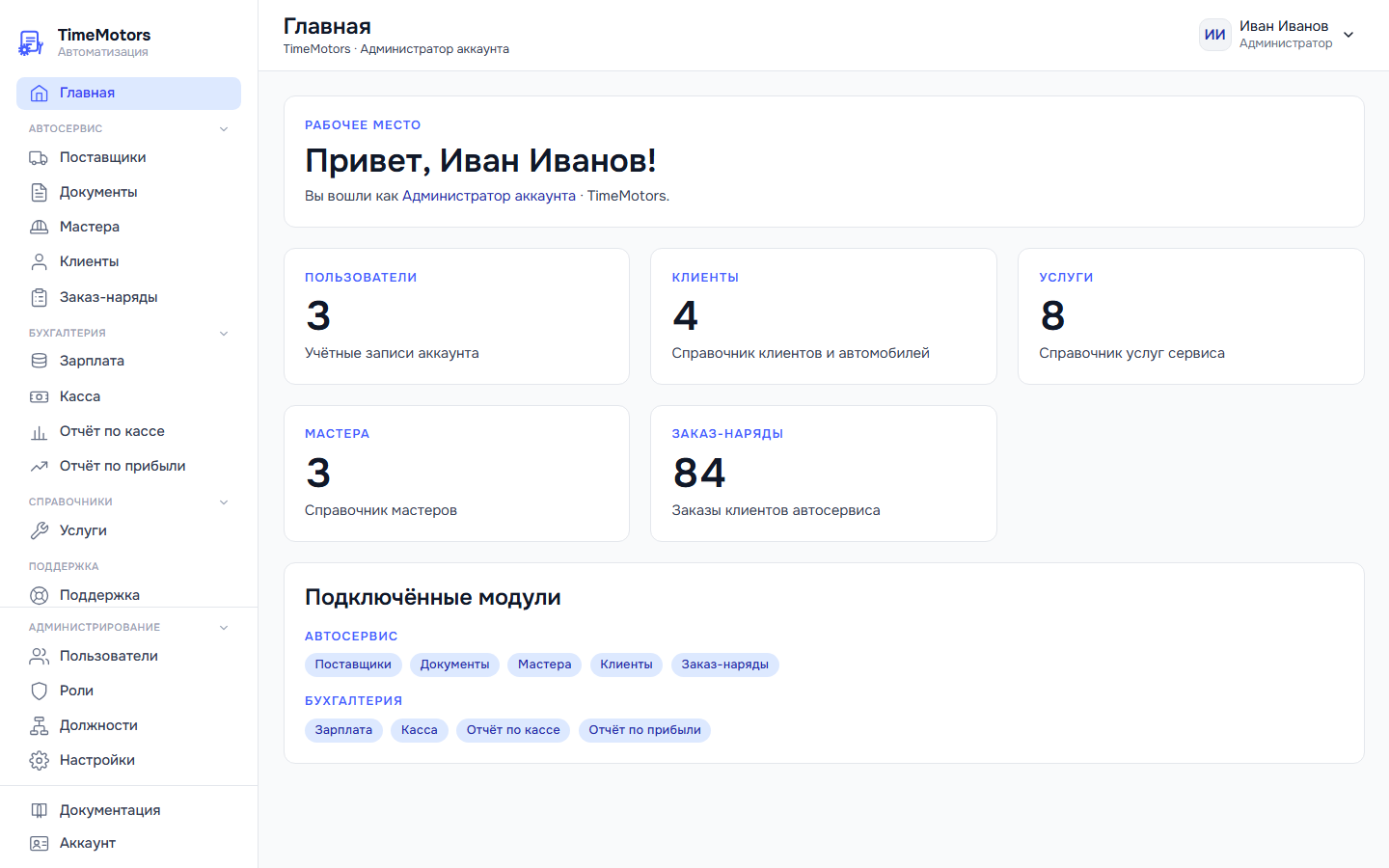
Սա մուտքից հետո առաջին էկրանն է և այսօրվա աշխատատեղ՝ «Աշխատանքում», «Պատրաստ է տեղարկման», «Պահեստամաս են սպասում», «Հաճախորդների Պարտքներ», «Առաջադրանքներ», «Նոր Հայտեր», «Հիշեցնել Հաճախորդներին» սալիկները և աշխատատեղերին մոտավոր գրանցումների ցանկը։ Յուրաքանչյուր սալիկը Ցանկի հղում է՝ նույն զտիչով, իսկ տեսնելի սալիկները կախված են միացված մոդուլներից և ձեր Իրավունքներից, իսկ ադմինիստրատորը կարող է սովորականը թաքցնել «Կարգավորել» կոճակով։ Գլխավորի վերևում տեղակայված է «Նոր պատվեր» կոճակը (հեռախոսում՝ ներքևի վահանակում)՝ պատվերը ստեղծվում է մեկ կոճակով՝ առանց «Աշխատանքային պատվերներ» բացելու։ Մանրամասն՝ Գլխավորի աշխատատեղում հոդվածում։
Եթե մոդուլը «Աշխատատեղ» անջատված է (Հաշիվ → Տարիֆ), «Գլխավոր»-ը նախկին տեսքով է՝ բարիւսը՝ ձեր դերով, ավտոսպասարկումի անվանումով և «Միացված մոդուլներ» քարտով, որը ցույց է տալիս, թե ինչ է աշխատում ձեր հաշվում։ Հաշվի ադմինիստրատորի մոտ նույնտեղ տեղադրված են հաշվիչները (օգտագործողներ, հաճախորդներ, ծառայություններ, վարպետներ, աշխատանքային պատվերներ, պահեստ)։ Աշխատակիցը չի տեսնում հաշվիչները։
Ցանկացած էջի վերևում կա որոնել՝ պետհամարանիշ, հեռախոս, պատվերի համար, VIN, անուն կամ արտիկուլ։ Այն բացելու համար կարող եք օգտագործել Ctrl K համազգրությունը (Mac-ում՝ ⌘K)։ Մանրամասն՝ Որոնել վերևում։
Ինչպես կատարել
- Մտնեք համակարգ։ Եթե հաշիվ դեռ չի ստեղծվել՝ գրանցեք ավտոսպասարկում։
- Զննեք ձախ կողմի ցանկը։ Այն բաժինների է բաժանված («Ավտոսպասարկում», «Հաճախորդներ», «Պահեստ», «Դրամարկղ և գումար» և ուրիշներ)՝ սեղմեք ցանկի վերևի անջատիչը՝ բացվելու է բաժինների ցանկավոր էջը։ Ցանկում տեսնում են միայն ընթացիկ բաժինի տեղադրանքները և միայն ձերն հասանելի տեղադրանքները՝ միացված մոդուլները և ձեր դերի իրավունքները որոշում են, թե ինչ է ցույց տրվում։ Մանրամասն՝ Ցանկ և բաժիններ։
- «Գլխավոր» էջում դիտեք աշխատատեղը՝ այսօր ինչ հետ գործել, և միացված մոդուլների թիվը («Միացված մոդուլներ»)՝ այսպես կհասկացվեք, թե որ բաժիններ ունի հաշիվը։
- Անցնեք կարգավորման ստուգիչ ցանկ՝ վավերապայմաններ, աշխատակիցներ, ծառայություններ, վարպետներ։
Ի՞ր բաժինում է ինչ-որ բան (հաշվի ադմինիստրատորի դեպքում՝ բոլոր մոդուլները միացված են)։
| Բաժին | Ինչ կա այնտեղ |
|---|---|
| Գլխավոր (բաժինների վերևում) | Այսօրվա աշխատատեղ՝ սալիկներ և գրանցումներ, միացված մոդուլներ |
| Ավտոսպասարկում | Աշխատանքային պատվերներ, Մշտական աշխատանքներ, ՏՍ-ի ժամկետ, Առցանց գրանցում (վիջետ), Աշխատատեղների պլանավորում, Վարպետներ, հաշվի ադմինիստրատորի համար՝ նաև Սերվիսի Աշխատատեղներ (մոդուլը միացված լինելու դեպքում) |
| Հաճախորդներ | Հաճախորդներ, OSAGO և տեխզննում, Հիշեցումներ, հաճախորդներին SMS հիշեցումներ |
| Պահեստ | Պահեստամասեր, Մատակարարներ (եթե միացված է) |
| Դրամարկղ և գումար | Դրամարկղ, Դրամարկղի հաշվետվություն, Եկամուտներ և ծախսեր |
| Հաշվապահություն | Հաշվառում և հարկեր |
| Աշխատավարձ | Աշխատավարձ |
| Հաշվետվություններ | Շահույթի հաշվետվություն, Ցուցանիշներ |
| Առաջադրանքներ | Առաջադրանքներ, Լրամշակումներ |
| Տեղեկատուներ | Ծառայություններ, Պիտակներ, հաշվի ադմինիստրատորի համար՝ նաև Աշխատանքների կազմեր, Դիագնոստիկայի հանգույցներ (մոդուլները միացված լինելու դեպքում) |
| Կարգավորումներ | Հաշիվ և բիլինգ, Ընկերության վավերապայմաններ, Փաստաթղթերի ձևանմուշներ, Օգտագործողներ, Դերեր, Աշխատաներ, Մոդուլներ, Ծանուցումներ, Թեմա, Լեզու, Գաղտնաբառ և սեսիաներ և այլ կարգավորումներ |
| Մշտական ներքևում | Որոնել (Ctrl K), Աջակցություն, Փաստաթղթեր, հաշվեկշռի պայտակ՝ «N ₽ · Մնացորդ. N օր» (միայն ադմինիստրատորի համար՝ բացում է «Հաշիվ և բիլինգ» բաժինը) |
Վավերապայմանները և կազմակերպության լոգոն — Կարգավորումներ → Ընկերության վավերապայմաններ, Ձևանմուշների Ձևանմուշները՝ Կարգավորումներ → Փաստաթղթերի ձևանմուշներ։ Ձևավորումի Թեման և լեզուն — Ինտերֆեյսի թեմա և լեզուն։ Բաժինների անցումի կոճակը և «Ընտրածները» — Մենյու և բաժիններ հոդվածում։
Աշխատակիցը տեսնում է «Միջին էջը», իր Դերերում ընդդեմը իրավունք ունեցող բաժինները, «Առաջադրանքները» «Լրամշակումներով» և «Կարգավորումները», իսկ ներքևում՝ «Որոնել», «Աջակցություն» և «Փաստաթղթեր»։ Իր «Կարգավորումներում»՝ «Հաշիվ» (իր հաշվառման գրառումը ջնջելու համար) և «Ծանուցումներ»։ Օգտատորներ, Դերեր, պաշտոններ, «Դիագնոստիկական հանգույցների», «Ծառայության կետերի», «Աշխատանքների համալիրների» Տեղեկատուները, թեման, լեզունը, գաղտնաբառը և սեսիաները, ինչպես նաև հաշվեկշիռը նրա համար հասանելի չեն — դրանք տարանում է հաշվի ադմինիստրատորը։
Հեռախոս և պլանշետ (պատուհանը արդեն 1024 px է). Մենյուն է՝ էկրանի ներքևի վահանակը։ Առաջին կոճակը՝ «Բաժիններ». Այն բացում է բաժինների ցանկը ամբողջ էկրանով։ Այնուհետև՝ «Միջին էջը», ընթացիկ բաժնի երկու տեղադրումը և «Ավելին»՝ բաժնի մնացած տեղադրումները, «Որոնել», «Աջակցություն», «Փաստաթղթեր» և հաշվեկշռի պայմանակը։ Միջին էջում «Միջին էջի» և «Ավելիի» միջև տեղադրված է «Նոր պատվեր» կոճակը։ Մանրամասն — Ինչ է հասանելի հեռախոսով։
Հաճախ տրվող հարցեր
- «Իմ մոտ մենյուն տեղադրումների կեսը չկա»։ Մենյունը կախված է երկու բանից՝ որ մոդուլներն են միացված հաշվին և որ իրավունքներ ունեն ձեր Դերում։ Ստուգեք Միացված մոդուլները և Դերեր և իրավունքները։ Եթե դուք ադմինիստրատոր եք և տեղադրումը բացակայում է, բայց մոդուլը միացված է՝ խնդրեք մյուս բաժինները՝ սեղմեք մենյունի վերևի անցումի կոճակը։
- «Չեմ կարող գտնել «Ադմինիստրացիա»»։ Այդպիսի բաժին չկա. օգտատորներ, Դերեր և պաշտոններ գտնվում են Կարգավորումներ → Թիմ բաժնում։
- «Սկսել եմ պատվերներից, բայց պահպանելը չի ստացվում»։ Պատվերները հենվում են կարգավորումների վրա՝ կազմակերպության վավերապայմաններ (առանց անվանումի կամ ИНН Փաստաթուղթները չեն ձևավորվում), Ծառայությունների Տեղեկատու, Վարպետների։ Նախ անցնեք ստուգիչ ցանկ։
- «Մենյույն անվանումները չեն համապատասխանում փաստաթղթերին»։ Որոշ անվանումներ (Դերեր, պաշտոններ) դուք եք սահմանում։ Փաստաթղթերում ներկայացվում են լռելյայն արժեքները։