Փաստաթղթերի ձևանմուշներ
Այստեղ կարգավորվում է, թե ինչպես են երևում պատվերի փաստաթղթերը. ընդունումի ակտ, աշխատանքային պատվեր, պայմանագիր, կատարված աշխատանքների ակտ և վճարման հաշիվ. Յուրաքանչյուր փաստաթուղթ ունի լռելյայն ձևանմուշ — այսպես փաստաթուղթերն են երևում գրանցումից անմիջապես։ Եթե տարին պետք է սեփական տեսք կամ սեփական Տեքստ, ստեղծեք սեփական Word ձևանմուշ. ներբեռնեք նմուշը, խմբագրեք այն Word-ում և վերբեռնեք հետ։
Վավերապայմաններ, բանկ, ԱԱՀ, վճարման QR և լոգոն տեղակայված են հարևան էկրանի Ընկերության վավերապայմաններ բաժնում (Ընկերության վավերապայմաններ և լոգո)։
Որտեղ գտնել
Կարգավորումներ → Փաստաթղթերի ձևանմուշներ («Կարգավորումներ» բաժին, «Իմ Հաշիվ» խումբ)։ Հեռախոսում՝ ներքևի կողմում այն «Բաժիններ» կոճակը → Կարգավորումներ → Ավելին → Փաստաթղթերի ձևանմուշներ։
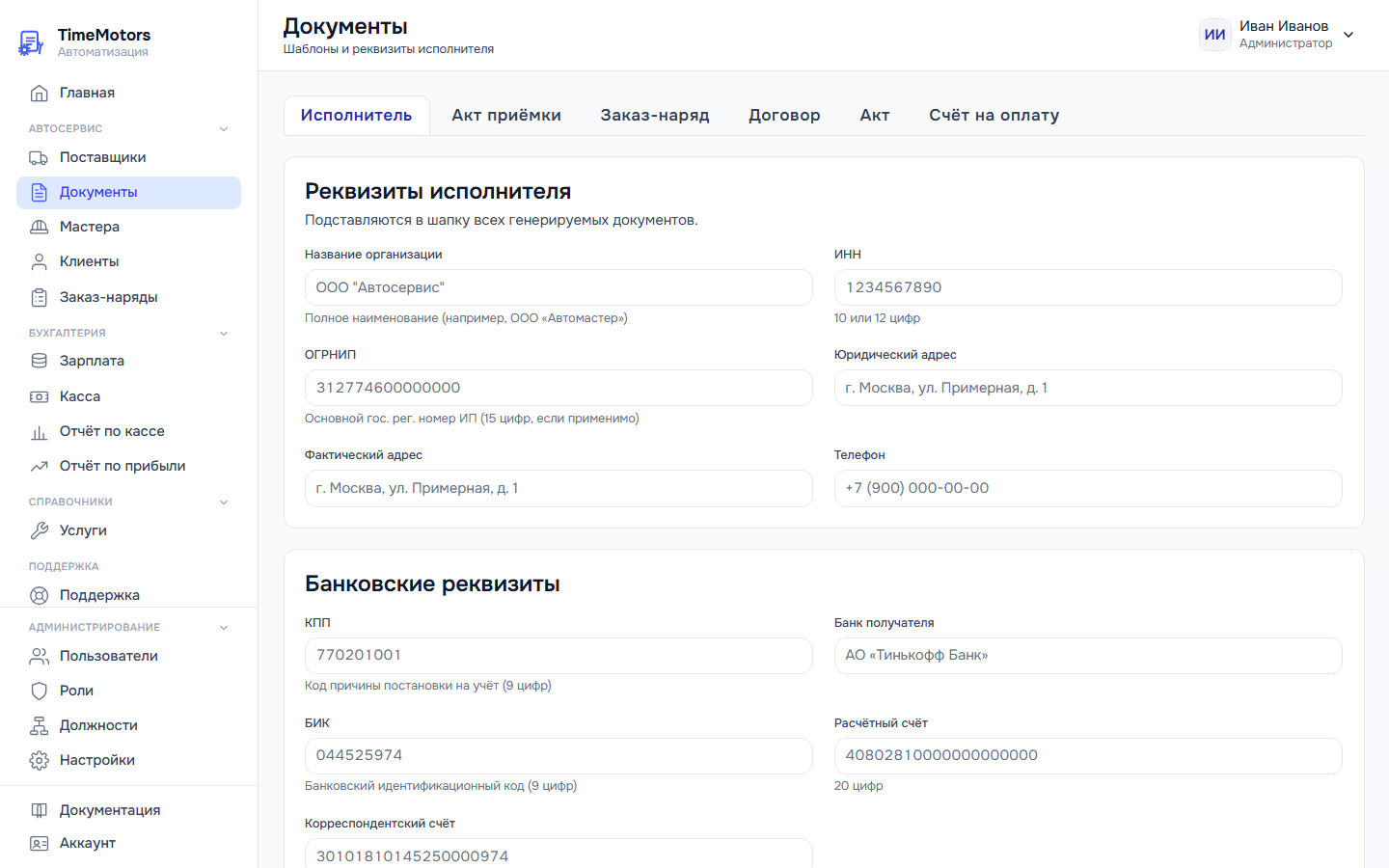
Էկրանի վերին մասում տեղակայված են ներձևները. Ընդունումի ակտ, Աշխատանքային պատվեր, Պայմանագիր, Ակտ, Վճարման հաշիվ։ «Դոկումենտներ էլ. փոստով» մոդուլը միացված երբ ադմինիստրատորը տեսնում է և՛ Նամակ հաճախորդին ներձևը, այսինքն նամակի թեման և Տեքստը, որով փաստաթուղթերն ուղարկվում են հաճախորդին (Փաստաթուղթերը հաճախորդին էլ. փոստով)։
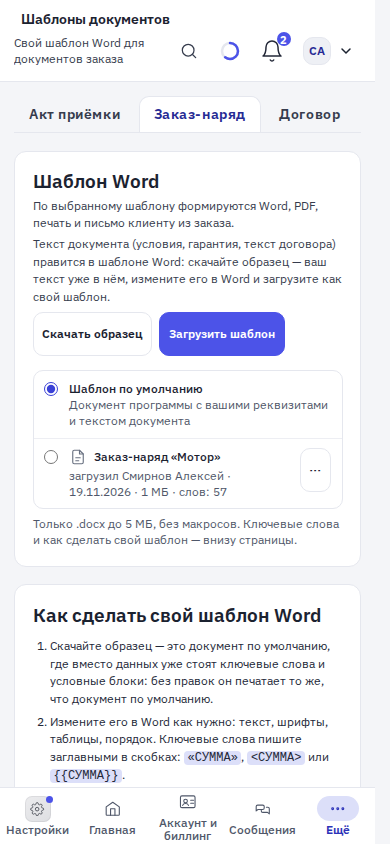
Փաստաթղթի ներձևի վերին մասում տեղակայված է «Word ձևանմուշ» բլոկը՝ ըստ ընտրված ձևանմուշի, Ներբեռնել նմուշ և Վերբեռնել ձևանմուշ կոճակները, ձեր ձևանմուշների ցանկը։ Դրանից հետո տեղակայված է «Ինչպես ստեղծել սեփական Word ձևանմուշ» հրահատկությունը՝ բոլոր հիմնական բառերի ցանկով։
Հեռախոսում ներձևերը սահում են կողք, իսկ հիմնական բառերի ցանկը ցուցադրվում է քարտերով։
Ով է տեսնում
Էկրանը տեսնում է հաշվի ադմինիստրատորը։ Աշխատակիցը կարող է դրան հասանել, եթե հաշվին միացված է «Դոկումենտներ» մոդուլը, իսկ աշխատակցի դերում նշված է «Ավտոսպասարկում > Դոկումենտներ» → «Ենթամոդուլի հասանելիություն»՝ նույն իրավունքը, որը վերաբերվում է վավերապայմաններին։ Մոդուլը միացնում է ադմինիստրատորը. Հաշիվ → Տարիֆ (Միացված մոդուլներ)։ Պատվերից փաստաթուղթեր տպելու համար այս իրավունքը պետք չէ. բավական է աշխատանքային պատվերներին հասանելու հասանելիությունը։
Լռելյայն ձևանմուշ և սեփական ձևանմուշ
- Լռելյայն ձևանմուշ — ծրագրի փաստաթղթի պատրաստ տեսքը։ Այն ընտրված է բոլորի մոտ, մինչև դուք ինքներդ չընտրեք սեփականը։ Այում տպվում է փաստաթղթի Տեքստը՝ պայմաններ, ենթավերկառուցվածություն, պայմանագրի բաժիններ, որը դուք նախկին էին պահպանել կամ ստանդարտը։
- Սեփական ձևանմուշ — ձեր Word Ֆայլը (.docx)։ Այն պարունակում է հիմնական բառեր, օրինակ՝ «НОМЕР_ДОКУМЕНТА» կամ «СУММА». Տպելիս ծրագրը դրանց փոխարենում է պատվերի տվյալները։ Վերնագիրը, տառատեսակները, բաժինների հերթականությունը և ցանկացած տեքստ փոխում եք ինքներդ՝ ինչպես սովորական փաստաթուղթում։
Տպելու համար ընտրված ձևանմուշն աշխատում է բոլոր տեղերում. պատվերի Դոկումենտներ ներձևի Word, PDF և Տպել կոճակները, Տպել ▾ ցանկը և էլ. փոստով ուղարկումը։
Ինչպես ստեղծել սեփական ձևանմուշ
- Բացեք պահանջվող փաստաթղթի ներձևը, օրինակ՝ Աշխատանքային պատվեր, և սեղմեք Ներբեռնել նմուշ։ Կներլիների Word-ի լռելյայն փաստաթուղթը, որտեղ տվյալների փոխարեն հիմնական բառեր են տեղադրված, իսկ ոչ պարտադիր մասերը՝ զեղչեր, վճարումներ, QR, զննում, նշված են պայմանական բլոկներով։ Փաստաթղթի ձեր տեքստն արդեն նմուշում է։ Առանց խմբագրումների նմուշը տպում է նույնը, ինչ լռելյայն ձևանմուշը։
- Բացեք Ֆայլը Word-ում և փոխեք այն՝ ինչպես պետք է. Տեքստ, տառատեսակներ, ներստիվներ, աղյուսակներ, բլոկների հերթականություն։
- Պահպանեք այն՝ որպես «Word փաստաթուղթ (.docx)»։
- Սեղմեք Վերբեռնել ձևանմուշ և ընտրեք Ֆայլը։ Ծրագրը կստուգի այն և ցուցադրի հաշվետվություն. որքան հիմնական բառ է գտնվել, որ բառերը հյուսիների մեջ չեն ճանաչվում, կա դիտարկումներ կա՞։
- Ձևանմուշի ⋯ ցանկում սեղմեք Ստուգել պատվերում. Վերբեռնվի ձեր ձևանմուշով փաստաթուղթը՝ վերջին պատվերի տվյալներով։
- Սեղմեք Օգտագործել տպելու համար (կամ նշեք ձևանմուշը ցանկում)։ Կողքին կհայտնվի, որ «ընտրված է տպելու համար»։
Ստանդարտ տեսքին վերադառնալու համար նշեք «Լռելյայն ձևանմուշ»։ Ձեր ձևանմուշները մնում են ցանկում։
Մի և նույն փաստաթղթի մի քանի ձևանմուշ
Յուրաքանչյուր փաստաթուղթ կարող է ունենալ մինչև 10 սեփական ձևանմուշ՝ օրինակ՝ սովորական հաշիվ և կրճատ։ Տպելու համար ընտրված է մեկը, մյուսները կարելի է վերցնել առանձին առոգոմումների համար.
- պատվերի Դոկումենտներ ներձևում՝ փաստաթղթի անվանումից հետո հայտնվում է ձևանմուշների ցանկը. լռելյայն ձևանմուշը տպելու համար ընտրված է, կարելի է ընտրել մյուս սեփականը կամ «Լռելյայն ձևանմուշ»;
- Տպել ▾ ցանկում՝ «Վճարման հաշիվ · Կարճ հաշիվ» տեսքի դիտարկներ;
- էլ. փոստով ուղարկման պատուհանում՝ նշված փաստաթղթի ձևանմուշների ցանկը։
Սեփական ձևանմուշի ⋯ ցանկում կա Ներբեռնել, Ստուգել պատվերում, Ստուգման հաշվետվություն, Վերանավանել, Ջնջել։ Եթե ջնջեք տպելու համար ընտրվածը, փաստաթուղթը կրկին կտպվի լռելյայն ձևանմուշով։
Հիմնական բառեր
Հիմնական բառը գրվում է մեծատառ ցանկացած փակիչների մեջ. «СУММА», <СУММА> կամ {{СУММА}}։ Ամբողջական ցանկը՝ նկարազարումով և օրինակով, տեղակայված է ներձևի ներքևի հրահատկության մեջ. նույնտեղ կա նաև Որոնել գործիքը և բառը «չեղի մեջ» պատճենող կոճակը՝ տեղադրեք այն Word-ում։
- Փոխարինվում են միայն ցանկի բառերը։ Սովորական տեքստը չեղի մեջ, օրինակ՝ «ՀՀԿ Հուշակ», մնում է անփոխիվ։
- Արժեքի ձևաչափը վերցվում է բառից. եթե «СУММА»-ը կլորացված է, գումարը կլինի կլորացված։
- Եթե արժեք չկա, բառը անհետաւորվում է, իսկ պարբերությունը, որտեղ միայն այն էր, հանվում է։
- Աղյուսակի տողը «РАБОТА.НАИМЕНОВАНИЕ», «РАБОТА.СУММА» բառերով կրկնվում է պատվերի ամեն աշխատանքի համար. նույնպես էլ ЗАПЧАСТЬ., ЗАПЧАСТЬ_КЛИЕНТА. և ОПЛАТА.*։
- «ЛОГОТИП» և «QR_ОПЛАТЫ» ընդփոխվում են նկարով. լոգոն՝ վավերապայմաններից, QR-ը՝ միայն հաշվում և աշխատանքային պատվերում։
Կարճ բառեր՝ նեղ սյունակների համար, որտեղ Word-ը երկար բառը փոխադրում է տառով տառ։ «№», «ЦЕНА», «КОЛ», «СКИД», «СУМ», «АРТ», «РАБОТА», «ЗАПЧАСТЬ»։ Օրինակ՝ աշխատանքների աղյուսակի տողը.
| № | Անվանում | Քանակ | Գին | Գումար |
|---|---|---|---|---|
| «№» | «РАБОТА» | «КОЛ» | «ЦЕНА» | «СУМ» |
Բոլոր բառերի և աղյուսակների մասին Հիմնական բառեր և պայմանական բլոկներ։
Պայմանական բլոկներ
Փաստաթղթի մասը, որը միշտ հարկարդի չէ, նշեք մարկերներով. «ЕСЛИ_УСЛОВИЕ» սկզբում և «КОНЕЦ_ЕСЛИ» վերջում։ Եթե պայմանը կատարված է, անհետաւորվում են միայն մարկերը. եթե ոչ, հանվում է ամբողջը՝ դրանց միջև գտնվող տեքստը, պարբերությունները և աղյուսակները։
Զեղչը տպվում է միայն այն դեպքում, եթե այն առկա է.
«ЕСЛИ_СКИДКА»Գումար առանց զեղչի: «СУММА_БЕЗ_СКИДКИ»
Զեղչ: «СКИДКА»«КОНЕЦ_ЕСЛИ»
Վճարման մասին տողը՝ միայն այն ժամանակ, երբ հաճախորդն արդեն որոշ գումար է մուծել.
Դիմումի պատճառը՝ «ПРИЧИНА_ОБРАЩЕНИЯ»«ЕСЛИ_ОПЛАЧЕНО» Վճարված է՝ «ОПЛАЧЕНО» ռուբլերը՝«КОНЕЦ_ЕСЛИ»
Նշումների շրջանակը՝ երբ ընդունումի ժամանակ զննումը չի լցված։
«ЕСЛИ_НЕТ_ОСМОТР»Ընդունումի ժամանակ նշումները՝ ______________________«КОНЕЦ_ЕСЛИ»
- Պայմանները՝ հրահանդրի «Պայմանային բլոկներ» բաժնումում՝ СКИДКА, ОПЛАТЫ, ОПЛАЧЕНО, ПЕРЕПЛАТА, НДС, РАБОТЫ, ЗАПЧАСТИ, ЗАПЧАСТИ_КЛИЕНТА, QR, ОСМОТР, БАНК և այլը։ Հարմար կլինի ցանկացած բանալի բառը՝ «ЕСЛИ_ТЕЛЕФОН_КЛИЕНТА»՝ բլոկը տպվում է, եթե նշված է հեռախոսը։
- «ЕСЛИ_НЕТ_…»՝ հակառակը. բլոկը տպվում է, երբ պայմանը բացակայում է։
- Բլոկները կարող են ներդրվել մեկը մյուսի մեջ։ Սկիզբը հաշվեկշիռի մեկ տողի բջիջում, վերջը՝ մյուսում՝ հանվում է ամբողջ տողը։
- «ЕСЛИ_…»՝ առանց «КОНЕЦ_ЕСЛИ»-ի (և հակառակը), բեռնման ժամանակ ստուգումը ցույց կտա սխալ։
PDF, տպում և նամակ ըստ ձեր ձևանմուշի
Եթե ընտրված է ձեր սեփական ձևանմուշը, PDF, Տպել և հաճախորդին ուղարկվող նամակը ձևավորվում են դրանի հիման վրա՝ PDF-ն նայվում է նույնպես, ինչ Word-ը՝ նույն էջերը, աղյուսակները և տողադարձումները։ Պատվերի Փաստաթղթեր ներդիրում, փաստաթուղթի անվանումի տակ գրված է՝ «Word, PDF և տպում՝ ըստ ձեր ձևանմուշի»։
Եթե PDF-ը ըստ ձեր ձևանմուշի ներկա պատրաստված չէ (PDF ծառայությունը զբաղ է կամ անհասանելի, ձևանմուշը սխալ է), ծրակիրը ցույց կտա հաղորդագրություն և Ներբեռնել ըստ լռելյայն ձևանմուշի (կամ Տպել ըստ լռելյայն ձևանմուշի) կոճակը։ Այս դեպքում նամակն ինքնուրույն չի գնա ըստ լռելյայն ձևանմուշի. նամակի պատուհանում կհայտնվի Ուղարկել ըստ լռելյայն ձևանմուշի կոճակը՝ որոշումը ձերն է։
Հաճախորդի էջը հղումով և հաշվառման փաստաթղթերը (УПД, հաշվարկ-տեղանշան) տպվում են ըստ լռելյայն ձևանմուշի։
Հաճախ տրվող հարցեր
- «Ինչո՞ւ է անհետացել ծանուցումների տեքստի դաշտը (երկշնորհություն, պայմաններ, պայմանագրի տեքստ)։ Փաստաթուղթը խմբագրվում է Word ձևանմուշում։ Սեղմեք Ներբեռնել օրինակ՝ ձեր տեքստն արդեն դրա մեջ է։ Մինչև ձեր սեփական ձևանմուշը ընտրված չէ, փաստաթուղթը տպվում է նախկին տեքստով, ոչինչ չի կորսվում։
- «Նախկին ձևանմուշները էր էին էջում՝ վավերապայմանների»։ 26.10.2026-ից սա երկու ընտրացանկի կետ է՝ Ընկերության վավերապայմաններ՝ վավերապայմաններ, բանկ, ԱԱՀ, QR և լոգո, Փաստաթղթերի ձևանմուշներ՝ Word ձևանմուշներ և հաճախորդին ուղարկվող նամակ։ Հին հղումները և խումբագրությունները ինքներով կբացեն համապատասխան ներդիրը։
- «Չեմ տեսնում «Վերբեռնել ձևանմուշ» կամ «Օգտագործել տպման համար» կոճակը»։ Եթե հաշվի հաշվեկշիռը սպաստված է, հաշիվը գտնվում է Դիտումի ռեժիմում. օրինակը և ձեր սեփական ձևանմուշները կարող են ներբեռնվել, իսկ վերբեռնելը և ընտրելը՝ հաշվեկշիռը լցնելուց հետո։ Եթե ընտրացանկի հենց կետն ինչպես վերաբերյալ չկա, աշխատակիցն ունի իրավունք «Փաստաթղթեր» մոդուլի վրա կամ մոդուլը անջատված է։ Եթե չկա Ստուգել պատվերի վրա կոճակը, աշխատակիցն չունի մուտք աշխատանքային պատվերների։
- «PDF-ը ըստ ձեր ձևանմուշի չպատրաստվեց»։ Ներբեռնեք փաստաթուղթը Ներբեռնել ըստ լռելյայն ձևանմուշի կոճակով կամ կրկնեք մեկ րոպե հետո։ Եթե սխալը կրկնվում է նույն ձևանմուշի վրա, բացեք դրա Ստուգման հաշվետվությունը, շտկեք նշվածը և վերբեռնեք նորից։ Word կոճակն աշխատում է նույնպես նաև այս դեպքում։
- «Փոխեցի տեքստը Word-ում, իսկ փաստաթուղթը նախկինն է»։ Ստուգեք, որ նոր ձևանմուշը վերբեռնված է և նշված է «ընտրված է տպման համար», ապա նորից ձևավորեք փաստաթուղթը՝ արդեն ներբեռնված ֆայլերը չեն փոխվում։
- «Բառը չի փոխանքվել»։ Ստուգեք, որ այն գրված է մեծատառով, փակագծերում է և առկա է հրահանդրի ցանկում։ Անհատկացված բառերը փակագծերում մնում են այսպես՝ դրանք ցույց է տալիս ստուգման հաշվետվությունը։
- «Ֆայլը չի ընդունվում»։ Անհրաժեշտ է .docx մինչև 5 ՄԲ՝ առանց մակրոների, ներդրված օբյեկտների և արտաքին ֆայլերի հղումների՝ մանրամասնները Ինչպես են ընդունվում ֆայլերը բաժնում։
- «Մեկ հաճախորդի համար պետք է այլ տեքստ»։ Տեքստերը ընդհանուր են ամբողջ հաշվի համար։ Ստեղծեք երկրորդ ձևանմուշ և ընտրեք այն այդ փաստաթուղթը տպելիս։