Աշխատակիցների հաղորդագրություններ
Սերվիսի ներսում հաղորդակցությունը՝ վարպետը, ընդունողը, դրամարկուն և ադմինիստրատորը միմյան կապվում են ուղղակի ծրագրի մեջ՝ առանձին այլ հաղորդագրությունների կայունության և որոշումների կորստից խուսափելու համար։ Այս կետը հասանելի է հաշվի բոլոր աշխատակիցներին և անվճար է։
Որտեղ գտնել
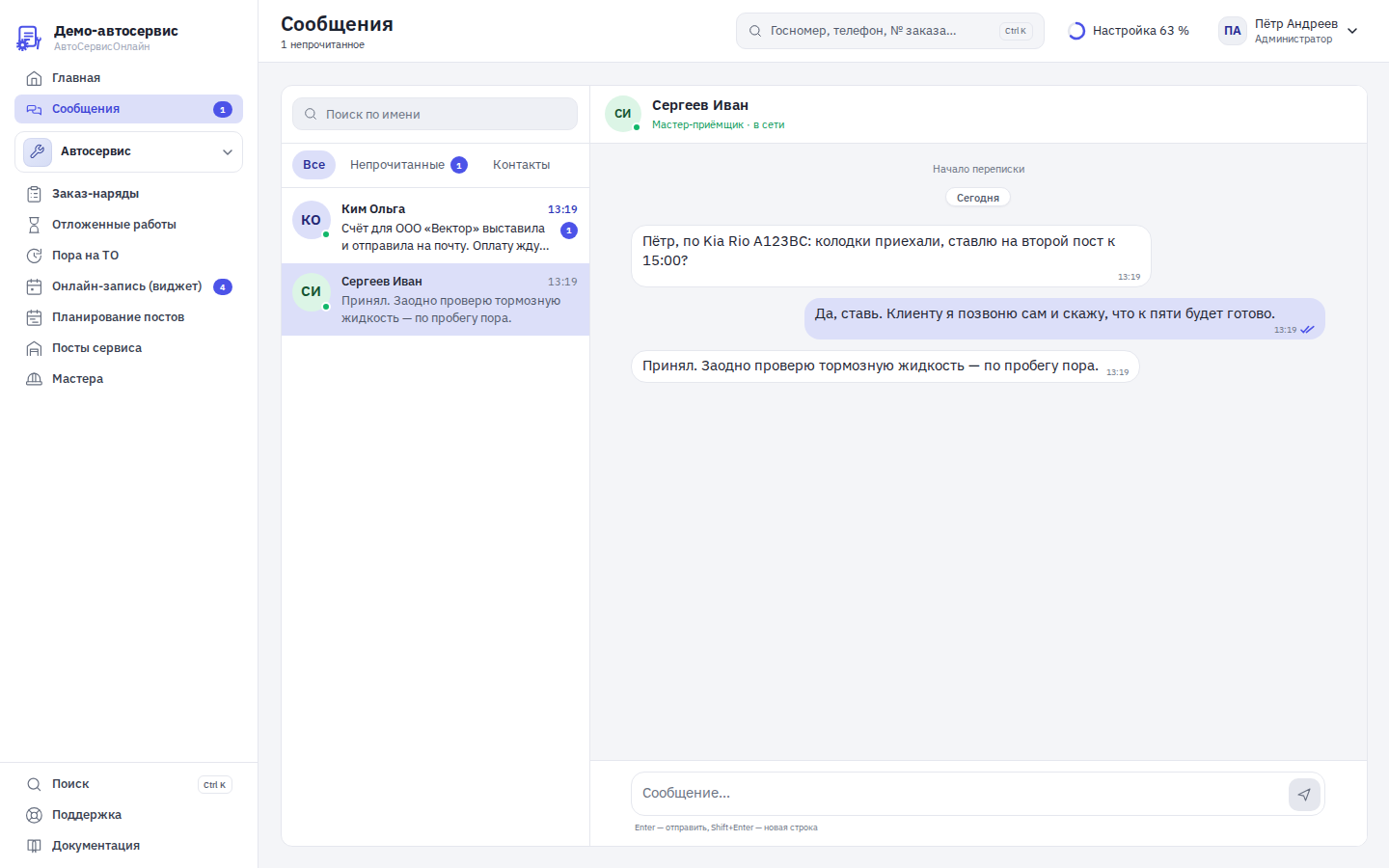
Ուղի՝ Հաղորդագրություններ — հենց ձախ կողմի ցանկում «Հիմնական» տեղից հետո։ Կետի կողքին ցուցադրվում է չկարդացած հաղորդագրությունների թիվը։
Սեղմելը բացում է պատուհանը ընթացիկ էկրանի վրա՝ կարող եք պատասխանել գործակցույթներին՝ առանց աշխատանքային պատվերից կամ հաճախորդների ցանկից դուրս գալով։ Կոճակը «Ընլայնել» պատուհանում բացում է «Հաղորդագրությունները» ամբողջ էջում, խաչը կամ Esc ստեղնը՝ պատուհանը փակում են։
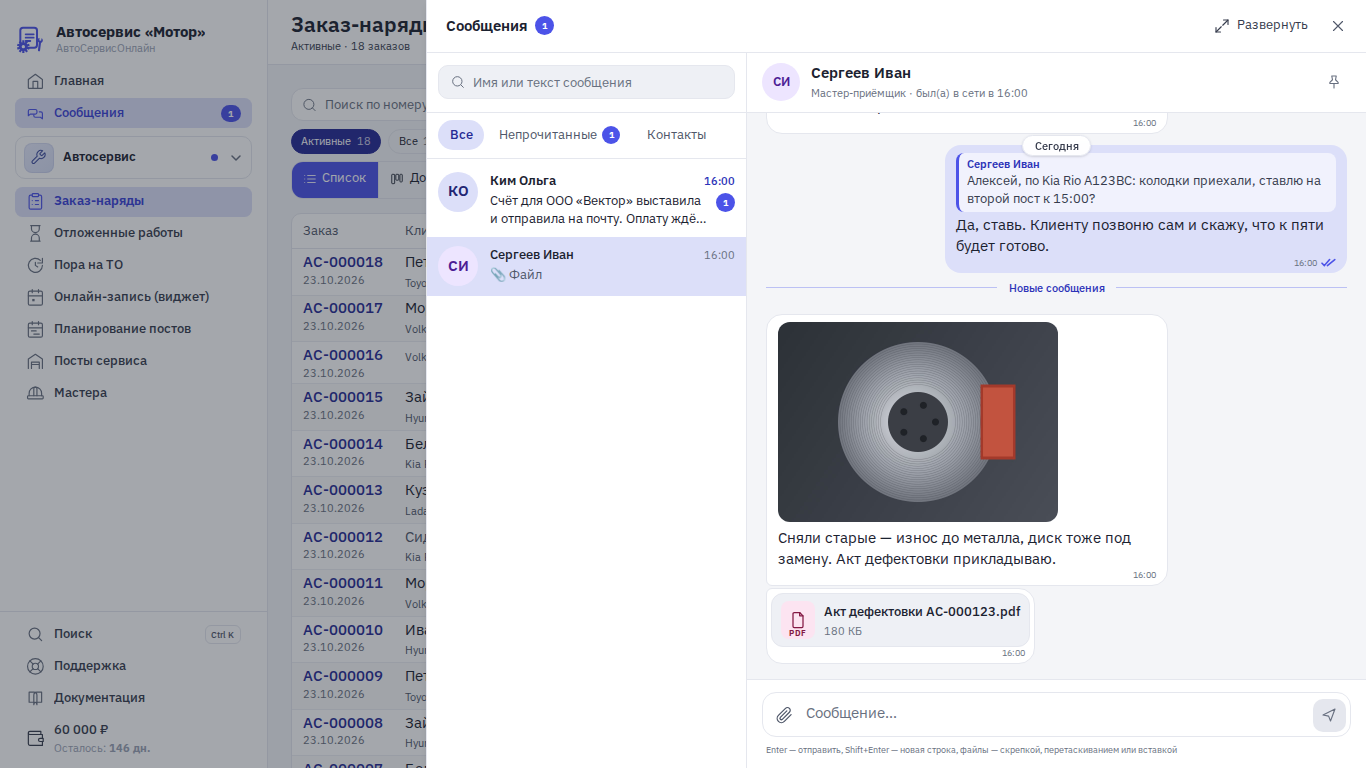
Ինչպես սկսել հաղորդակցությունը
- Բացեք Հաղորդագրությունները և անցնեք «Կոնտակտներ» ներդիրին՝ այնտեղ հաշվի բոլոր աշխատակիցներն են՝ համառայտ տեղեկություններով։
- Սեղմեք աշխատակիցին՝ կբացվի նրա հետ երկսրույցը։ Եթե դուք արդեն հաղորդակցել եք, կբացվի նախկին երկսրույցը։
- Գրեք հաղորդագրություն և սեղմեք Enter կամ ինչպես ինչպես թռունանշան պարունակող կոճակը։
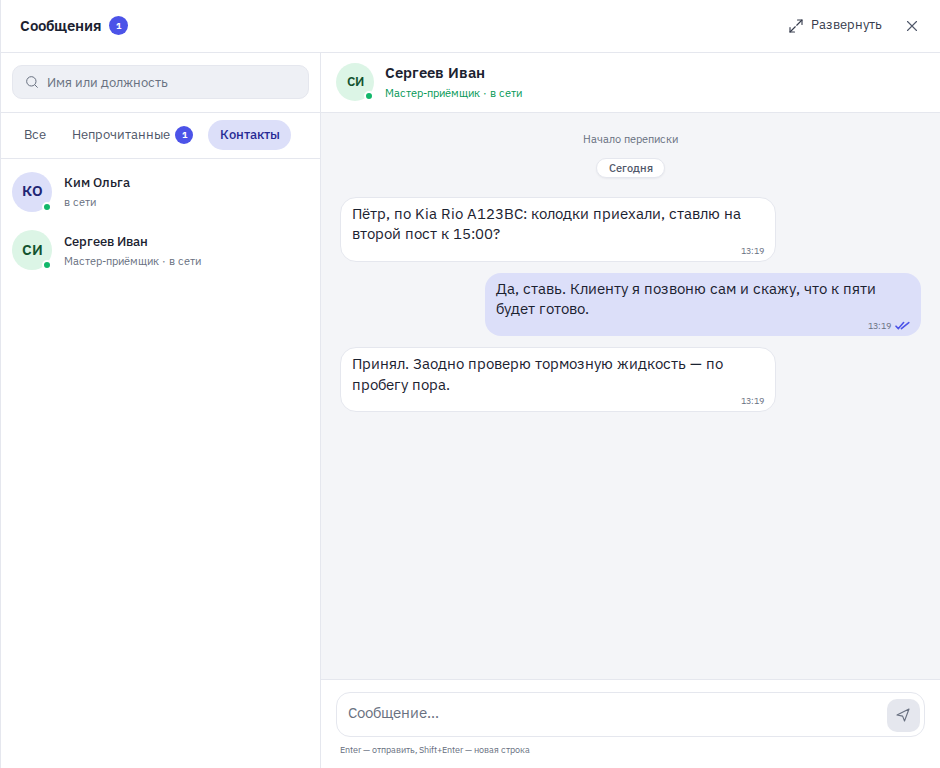
Երկսրույցների ցանկ
- Ներդիրներ. «Բոլորը»՝ երկսրույցները, նորերը վերևում, «Չկարդացածները»՝ միայն այնտեղ, որտեղ ձեզ գրել են և դուք դեռ չեք կարդացել, «Պատվերները»՝ հաղորդակցությունը հետևող պատվերների շուրջ, «Կոնտակտները»՝ հաշվի բոլոր աշխատակիցները։ Եթե ներդիրները չեն տեղավորվում տողում, տողը սահորհում է կողքի։
- Որոնել ներդիրների վրա՝ ընդհակցակից նույնի և հաղորդագրությունների տեքստով ձեր երկսրույցների մեջ (երկու տառից սկիզբ, «е»-ը և «ё»-ն չեն տարբերվում)։ Որոնված հաղորդագրությունները՝ առանձին խումբով՝ «Հաղորդագրություններ» և ընտրված բառով՝ սեղմեք այն, կբացվի երկսրույցը այդ հաղորդագրության վրա, այն կընդգծվի։ «Կոնտակտներում» որոնումն իրականացվում է նույնով և աշխատանքային տեղեկությունով։
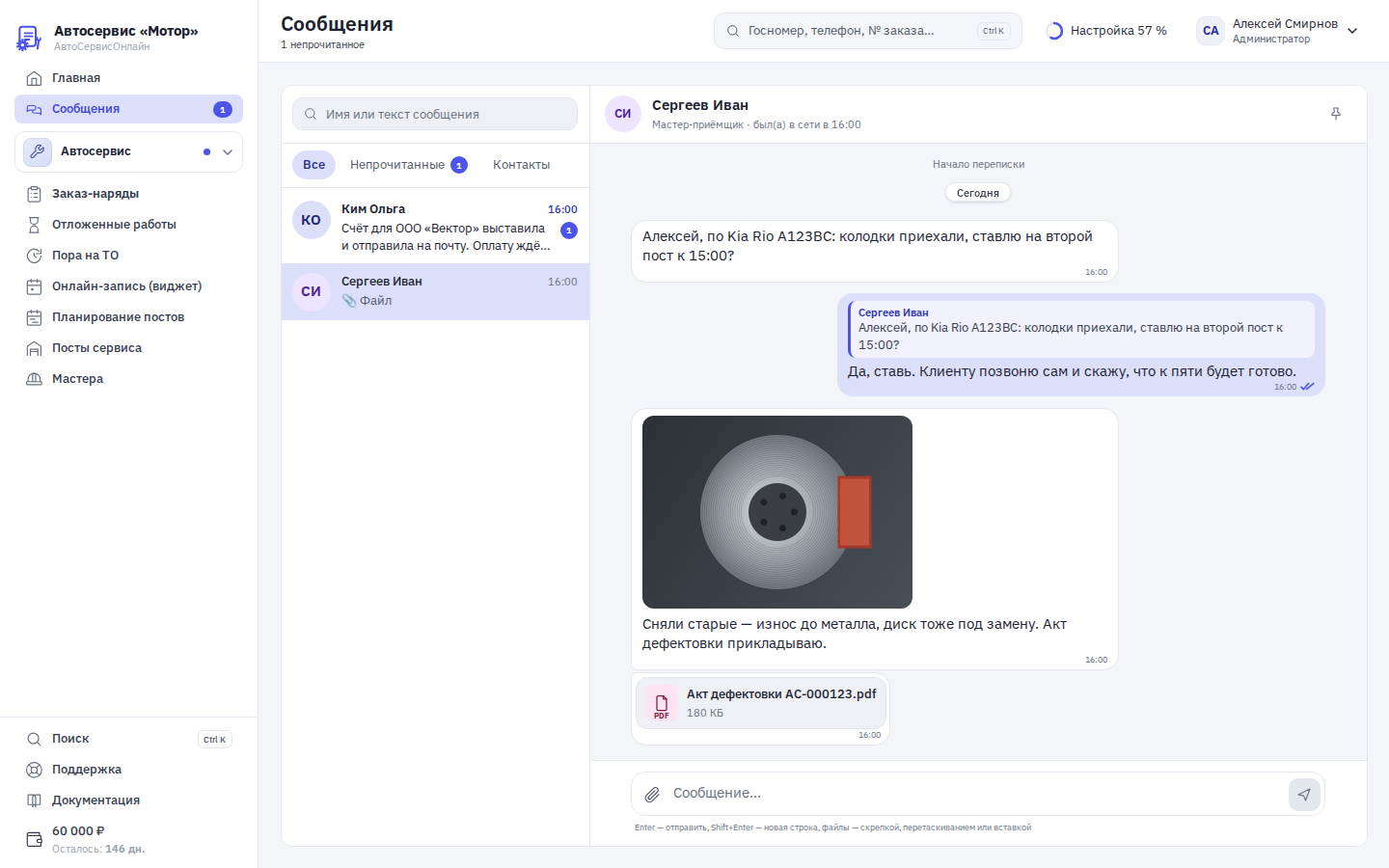
- Երկսրույցի տողում՝ սկզբնատառերը, անունը, վերջին հաղորդագրության ժամանակը, դրա սկիզբը («Դուք․․»՝ եթե գրել ես դուք, «📎 Փոտո» կամ «📎 Ֆայլ»՝ եթե ուղարկել եք ֆայլ) և չկարդացածների թիվը։ Դեռ զուգահեռը մուտք է գրում տեքստը՝ «գրում է…»։
- Ամրացված երկսրույցները՝ ցանկի վերևում՝ դունակի նշանով։ Ամրացնել կամ հանել կարգավորումը՝ երկսրույցի վերնագծի դունակ նշանով կոճակը, կարող եք ամրացնել մինչև 5 երկսրույց։
- Կանաչ կետը սկզբնատառերի կողքին՝ աշխատակիցը հիմա ծրագրում է։ Երկսրույցի վերնագծում և «Կոնտակտներում» գրված է «կանցնում է» կամ վերջին անգամ նա կանցնում էր։
Հաղորդակցություն
- Ձեր հաղորդագրությունները՝ աջ կողմում՝ գույն ֆոնի վրա, զուգահեռի հաղորդագրությունները՝ ձախ։ Հաղորդագրությունները բաժանված են օրերով («Այսօր», «Երեկ», ամսաթիվ)։
- Տուները ձեր հաղորդագրությունների կողքին՝ մեկը՝ պատգամված է, երկու՝ զուգահեռն այն կարդացել է։
- «Նոր հաղորդագրություններ»՝ գիծ՝ առաջին չկարդացածի առջև, երբ բացում եք երկսրույցը։
- Պատասխանը գալիս է այլապես. նոր հաղորդագրությունը հայտնվում է բաց երկսրույցում առանց էջի վերաբեռնման, իսկ ցանկի թիվը միանմանում է։
- Պատմությունը բեռնվում է, երբ ոլորում եք հաղորդակցությունը վերև։ Եթե կարդում եք հին հաղորդագրություններ, և գալիս են նորներ՝ ներքևում կհայտնվի սլաքով և նոր հաղորդագրությունների թվով կոճակ։
- Հղումները տեքստում կխոսելի են և բացվում են նոր ներդիրում։ Երկար հաղորդագրությունը փոխադարձվում է, ոչինչ չի կրճատվում։
- Հաղորդագրությունը կարդացված է համարվում միայն այն ժամանակ, երբ երկսրույցը բաց է ձեր էկրանին և սահորհել եք մինչև վերջին հաղորդագրությունը. եթե դիտարկիչի ներդիրը ծալված է կամ պատմությունը կարդում եք վերևում, նշումներ չեն կլինի, մինչև չվերադարձնաք ներքև։
- «գրում է…» երկսրույցի վերնագծում՝ զուգահեռը հիմա մուտք է գրում տեքստը։
Փոտոներ և ֆայլեր
- Պարուստել. կոճակը՝ մուտքային դաշտից ձախ, տեղափոխեք ֆայլերը հաղորդակցության վրա կամ պարուստեք սքրինշոտը բուֆերից (Ctrl+V)։ Հեռախոսում կոճակը առաջարկում է «Տեսախորհուրդ» (միանմանում նկարահանել), «Փոտո և տեսանիվ» և «Ֆայլ»։
- Ուղարկելուց առաջ ֆայլերը երևում են մուտքային դաշտի վերև՝ փոքրով պատկերով, անունով և չափով, խաչը հանում է ֆայլը։ Կարող եք ավելացնել վերնագիր կամ ուղարկել ֆայլերն առանց տեքստի։ Մինչ ֆայլերը բեռնվում են, դրանք տակ ցուցադրվում է բեռնման ընթացքի գծիկը։
- Մեկ հաղորդագրության մեջ՝ մինչև 10 ֆայլ, յուրաքանչյուրը՝ մինչև 20 ՄԲ, միասին՝ մինչև 50 ՄԲ։ Ընդունվում են լուսանկարներ (PNG, JPEG, GIF, WebP, HEIC), PDF, Word, Excel, PowerPoint և OpenDocument փաստաթղթեր, ZIP, RAR, 7z արխիվներ, MP4, MOV, WebM տեսանիվներ և տեքստային ֆայլեր։ Եթե ֆայլը չի համապատասխանում, տակ միանմանում կհայտարվի, թե ինչու։
- Լուսանկարները հաղորդակցության մեջ՝ նախադիտում. սեղմեք՝ բացելու համար ամբողջ էկրանին, սլաքներով (կամ ← → ստեղններով) թերթեք երկսրույցի բոլոր լուսանկարները, նույն տեղում կարող եք ներբեռնել։ Այլ ֆայլերը՝ անունով և չափով քարտ, սեղմեք՝ ֆայլը կներբեռնվի։
- Ֆայլերը տեսնում են միայն երկսրույցի մասնակցները։ Ծանուցումներում և երկսրույցների ցանկում ֆայլի անունի փոխարեն «📎 Փոտո» կամ «📎 Ֆայլ» է հայտնվում։
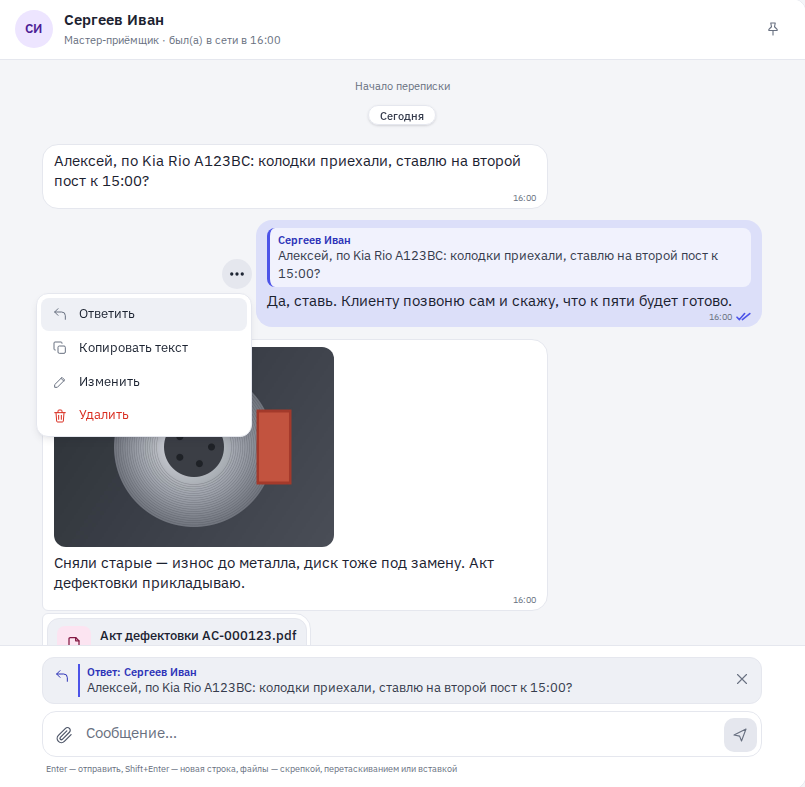
Պատասխանել, խմբագրել և ջնջել
Ամեն հաղորդագրության համար կա ցանկ. համակարգիչին վրա հասցեք հաղորդագրության վրա և սեղմեք «⋯» (կամ աջ կողմի մկնիկով), հեռախոսում՝ երկար սեղմեք հաղորդագրության վրա։
- «Պատասխանել»՝ մուտքային դաշտի վրա կհայտնվի մեջբերում (խաչը հանում է այն)։ Ուղարկված պատասխանի վերևում կլինի բնագրական հաղորդագրության մեջբերումը՝ սեղմեք այն՝ հաղորդակցությունը կսահորհի բնագրականին և կընդգծի այն (հինը կբեռնվի ինքնաշխատ)։
- «Պատճանել տեքստը»՝ հաղորդագրության տեքստը տեղադրելու բուֆերում։
- «Փոփոխել»՝ միայն ձեր հաղորդագրությունը և ուղարկելուց հետո 24 ժամվա ընթացքում՝ տեքստը կհայտնվի մուտքային դաշտում, Enter կպահպանի, Esc՝ կչեղարկի։ Հաղորդագրության վրա կհայտնվի «փոփոխված է» նշանը՝ թե՛ ձեզ, թե՛ զուգահեռին։
- «Ջնջել»՝ միայն ձեր հաղորդագրությունը, հաստատումից հետո՝ հաղորդագրությունը ջնջվում է երկուսի մոտ էլ, տեքստը և ֆայլերը մաքուրացվում են սերվերից, իր տեղում է՝ «Հաղորդագրությունը ջնջված է»։ Վերականգնելն անհնար է։
Հաղորդակցությունը ըստ պատվերի
Ամեն աշխատանքային պատվերի համար կա իր հաղորդակցությունը՝ Հաղորդակցություն ներդիրը՝ պատվերի քարտում։ Այն աշխատակիցների ընդհանուր զրույցն է ավտոմեքենայի շուրջ՝ ով է ընդունել, ով է վերանորոգում, ով է զանգահարում հաճախորդին։
- Ով է տեսնում և գրում. աշխատակիցները՝ աշխատանքային պատվերներին մուտք ունեցողները (հաշվի ադմինիստրատորն միշտ ունի մուտք)։ Աշխատակիցը, ով չունի այս պատվերների հասանելիություն, չի տեսնում այն։ Հաճախորդը երբեք չի տեսնում։
- Ում հաստատում է ծանուցումները. նրանց, ովք հետևում են հաղորդակցությանը՝ այն գրողներին, սեղմած Հետևել նշանը սեղմածներին և պատվերի հեղինակին։ Միայն նրանց մոտ հաղորդակցությունը հայտնվում է «Հաղորդագրություններում»՝ «Պատվերներ» ներդիրում և ընդհանուր չկարդացածների թվի մեջ։ Մյուսները կարդում և գրում են պատվերի ներդիրում, իսկ գրելը նշանակում է հետևելու։
- Հետևել / Հետևում եք՝ կոճակը հաղորդակցության վերնագծում (հեռախոսում՝ զանգականակը)։ Չհետևել՝ հաղորդակցությունը հեռանում է ձեր ցանկից, այլևս չեն պատում ծանուցումներ այս պատվերի վերաբերյ (մինչև կրկին չգրեք կամ չսեղմեք «Հետևել»)։
- Պատվերի հաղորդակցության ցանկում՝ պատվերի նշանով՝ «Պատվեր ՀԱՅ-000123 · Kia Rio», ով է վերջինը գրել և չկարդացածների թիվը։ Վերնագծում՝ պատվերի կարգավիճակը, որքան հոգելոց հետևում է, Բացել պատվեր կոճակը (կբացվի քարտը՝ «Հաղորդակցություն» ներդիրում)։ Գործակցների հաղորդագրությունների վրա՝ նրանց անունները։
- Երկու տուները ձեր հաղորդագրության կողքին՝ այն կարդացել է հետևողներից որևէ մեկը։
- Աշխատանքային պատվերների ցանկում պատվերի համարի կողքին՝ հաղորդակցության չկարդացած հաղորդագրությունների թվով նշան։
- Push հեռախոսին՝ «Պատվեր ՀԱՅ-000123 · Քիմ Օլգա» և հաղորդագրության սկիզբը (հեռախոսներն ու e-mail հետքերը թաքցված են)։ Անջատվում է առանձին տողով՝ «Պատվերների հաղորդակցություն»՝ Կարգավորումներ → Ծանուցումներ → Push ծանուցումներ վերաբերյ, մինչ այդ անձնական հաղորդագրությունները շարունակում են գալ։
- Պատվերը ջնջված է՝ հաղորդակցությունը մնում է և բացվում է ջնջված պատվերի քարտից։
Խմբեր
Խումբը մի քանի աշխատակիցների ընդհանուր հաղորդակցությունն է՝ հերթ, պահեստ, ընդունում, ղեկավարներ։
- Ստեղծել. «Հաղորդագրություններում»՝ «Նոր խումբ» կոճակը որոնման աջ կողքին (մարդկային նշանով և գումարանով)։ Մուտքագրեք անվանումը (մինչև 80 նշան) և նշում եք մասնակցները՝ որոնումը կատարվում է անունով և աշխատանքային տեղեկությունով, իսկ աշխատանքային տեղեկության կոճակները միանմանում են բոլորին՝ օրինակ՝ «Վարպետ-ընդունող»։ Խումբ ստեղծելու իրավունք ունի ցանկացած աշխատակից, նա դառնում է խմբի ադմինիստրատոր։
- Խմբի վերնագիրը. անվանումը և «N մասնակց»՝ սեղմեք՝ բացելու «Մասնակցներ» վահանակը՝ ով է խմբում, ով հիմա կանցնում է, ում մոտ կա «խմբի ադմինիստրատոր» նշանը։
- Կառավարել՝ խմբի ադմինիստրատորը և հաշվի ադմինիստրատորը (եթե նա խմբում է)՝ «Ավելացնել մասնակցներ», մասնակցի կողքին զբոսակի նշանը՝ հանել, անվանման կողքին մատիտը՝ վերանավանել։ Լեռնում հայտնվում են ծառայութային տողեր. «Քիմ Օլգան ավելացրեց. Սերգեև Իվան», «… դուրս գիր խմբից», «… վերանավանեց խումբը»։
- Դուրս գալ խմբից՝ կոճակը «Մասնակցներ» վահանակի ներքևում։ Նոր հաղորդագրությունները դադարեն են գալու, իսկ դուրս գալուց առաջ հաղորդակցությունը մնում է ձեզ միայն կարդալու համար (ցանկում՝ «Դուք դուրս ես գիր խմբից», դուրս գալու պահին գույնով)։ Վերականգնելու իրավունք ունի խմբի ադմինիստրատորը։ Եթե վերջին ադմինիստրատորը դուրս է գնում, նոր ադմինիստրատոր է դառնում ամենահին մասնակիցը։
- Նոր մասնակիցը տեսնում է խմբի ամբողջ պատմությունը։ Անջատված աշխատակիցը խմբում չի մասնակցում։
- Տուները. երկու՝ ձեր հաղորդագրությունը կարդացել են բոլորը։ Սեղմեք տուներին՝ կտեսնեք, ով կարդացել է և ով դեռ ոչ։
- Push հեռախոսին՝ «Խմբի անվանումը · Քիմ Օլգա» և հաղորդագրության սկիզբը։ Անջատվում է նույն «Հաղորդագրություններ» տողով, ինչպես և անձնականները։
@հիշումներ
Խմբում և պատվերի հաղորդակցության մեջ կարող եք կոչել գործակցին՝ գրեք @ և ազգային անունի կամ անձնական անունի սկիզբը՝ կհայտնվի առաջարկ, ընտրեք աշխատակիցը (սլաքներով և Enter-ով կամ սեղմելով)։ Տեքստում ձերեն ստացվում է @Ազգային անուն Անձնական անուն, այն ընդգծվում է գույնով, իսկ ձեր անունը՝ ավելի վառ։ Հիշվածը կստանա ծանուցում, նույնիսկ եթե այդ հաղորդակցության ձայնը էր անջատված, և ցանկի տողում նրա մոտ կլինի @ նշանը։ Պատվերի հաղորդակցության մեջ առաջարկվում են բոլոր պատվերներին մուտք ունեցող աշխատակիցները, և հիշվածը սկսում է հետևել պատվերին։ «Միջակայց բոլորի» հիշումներ չկան։
Առանց ձայնի
Ցանկացած հաղորդակցության՝ անձնական, խմբի կամ պատվերի, կարող եք անջատել ձայնը՝ կոճակը բացխոսիկով վերնագծում (հեռախոսում՝ ցանկ «⋯») → «1 ժամ», «8 ժամ» կամ «միշտ»։ Երբ ձայնը անջատված է, չեն պատում push, զանգահարում և դիտարկիչի ծանուցումներ (բացառությամբ՝ ձեր հիշումների), անվանման կողքին կա խաչված բացխոսիկի նշան, ցանկում չկարդացածների թիվը մոխր է, իսկ ընդհանուր չկարդացածների թվին՝ «Հաղորդագրություններ» կետում, ներդիրի վերնագծում և հեռախոսի կոճակին այդ հաղորդակցությունը չի մտնում՝ բացառությամբ՝ այն հաղորդագրությունների, որտեղ ձեզ հիշել են։ Միացնել՝ նույնտեղ, «Միացնել ձայնը»։
Հաղորդագրության մուտքը
- Enter՝ ուղարկել, Shift+Enter՝ նոր տող։ Դաշտն ընթացքում մեծանում է տեքստ գրելունում։
- Սևագիրը պահպանվում է՝ սկսեցիք գրել, անցնեցիք մյուս երկսրույցին կամ փակեցիք պատուհանը, տեքստը կմնա տեղում (այս դիտարկիչում)։
- Մինչ հաղորդագրությունը ուղարկվում է, դրա կողքին ցուցադրվում է ժամացույցի նշանը։ Եթե կապ չկա՝ հայտնվում է «Ոչ ուղարկված» և «Կրկնել» կոճակը՝ կրկնությունը չի ստեղծի երկրորդ հաղորդագրություն։
- Մեկ հաղորդագրության մեջ՝ մինչև 4000 նշան. Սահմանին մոտ դաշտի տակ հայտնվում է հաշվիչ, ավելի երկար տեքստի դեպքում՝ հուշում, և ուղարկման կոճակը դառնում է անգործուն (տեքստը չի կրճատվում՝ կրճատեք կամ բաժանեք մի քանի հաղորդագրության)։ Դատարկ հաղորդագրությունը չի ուղարկվում։
- Եթե հաղորդագրությունը չի ուղարկվել և դուք անցնում եք մյուս երկսրույցին, վերադարձիր՝ այն կմնա «Կրկնել» կոճակով։
- Սևագրերը պահպանվում են այս դիտարկիչում և ջնջվում են հաշվից դուրս գալուներին։
«Հաղորդագրություններ» էջը
«Ընլայնել» բացում է նույն ցանկը և երկսրույցը ամբողջ լայնությամբ՝ հարմար է, երբ հաղորդակցությունները շատ են։
Հեռախոսում և բջառ հավելվածում
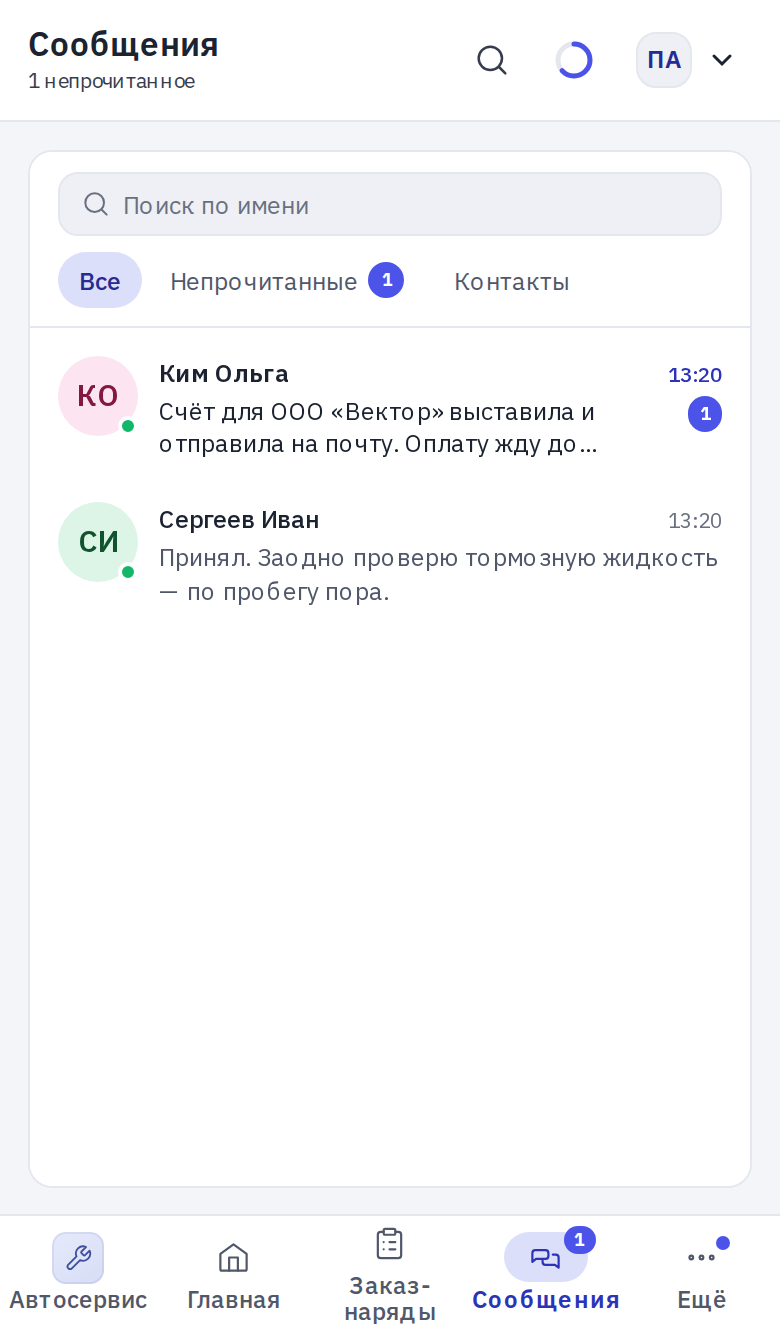
- Հաղորդագրություններ՝ ներքևի շերտի կոճակը (ընթացիկ բաժնի առաջին կետի կողքին)՝ չկարդացածների թվով։
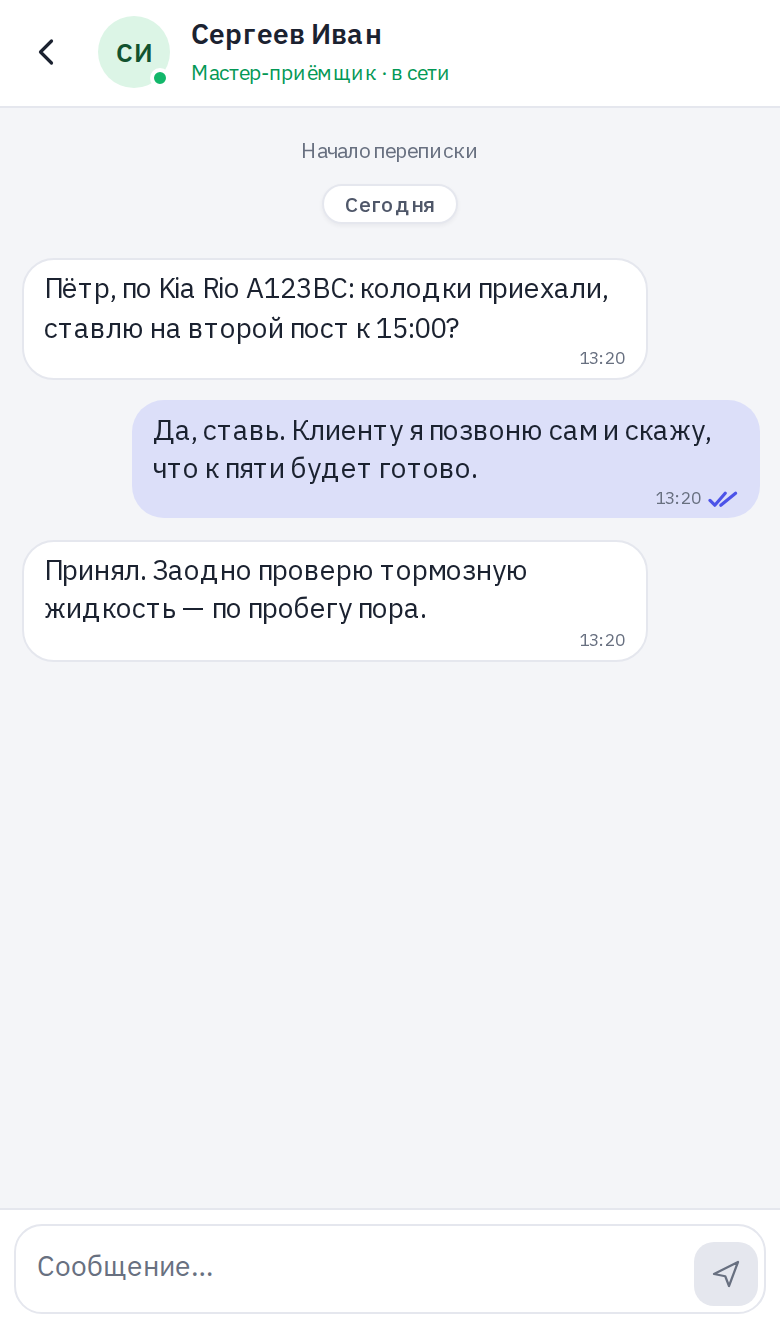
- Նախ բացվում է երկսրույցների ցանկը, սեղմելը՝ երկսրույցը ամբողջ էկրանին՝ ներքևի շերտը թաքցվում է, վերևում կա սլաք «Հետ վերադառնալ»։ Վերադառնալ ցանկի՝ սլաքով, ձախից աջ սահեցնելով կամ հեռախոսի «հետ վերադառնալ» կոճակով։
- Հեռախոսի ստեղնաշարի Enter-ը տող է ավելացնում, ուղարկելը՝ մուտքային դաշտի աջ կողքին գտնվող թռունանշան ունեցող շրջանակոտ կոճակով։
- Հաղորդագրության ցանկը («Պատասխանել», «Պատճանել տեքստը», «Փոփոխել», «Ջնջել»)՝ երկար սեղմելով հաղորդագրության վրա, ներքևում սահում է գործողությունների ցանկը։
- «⋯» կոճակը երկսրույցի վերնագծում՝ «Խմբի մասնակցներ», «Առանց ձայնի», «Ամրացնել», «Բացել պատվեր», «Դուրս գալ խմբից»։
Ծանուցումներ
Որպես չբացել «Հաղորդագրություններ» պատուհանը՝ հաղորդագրություն բաց չմնա։
- Թիվը դիտարկիչի ներդիրի վերնագծում՝ «(3) AutoServiceOnline»՝ տեսնում եք, նույնիսկ երբ մյուս ներդիրում եք։
- Բաց ձայնը՝ երբ գրում են այն երկսրույցում, որը հիմա բաց չէ, կամ երբ ներդիրը ծալված է։ Անջատվում է Կարգավորումներ → Ծանուցումներ → «Հաղորդագրություններն այս սարքում» → «Հաղորդագրությունների ձայն» (նույնտեղ կա «Լսել» կոճակը)։
- Դիտարկիչի ծանուցումները՝ երբ ներդիրը ծալված է կամ բաց է մյուսը՝ գործակցի անունը և հաղորդագրության սկիզբը (հեռախոսներն ու e-mail հետքերը թաքցված են աստղիկներով), սեղմելը կբացի երկսրույցը։ Միացվում են նույնտեղ «Միացնել» կոճակով՝ դիտարկիչը հարցում կտա թույլ։ Եթե դիտարկիչն արգելել է ծանուցումները, թույլ տվեք դրանց՝ կայքի համար՝ դիտարկիչի կարգավորումներում (հասցեի տողի վերն գոտուկի նշանը)։
- Push հեռախոսին Android-ի և iPhone-ի հավելվածում՝ գործակցի անունը և հաղորդագրության սկիզբը (հեռախոսներն ու e-mail հետքերը թաքցված են աստղիկներով)։ Ստանում է 10–15 վայրյականից հետո և միայն այն դեպքում, եթե դուք դեռ չեք կարդացել հաղորդագրությունը ծրագրում։ Մինչ երկսրույցը բաց է տեսնող դիտարկիչի ներդիրում (նույնիսկ եթե դիտարկիչի պատուհանը փակ է մյուս պատուհանով կամ դուք հեռացել եք համակարգիչից), push չկգա — ծալեք ներդիրը կամ փակեք «Հաղորդագրությունների» պատուհանը, և հաջորդ հաղորդագրությունը կգալի հեռախոս։ Մեկ երկսրույցի համար՝ մեկ ծանուցում. հաջորդ հաղորդագրությունները թարմացնում են այն («3 նոր հաղորդագրություն · …»)։ Սեղմեք ծանուցման վրա՝ կբացվի այդ երկսրույցը։ Անջատվում է «Հաղորդագրություններ» տողով՝ «Push ծանուցումներ» քարտում (push-ի մասին ավելի մանրամասն)։
- Android-ի հավելվածում, երբ բաց է մյուս էկրանը, վերևում մի քանի վայրյական հայտնվում է «Նոր հաղորդագրություն ՝ …» պատուհան՝ սեղմեք՝ երկսրույցը բացելու համար։ iPhone-ում բաց հավելվածում ստանում է սովորական ծանուցում։
Դիտարկիչի ձայնը և ծանուցումները այս դիտարկիչի կարգավորումն են՝ մյուս համակարգիչի կամ հեռախոսի վրա դրանք միանում են առանձին։
Ով է տեսնում հաղորդակցությունը
- **Երկսրույցի մասնակցները։ Հաշվի ադմինիստրատորը չի տեսնում ուրիշների անձնական երկսրույցները և խմբերը, որտեղ ինքը չէ անդամ։ Պատվերի հաղորդակցությունը տեսնում են աշխատանքային պատվերներին մուտք ունեցող բոլոր աշխատակիցները։ Խմբից դուրս գիրը տեսնում է միայն դուրս գալուց առաջ կատարված հաղորդակցությունը։
- Սերվիսի վարչակազմը աջակցության դիմելու կամ ստուգման ժամանակ կարող է մտնել հաշիվ՝ օգտագործողի անունով («Մտնել որպես» ռեժիմ) և տեսնել նրա հաղորդակցությունը և ֆայլերը՝ միայն կարդալու համար. վերևում կլինի «Հետևելում են «Մտնել որպես» ռեժիմում՝ միայն կարդալու համար» պատուհան, օգտագործողի անունով հաղորդագրություններ գրելը, փոփոխելը և ջնջելը, ինչպես նաև դրանք կարդացած նշելը այս ռեժիմում հնարավոր չէ, իսկ ամեն մուտք օգտագործողի անունով գրանցվում է գործողությունների մատյանում։
- Եթե աշխատակիցը անջատվել կամ ջնջվել է, հաղորդակցությունը նրա հետ մնում է ձեզ, բայց նրան այլևս հաղորդագրություն գրել հնարավոր չէ։
Եթե կետը բացակայում է ցանկում
- Մոդուլն անջատված է։ «Հաղորդագրությունները» միացված են բոլոր հաշիվներին, բայց ադմինիստրատորը կարող է անջատել դրանք՝ Կարգավորումներ → Մոդուլներ, «Հաղորդագրություններ» անջատիչը։ Եթե անջատել եք, կետը կանդարձում է ցանկից բոլորի մոտ, հաղորդակցությունը պահպանվում է և կվերադառնա մոդուլը միացնելուներին։
- Հաշվեկշիռը սպասված է՝ հաղորդակցությունը շարունակում է աշխատել, ինչպես և աջակցության հետ չաթը։
Ինչ կլինի հետո
iPhone հավելվածի նշանի չկարդացածների թիվը և մյուս սարքում կարդացած ծանուցման հանուցումը՝ հետագա �թարմացումներում։
Ապարտակցված բաժիններ՝ Աջակցության չաթ, Ցանկ և բաժիններ, Մոդուլներ։