Պատվերի ստեղծում
Ավտոմեքենայի ընդունումը երկու քայլով է՝ ընտրել հաճախորդին և (ըստ ցանկության) մեքենան։ Ամյում մնացած բոլոր դաշտերը՝ աշխատանքներ, պահեստամասեր, նախավճարում, փաստաթուղթներ, լցվում են հետո պատվերի քարտում։
Որտեղ գտնել
Ուղի՝ Ավտոսպասարկում → Աշխատանքային պատվերներ → Նոր պատվեր։ Կբացվի «Նոր աշխատանքային պատվեր» էջը։
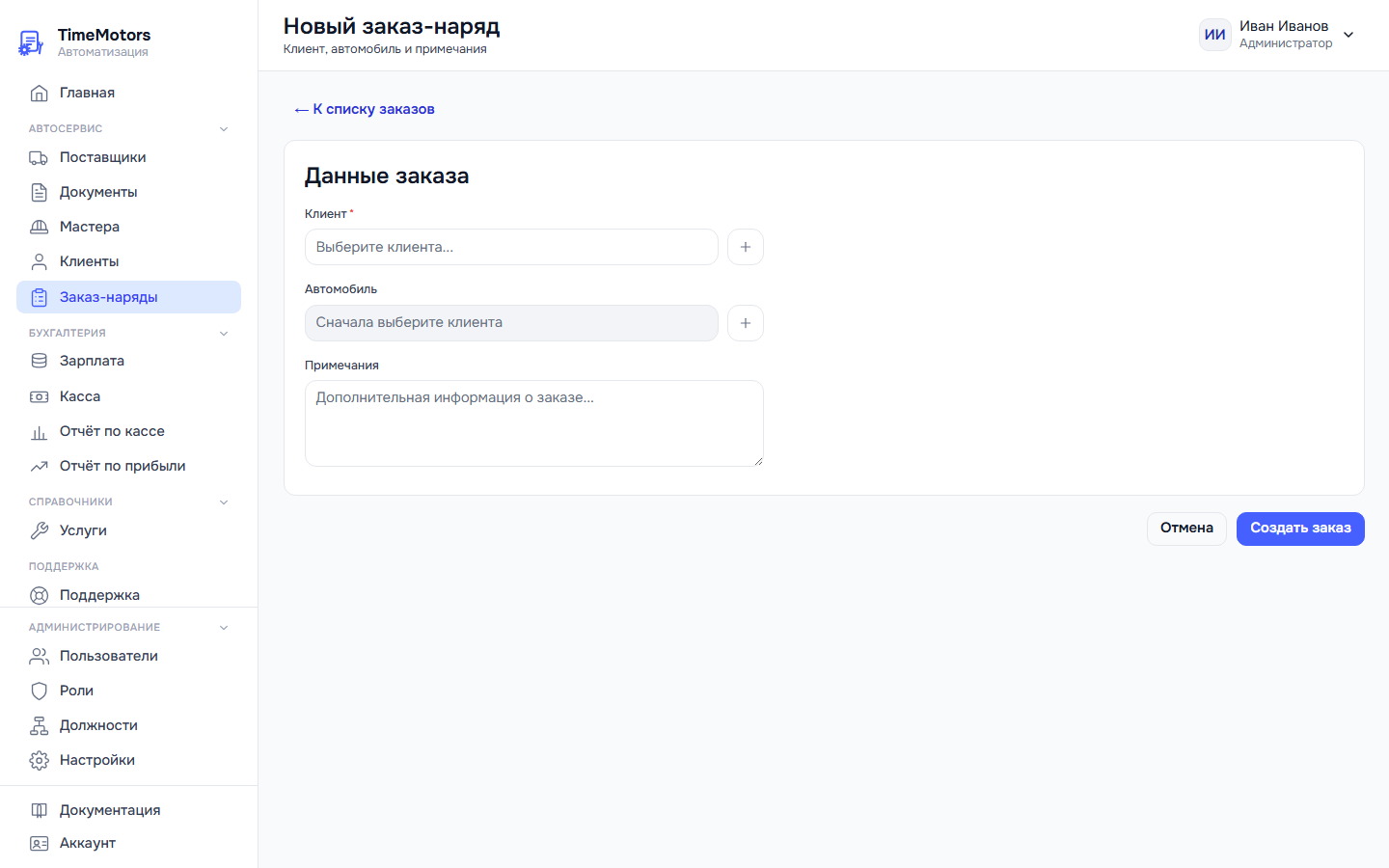
Ձև
| Դաշտ | Ի՞նչ է պարունակում |
|---|---|
| Հաճախորդ | Առտիկուլ է։ Որոնում է ազնվան, հեռախոսի, ավտոմեքենայի պետհամարանիշի, VIN-ի, կազմակերպության անվանումի և ՀԿՀ-ի միջոցով։ Դաշտի հուշումը՝ «Ազնվան, հեռախոս, պետհամարանիշ…»։ Հեռախոսը կարող է մուտքագրվել ցանկացած ձևով («8 961…» կգտնի «+7 (961)…»), պետհամարանիշը՝ ցանկացած դասավորությամբ |
| Աջ կողմում «Հաճախորդ» դաշտի կողքին գտնվող պլուս կոճակը (հուշումը՝ «Նոր հաճախորդ») | Բացում է «Նոր հաճախորդ» պատուհանը, որտեղ նաև կա «Ավտոմեքենա» բլոկը, որտեղ կարող եք միանմատ նաև մեքենա ստեղծել |
| Ավտոմեքենա | Ոչ պարտադիր է։ Միայն ընտրված հաճախորդի մեքենաները, մինչ հաճախորդը ընտրված չէ, դաշտն ակտիվ չէ |
| Աջ կողմում «Ավտոմեքենա» դաշտի կողքին գտնվող պլուս կոճակը (հուշումը՝ «Նոր ավտոմեքենա») | Ընտրված հաճախորդին ավելացնում է նոր մեքենա |
| Նշումներ | Ազատ տեքստ՝ մինչև 2048 նիշ։ Հաճախորդի բողոքները, պայմանավորությունները։ Աշխատանքային պատվերում տպվում է որպես «Դիմումի պատճառ» |
Ինչպես կատարել
- Հաճախորդ դաշտում սկսեք մուտքագրել ազնվան, հեռախոսը կամ պետհամարանիշը (կարող է լինել նաև կազմակերպության անվանումը կամ ՀԿՀ-ը) և ընտրեք հաճախորդը ցանկում՝ այն ցույց է տալիս մինչև 20 համընկնում։ Եթե հաճախորդը բացակայում է, սեղմեք դաշտի աջ կողմի պլուսը, լցրեք «Նոր հաճախորդ» պատուհանը և պահպանեք։
- Ընտրեք Ավտոմեքենա։ Եթե մեքենան դեռ չկա, սեղմեք դաշտի աջ կողմի պլուսը։
- Եթե պետք է, գրեք Նշումներ։
- Սեղմեք Ստեղծել պատվեր՝ Համակարգը կստեղծի պատվեր՝
АС-NNNNNNհամարով, Նոր կարգավիճակով, և պատվերի քարտը կբացվի միանմատ։
Չեղարկել վերադարձնում է ցանկի՝ առանց պատվեր ստեղծելու։
Նոր պատվեր հաճախորդի քարտից
Նոր պատվեր կոճակը առնված է հաճախորդի քարտում, բացված մեքենայի Ավտոմեքենաներ ներդիրում և հաճախորդների ցանկում։ Ձևը կբացվի միանմատ՝ նախաընտրված հաճախորդով և մեքենայով (եթե մեքենան ընտրված է քարտում կամ հաճախորդի մոտ մեկ մեքենա է)։ Անհրաժեշտության դեպքում փոխեք դրանք։ Եթե հաճախորդը հայտնաբերելու համար չհաջողվեց, ձևի վրա կհայտնվի «Հաճախորդը չգտնվեց — ընտրեք ձեռքով»։ Կոճակը չկա, եթե ձեզ չկա պատվերների իրավունքը կամ «Աշխատանքային պատվերներ» մոդուլն անջատված է։
Կրկնվող այցը հարմար է ձևավորել նախորդ պատվերի պատճենով՝ տես Պատվերի պատճենում։ Պատվերը ստեղծվում է նաև առցանց գրանցման հայտերից՝ տես Մուտքային հայտեր։
Հաճախորդի և ավտոմեքենայի արագ ստեղծում
«Նոր հաճախորդ» պատուհանում կա «Ավտոմեքենա» բլոկը՝ կարող եք միանմատ ստեղծել և՛ հաճախորդին, և՛ նրա մեքենան։ Պահպանելուց հետո երկուսն էլ կլցվեն պատվերի ձև։ Սա օգտակար է ընդունման ժամանակ, երբ հաճախորդը առաջին անգամ է գալիս։ Կազմակերպության կամ ԱՏ-ի դեպքում ընտրեք ԻՀԿ կամ ԱՏ ներդիրը, մուտքագրեք ՀԿՀ-ը և սեղմեք Լցնել ՀԿՀ-ով՝ անվանումը, ՀԿՀ-ՀԿՀ, հասցեն և ղեկավարը կլցվեն ինքներով, իսկ ԲԻԿ-ով՝ բանկը և հաշվեկշիռային հաշիվը։ Եթե սխալվեցին՝ սեղմեք Չեղարկել։ Ավելին՝ Ֆիզիկական անձ, ԱՏ կամ իրավական անձ։
Ի՞նչ է կատարվում հետո
Ստեղծել պատվեր-ից հետո դուք կանդրանուք Պատվերի քարտ։ Վերևում ամրագրված է վերնագիր՝ համարով, կարգավիճակով, հաճախորդով և ավտոմեքենայով, դրանց տակ՝ հինգ ներդիր, աջ կողմում՝ պատվերի գումարը՝
- Ընդունում՝ զննում՝ հաճախորդի ստորագրությամբ, լուսանկարներ, թերությունների հայտնաբերում և ախտորոշում։
- Աշխատանքներ և պահեստամասեր՝ բացվում է լռելյայն։ Աշխատանքներ՝ հաճախորդին և (ըստ ցանկության) վարպետին գնով, պահեստամասեր՝ պահեստից, մատակարարներից կամ ձեռքով։
- Վճարում՝ հաճախորդի նախավճարը։
- Փաստաթուղթեր՝ աշխատանքային պատվեր, ընդունման ակտ, հաշիվ, պայմանագիր, կատարված աշխատանքների ակտ։
- Պատմություն՝ պատվերի կատարված փոփոխությունները՝ ամսաթվով և հեղինակով։
Ստեղծման ժամանակ արդեն ընտրված հաճախորդն և ավտոմեքենան տեսնվում են վերնագրում, փոխելու համար դրանք, ինչպես նաև ընտրելու ընդունող վարպետին՝ Փոփոխել կոճակը։ Աշխատատեղ պլանավորումը, ավտոմեքենայի համար առաջարկությունները և նշումները գտնվում են աջ սյունակում։
Ընդունում ներդրի բաժինը (զննում, լուսանկարներ, թերությունների հայտնաբերում, ախտորոշում) տեսնվում է, եթե համապատասխանող մոդուլը միացված է հաշվին և տրված է աշխատակցի դերին։
Հաճախ տրվող հարցեր
- «Չեմ կարող գտնել հաճախորդը»։ Որոնումը կատարվում է ազնվան, հեռախոսի, պետհամարանիշի, VIN-ի, կազմակերպության անվանումի և ՀԿՀ-ի միջոցով։ Փորձեք այլ նշան, օրինակ՝ մեքենայի համարը կամ VIN-ի մասը։ Եթե հաճախորդը դեռ չկա, սեղմեք դաշտի աջ կողմի պլուսը և ստեղծեք նրան հենց այստեղ։
- «Նոր պատվեր» կոճակը մոխրավուն է»։ Հաշվի հաշվեկշիռն է սպասվում՝ պատվերներ ստեղծել հնարավոր չէ մինչև լցվելը։ Տես Տարիֆ և հաշվեկշիռ։
- «Ստեղծեցի, բայց պատվերը որտեղ պահվեց»։ Ստեղծման հետո միանմատ բացվում է պատվերի քարտը։ Համարը տեսնվում է վերնագրում (
АС-NNNNNN), պատվերն արդեն ցանկում է։ - «Հաճախորդը սխալ ընտրեցի»։ Պատվերի քարտում սեղմեք վերնագրի Փոփոխել կոճակը, ընտրեք անհրաժեշտ հաճախորդին և մեքենան Հաճախորդ և ավտոմեքենա վահանակում, ապա Պահպանել։ Աշխատանքներն ու պահեստամասերը կմնան։