Մենյու և բաժիններ
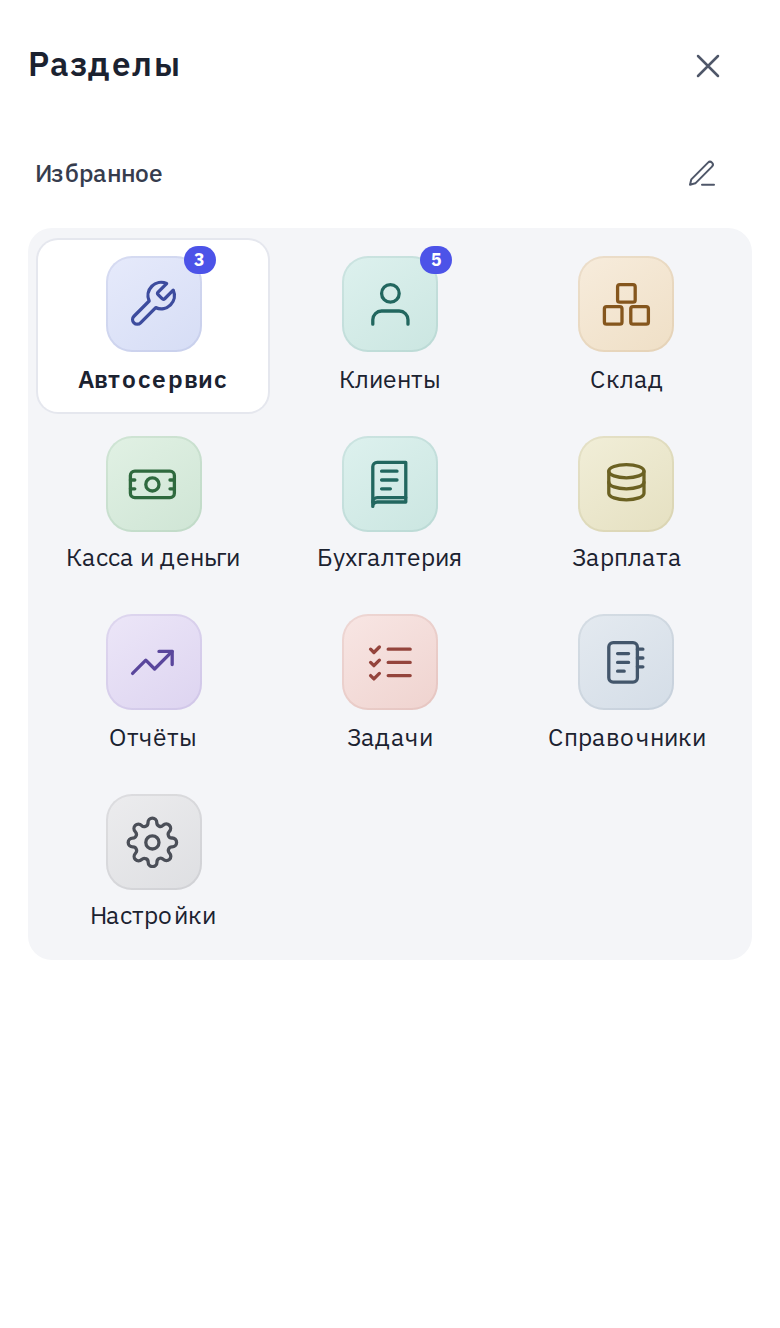
Ձախ կողմում գտնվող մենյուն բաժիններով է կառուցված․ մեկ երկար ցանկի փոխարեն տեսնում եք միայն ընթացիկ բաժինի կետերը՝ «Ավտոսպասարկում», «Հաճախորդներ», «Պահեստ», «Դրամարկղ և գումար» և այլք. Մենյուի վերևի փոխադարձիչը բացում է բաժինների ցանկագրությունը․ ամենահաճախ օգտագործվողները կարող եք տեղադրել «Սիրված» բաժինում և դասավորել ըստ ձեր ցանկության. Սակայն ուղղակի տեղանելու համար սեղմեք Ctrl K՝ որոնումը կգտնի հաճախորդի, ավտոմեքենան կամ պատվերը՝ անկախ նրանց որտեղ կհայտնվեք։
Որտեղ գտնել
Մենյուն յուրաքանչյուր էկրանին գտնվում է ձախ կողմում՝ մուտքից հետո։ Վերևից ներքև՝
- Ձեր ավտոսպասարկման նշանը և անվանումը (սեղմելը բարեխաչում է էջը)։
- Սկիզբ՝ այսօրվա աշխատանիքի սեղանը, միշտ անվանումի տակ։ Նրա տակ՝ Հաղորդագրություններ․ հաղորդակցությունը գործակիցների հետ, մոտ մոտ կոչումների թիվը․ բացվում է էկրանի վրա (Աշխատակիցների հաղորդագրություններ)։
- Բաժինների փոխադարձիչ՝ պատկերով, բաժինի անվանումով («Ավտոսպասարկում») և սլաքով։ Անվանումից աջ գտնվող կետը նշանակում է, որ այլ բաժիններում կա նորին (օրինակ՝ կոչումներ կամ հայտեր)։
- Ընթացիկ բաժինի կետերը։ Այն, ինչ ձեր Դերը չի թույլ տալիս կամ ինչ լուսացված է հաշիվում, չի ցուցադրվում։
- «Հաճախ» բլոկը՝ Դրամարկղ, Հաշվետվություններ և Պահեստ․ դրանցին մեկ կտիկով հասնում եք ցանկացած էջից։ Ցուցադրվում են միայն այնները, որոնց հասանելիություն ունեք։
- Ներքևում միշտ կա․ Որոնել (հուշում՝
Ctrl K, Mac-ում՝⌘K), Աջակցություն՝ կոչումների հաշվիչով, Փաստաթղթեր և ադմինիստրատորի համար՝ հաշվեկշիռի պլանկ «N ₽ · Մնացորդ․ N օր»։
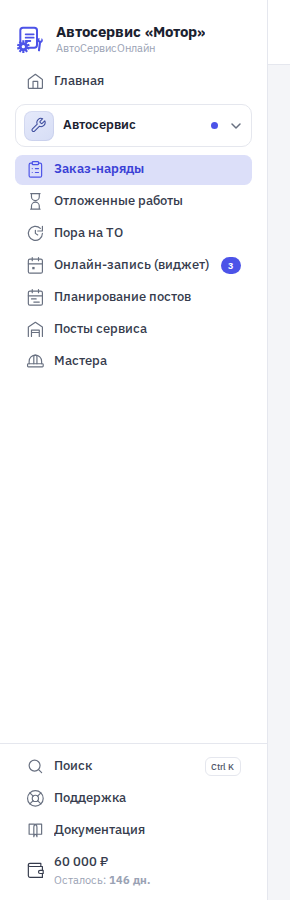
Եթե պատուհանը լայն է 1024 px-ից ավելի (համակարգիչ, հորիզոնական դիզային պլանշետ, Windows և Mac հավելվածներ)՝ ձախ կողմում կլինի մենյուն անվանումներով։ 1024 px-ից փոքր (հեռախոս, ուղղահայաց պլանշետ)՝ էկրանի ներքևում կլինի վահանակ, մասին վերև։
Ինչպես փոխել բաժինները
- Սեղմեք մենյուի վերևի փոխադարձիչը՝ կբացվի բաժինների ցանկագրությունը։
- Սեղմեք պահանջվող բաժինի պատկերը։ Կբացվի դրա գլխավոր էջը, իսկ մենյուում կմնան միայն այդ բաժինի կետերը։ «Պահեստի» դեպքում դա «Պահեստամասեր» է, «Կարգավորումների» դեպքում՝ «Մոդուլներ» (աշխատակցի դեպքում՝ «Ծանուցումներ»)։
- Ցանկագրությունը կառայլող փոխադարձիչը կարող եք փակել ընտրությունից դուրս՝
Escստեղնով կամ դրա դուրս սեղմելով։ Պատկերների միջև կարող եք նավագնել սլաքներով, իսկEnter-ը ընտրում է բաժինը։
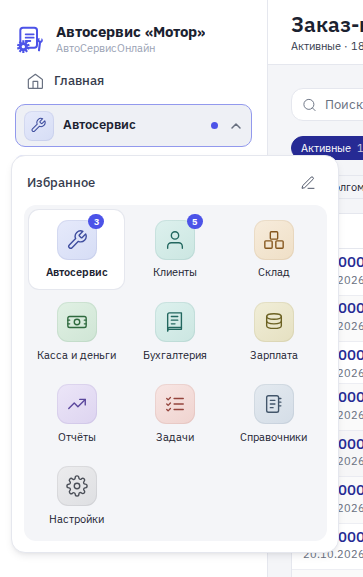
Բաժինի պատկերի վրա կլինի թվով շրջանակ, եթե այնտեղ որոշ ուշադրություն է պահանջում․ օրինակ՝ առցանց գրանցման նոր հայտեր կամ ժամկետայն առաջադրանքներ։
Մենյուն ինքնաբեր է փոխվում․ բացեք պատվերը որոնումից, նամակից ստացած հղումով կամ «Սկզբի» պատկերով՝ մենյուում միեռ կցվի «Ավտոսպասարկում» բաժինը։ «Սկզբում», «Հաղորդագրություններում» և «Աջակցությունում» մենյունը մնում է այն բաժինում, որտեղ դուք էինեք։
Ինչ է որտեղ
Ստորին աղյուսակում բոլոր է ներկայացված, ինչ կա հաշվի ադմինիստրատորին միացված Մոդուլներով։ Աշխատակիցը տեսնում է միայն այն կետերը, որոնց իրավունքն ունի իր Դերում․ դատարկ բաժինները նրան չեն ցուցադրվում։
| Բաժին | Կետեր |
|---|---|
| Ավտոսպասարկում | Աշխատանքային պատվերներ, Հետլված աշխատանքներ, ՏՍ-ի ժամկետ, Առցանց գրանցում (վիջետ), Աշխատատեղերի պլանավորում, Սերվիսի աշխատատեղեր (միայն ադմինիստրատորին), Վարպետներ |
| Հաճախորդներ | Հաճախորդներ, OSAGO և տեխզննում, Հիշեցումներ, Հաճախորդներին SMS հիշեցումներ |
| Պահեստ | Պահեստամասեր, Մատակարարներ |
| Դրամարկղ և գումար | Դրամարկղ, Դրամարկուի հաշվետվություն, Եկամուտներ և ծախսեր |
| Հաշվապահություն | Հաշվառում և հարկեր |
| Աշխատավարձ | Աշխատավարձ |
| Հաշվետվություններ | Շահույթի հաշվետվություն, Ցուցանիշներ |
| Առաջադրանքներ | Առաջադրանքներ, Լրամշակումներ (հարցումներ մեզ լրամշակումների համար; կա բոլորի մոտ, կողքին կոճակ +) |
| Տեղեկատուներ | Ծառայություններ, Աշխատանքների կատեգորիաներ, Դիագնոստիկայի հանգույցներ (վերջին երկուս՝ միայն ադմինիստրատորին), Պիտակներ |
| Կարգավորումներ | Իմ հաշիվ՝ Հաշիվ և բիլինգ (աշխատակցի դեպքում՝ Հաշիվ), Ընկերության վավերապայմաններ, Փաստաթղթերի ձևանմուշներ, Թիմ՝ Օգտագործողներ, Դերեր, Համակարգի Կարգավորումներ՝ Աշխատանքային պատվերներ, Զեղչեր, Հաճախորդներին հաղորդագրություններ, Հղում հաճախորդի համար, Հիշեցումներ, SMS հիշեցումներ, Առցանց Վճարում, ՏՍ-ի ժամկետ, Ավտոմասձուն VIN-ի համար, Ներմուծում և արտահանում, Ծանուցումներ, Թեմա, Լեզու, Գաղտնաբառ և սեսիաներ։ Կարգավորումներում «Մոդուլներ» առանձին կետ չկա․ Մոդուլների փոխադարձիչները և դրանց գինը՝ «Հաշիվ» էջի «Տարիֆ» բլոկում են։ |
Պատվերների տախտակը ոչ թե առանձին կետ է, այլ Աշխատանքային պատվերների ցանկի տեսակն է (փոխադարձիչ՝ «Ցանկ | Տախտակ»)։ Վճարումները, այցերի գնահատումը և հաճախորդին հաղորդագրությունը տեղակայված են պատվերի ներսում, իսկ դրանց Կարգավորումները՝ Կարգավորումներում։
Եթե բաժինի Մոդուլը միացված չէ, ադմինիստրատորը կետը տեսնում է մոխր գույնով՝ կողպով և «Միացնել» բառով․ սեղմելը կբացի Աջակցության չատ՝ պատրաստ տեքստով՝ «Մինչեւ մոդուլը միացվում է «…»»։ Այդպիսի Մոդուլները միացնում է Աջակցությունը։ Եթե բաժինի բոլոր Մոդուլները լուսացված են, այն մինչ ևս տեսնում է ադմինիստրատորը՝ բոլոր կողպներով։ Աշխատակցին այդպիսի կետերն ու բաժինները չեն ցուցադրվում։ Մոդուլների մասին մանրամասն՝ Միացված մոդուլներ։
Ինչպես կարգավորել սիրվածները
Ցանկագրության մեջ բաժինները բաժանվում են «Սիրված» (վերևում, մոխր ֆոնի վրա) և մնացած (ներքևում) բաժինների։ Լռելյայնորեն սիրվածներում բոլոր ձեզ հասանելի բաժիններն են։
- Բացեք ցանկագրությունը և սեղմեք մատիտակի նշանը «Կարգավորել»՝ «Սիրված» բառից աջ։
- «Կարգավորել սիրվածները» պատուհանում նշանեք նշանակներով, թե ինչ պետք է մնա վերևում։ Բաժինների հերթականությունը փոխվում է բաժինի կողքին «վերև» և «ներքև» սլաքներով կամ իր աջ նշանից պահելով տեղափոխելով։
- Սեղմեք Պահպանել։ Չեղարկել փակում է պատուհանը՝ առանց փոփոխությունների, իսկ Վերականգնել լռելյայնությունը կրկին նշում է բոլոր բաժինները սովորական հերթականությամբ։
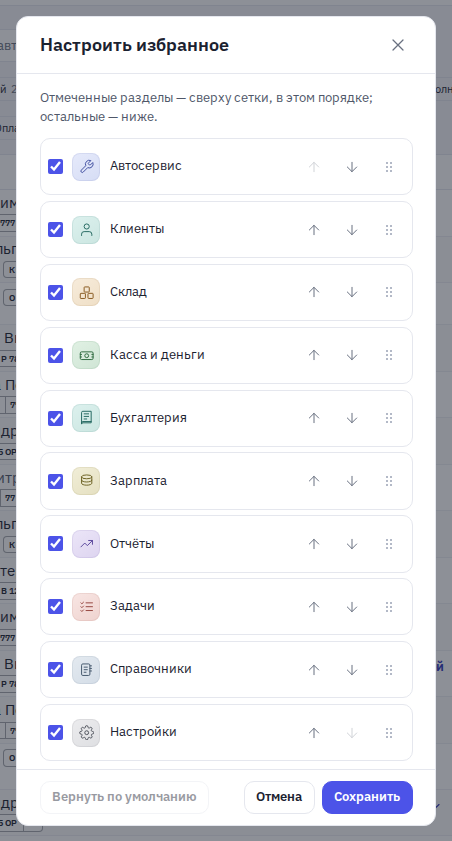
Ոչ նշված բաժինները ոչինչ չեն անհետում․ դրանք գտնվում են ցանկագրության սիրվածներից ներքև։ Ընտրությունը պահվում է առանձին յուրաքանչյուր օգտագործողի համար և ներկայացվում է ցանկացած սարքում, որտեղ մուտք եք գրում։ Մինչև սիրվածները չեք փոխել, հետագա հայտնվող նոր բաժինները ինքները կհայտնվեն ցանկագրության մեջ։
Հեռախոսում
1024 px-ից փոքր լայնության դեպքում մենյունը էկրանի ներքևում է վահանակ է, ինչպես հեռախոսի հավելվածներում․ էկրանը զբաղեցնում է ամբողջ լայնությունը։ Վահանակին հինգ կոճակ կա՝ ձախից աջ՝
- Բաժիններ՝ ընթացիկ բաժինի պատկերը և անվանումը («Ավտոսպասարկում»)։ Բացում է ցանկագրությունը ամբողջ էկրանի վրա՝ նույն «Սիրվածով» և «Կարգավորել» մատիտակով։ Պատկերի վրայի կետը նշանակում է, որ այլ բաժիններում կա նորին։ Ցանկագրության ներքևում է «Հաճախ» բլոկը․ Դրամարկղ, Հաշվետվություններ, Պահեստ (այտեղից՝ ցանկացած էջից երկու կտիկ)։
- Սկիզբ։
- Ընթացիկ բաժինի առաջին երկու կետերը՝ «Ավտոսպասարկման» դեպքում՝ Աշխատանքային պատվերներ և Հետլված աշխատանքներ։ Եթե բաժինում մեկ կետ կա, կոճակը մեկ է։ Եթե Հաղորդագրություններ միացված են, երկրորդ կետի տեղում կլինի Հաղորդագրություններ կոճակը՝ կոչումների թվով, իսկ բաժինի երկրորդ կետը տեղափոխվում է «Ավելի» բաժին։
- Ավելի՝ բացում է ցանկը ներքևում․ բաժինի մնացած կետերը («Կարգավորումների» դեպքում՝ խմբերի ենթավերնագրերով), Որոնել, Աջակցություն, Փաստաթղթեր և ադմինիստրատորի համար՝ հաշվեկշիռի պլանկ։ Փակելու համար՝ խաչը, մուգացումը սեղմելը կամ
Esc։
Բացված էջը ընթացքում նշված է վահանակում։ Եթե այն «Ավելի» ցանկում է (օրինակ՝ «Առցանց գրանցում»), նշված է Ավելի կոճակը․ դրա վրայի կետը նշանակում է, որ դրա կետերի մեջ կա նորին կամ Աջակցության կոչումներ։

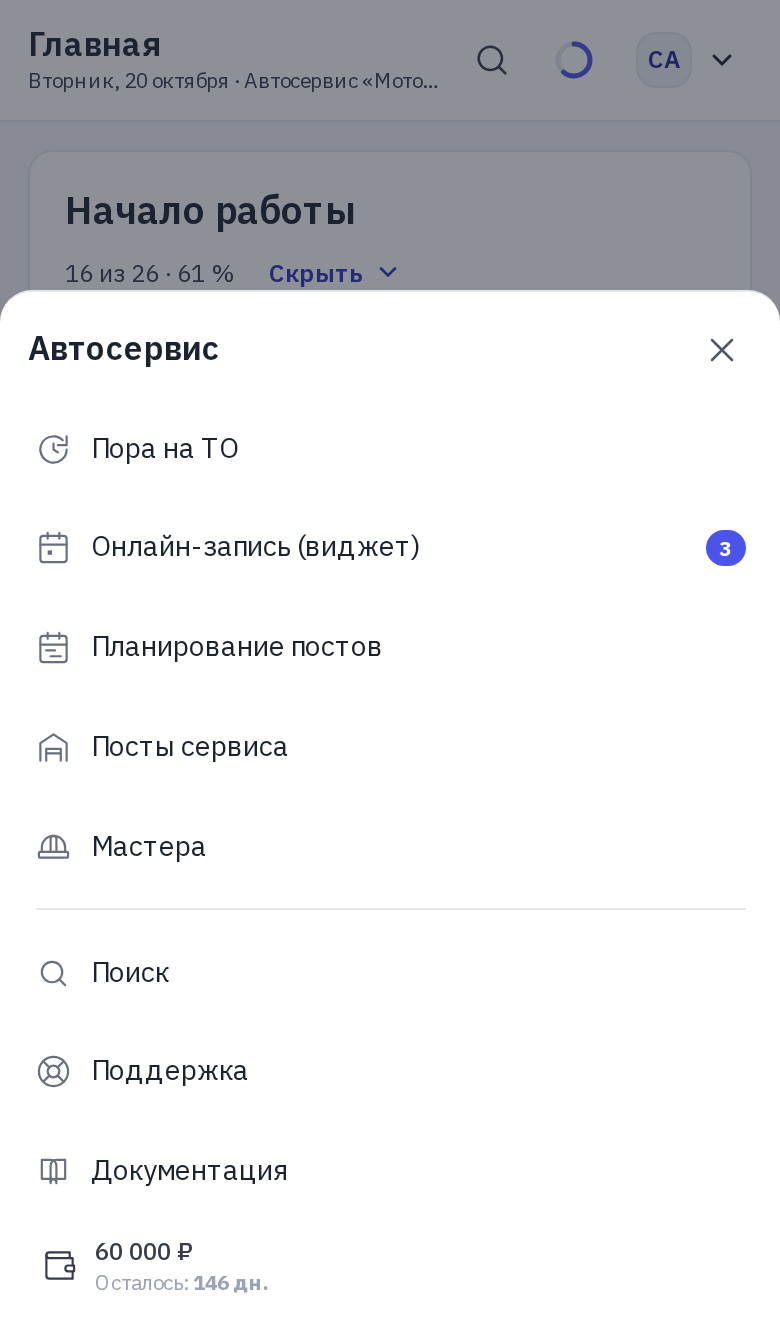
Պատվերի մեջ «Վճարման ենթակա · Պահպանել» տողը և էկրանի ներքևի այլ կոճակները տեղավորվում են վահանակի վրա և չեն ծածկվում նրանով։ Մինչ գրում եք (բաց է ստեղնաշարը), վահանակը թաքնվում է, որպեսզի չծածկի Դաշտը, և վերադառնում է, երբ ստեղնաշարը հանվում է։ Աջակցության չատում վահանակ չկա․ չատն ամբողջ էկրանի վրա է, դուրս գալու համար՝ Հետ. Որոնելը հասանելի է նաև վերնագրում՝ ակնգղի խորհանոցի նշանը՝ ձեր սկզբնատառերի կողքում։ Մանրամասն՝ Ինչ է հասանելի հեռախոսով։
Որոնել՝ արագ ուղի
Երբ չեք ուզում փոխել բաժինները, սեղմեք Ctrl K (Mac-ում՝ ⌘K) կամ մենյուի ներքևի Որոնել կոճակը։ Մուտքագրեք Պետհամարանիշ, Հեռախոս, Պատվերի համար, VIN կամ ազնվանություն՝ և մեկ սեղմելով բացեք պահանջվող քարտը՝ մենյունն ինքնաբեր կփոխվի համապատասխան բաժին։ Մանրամասն՝ Որոնել վերնագրում։
Հաճախ սխալներ
- «Որտեղ են Դրամարկղը, Հաշվետվությունները և Պահեստը?» Մենյուի ներքևում (համակարգիչում)՝ «Հաճախ» բլոկը, հեռախոսում՝ նույնպես, բաժինների ցանկագրության մեջ (Բաժիններ կոճակը)։ Սրանք ուղղակի հղումներ են․ «Դրամարկղ»՝ դրամարկղ, «Հաշվետվություններ»՝ շահույթի հաշվետվություն, «Պահեստ»՝ պահեստամասեր։ Ցուցադրվում են միայն այնները, որոնց հասանելիություն ունեք։
- «Անհետացել է մենյուի կետը»։ Այն գտնվում է այլ բաժինում․ սեղմեք փոխադարձիչը (հեռախոսում՝ Բաժիններ) և ընտրեք բաժինը վերևի աղյուսակից։ Հեռախոսում դիտարկեք նաև Ավելի բաժինը՝ վահանակում տեղավորվում են միայն բաժինի երկու կետը։ Եթե կետն այնտեղ նույնպես չկա, Մոդուլը լուսացված է (Հաշիվ → Տարիֆ) կամ Դերը չունի իրավունք, տես Դերեր և իրավունքներ։
- «Կա ոչ մի «Պահեստ» (կամ այլ) բաժին»։ Բաժինը տեսնում է, եթե նրա մեջ կա մեկ հասանելի կետ։ Աշխատակցին՝ ով չունի պահեստի իրավունք, բաժինը չունի, ադմինիստրատորին՝ միայն այն դեպքում, երբ Մոդուլը հաշվին միացված չէ։
- «Որտեղ են Վարպետները և Սերվիսի աշխատատեղերը?» Ավտոսպասարկում բաժինում՝ Աշխատանքային պատվերների հետ (նախկինում բաժինը կոչվում էր «Պատվերներ», իսկ Վարպետներն ու աշխատատեղերը՝ «Տեղեկատուներում»)։ Ծառայությունները, աշխատանքների կատեգորիաներն ու պիտակները՝ Տեղեկատուներում, դրամարկղն ու դրամարկուի հաշվետվությունը՝ Դրամարկղ և գումարում։
- «Որտեղ են Վավերապայմանները և Լոգոն?» Կարգավորումներ → Ընկերության վավերապայմաններ։ Word փաստաթղթերի ձևանմուշներն ու հաճախորդին ուղղվող նամակի տեքստը հարկած կետն են՝ Կարգավորումներ → Փաստաթղթերի ձևանմուշներ (26.10.2026-ից սրանք երկու առանձին էկրան են)։ Հեռախոսում երկուսն էլ գտնվում են «Կարգավորումներ» բաժինի Ավելի բաժինում կամ ներքևի վահանակում։
- «Որտեղ են Հաշիվը և հաշվեկշիռը?» Կարգավորումներ → Հաշիվ և բիլինգ․ հաշվեկշիռի պլանկը կա նաև համակարգիչի մենյուի ներքևում, իսկ հեռախոսում՝ Ավելի բաժինում։
- «Չի հաջողվում բաժինները տեղափոխել»։ Ցանկագրության մեջ անհրաժեշտ է «Կարգավորել» մատիտակը․ բաժինի ներսի կետերի հերթականությունը փոխել հնարավոր չէ։
- «Իրավունքը տվեց, բայց բաժինը չկա»։ Թարմարեք էջը կամ վերագործեք հավելվածը՝ իրավունքները կարդացվում են բեռնման ընթացքում։