Սկզբնական աշխատանք. կարգավորումի ստուգաթերթ
«Սկզբնական աշխատանք» Քարտը Միջին էջում ձեր դատարկ Հաշիվից տանում է դեպի առաջին Աշխատանքային պատվերը։ Այն ունի մինչև տասնինը քայլ։ հինգը պարտադիր և մինչև տասնչորս խորհուրդատրված քայլեր՝ պահեստի, ծախսերի և այլ քայլերը հայտնվում են միայն միացված մոդուլների դեպքում։ Ամեն քայլի կողքին հակառակ համառոտ բացատրված է, թե ինչու է նա հարկարծելու, ինչպես նաև կա կոճակ է, որը բացում է համապատասխան էկրանը։
Որտեղ գտնել
Ուղի՝ Միջին → Սկզբնական աշխատանք։ Քարտը Միջին էջի վերևում է, մինչև Հաշիվը կարգավորվում է։ Եթե դա թաքցրել եք, վերականգնելը կարող եք երկու ձևով՝ տես Ինչպես թաքցնել և վերականգնել քարտը։
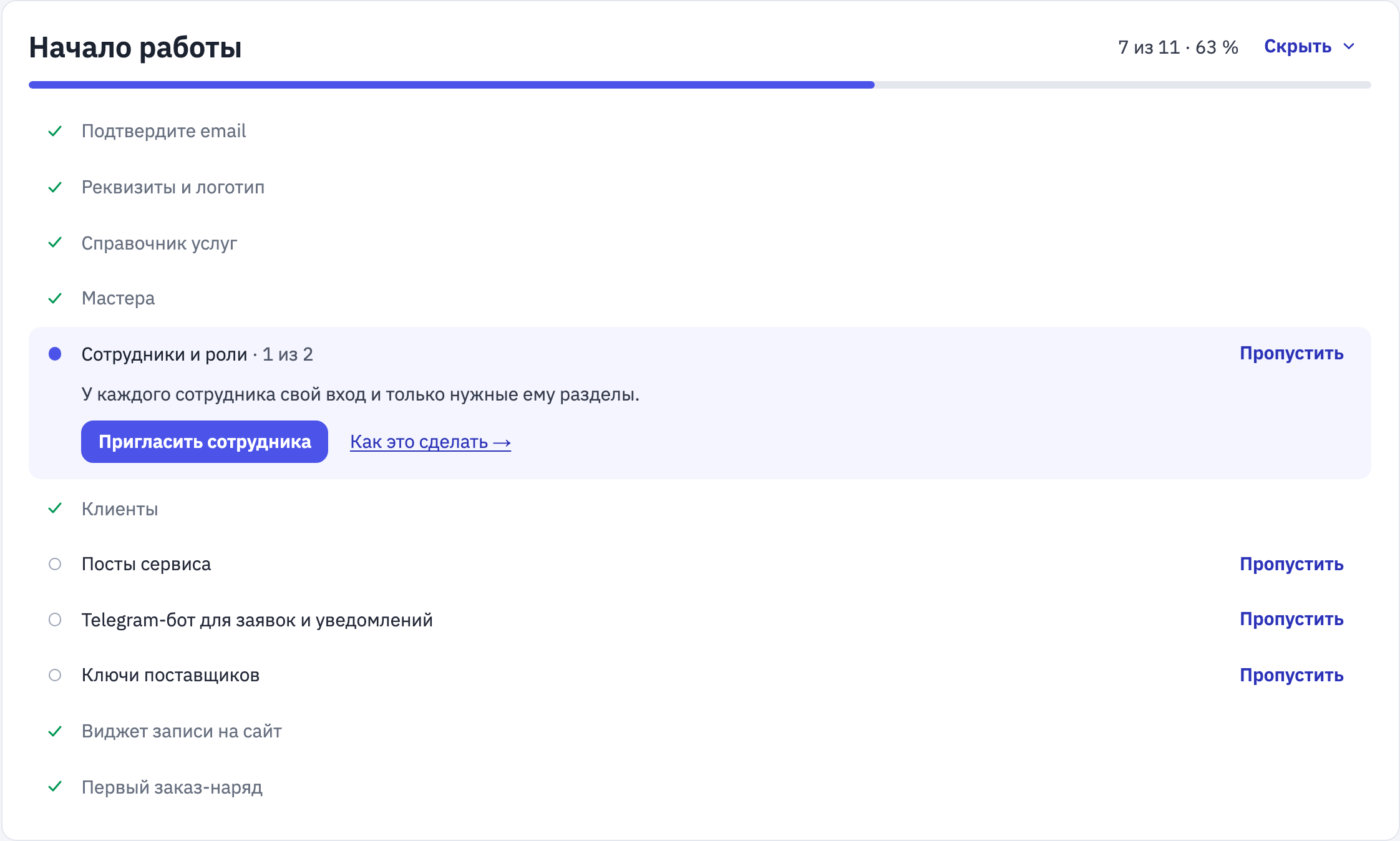
Ինչպես է աշխատում
- Քայլերը նշվում են ինքնուրույն, Հաշվի տվյալների հիման վրա։ Եթե լրացրել եք վավերապայմանները՝ քայլը ստացավ նշան, ոչինչ սեղմելու կարի հարկարծում չէ։ Վերադարձեք Միջին էջ, և առաջընթացը կթարմարվի։
- Քարտի վերևում գտնվում են շերտ և «N միջոց M-ից · P %» տեսակի հաշիվիչ։ Պարտադիր քայլերը չեն բաց թողնում, իսկ խորհուրդատրված քայլերը հաշվին են մտնում առաջընթացի մեջ՝ մինչև դրանք բաց թողնեք։
- Բացված է ընթացիկ քայլը՝ առաջին ոչ կատարվածը։ Դրան տակ կա «ինչու է հարկարծվում» տողը, կոճակ և հայերեն հղումների հոդվածի Ինչպես կատարել → հղումը։ Մյուս քայլերը բացվում են՝ սեղմելով տողին։
- Եթե քայլը կատարվում է մի քանի միավորությամբ, հաշիվիչը տեսանելի է տողում՝ «5-ից 2» Ծառայությունների տեղեկատուի և Գնացուցակի դեպքում, «2-ից 1»՝ Աշխատակիցների դեպքում։
- Անջատված մոդուլների քայլերը չեն ցուցադրվում և չեն մտնում առաջընթացի մեջ։ Միացրեք մոդուլը Հաշիվ → Տարիֆ բաժնում՝ քայլը կհայտնվի (տես Միացված մոդուլներ)։
- Մինչ կարգավորումը ընթանում է, Միջին էջում վերևի հաշիվիչների փոխարեն ցուցադրվում է ողջույն հաղորդական տող։ Երբ կարգավորումն ավարտվի, հաշիվիչները կվերադառնան։ Կարգավորումից հետո Միջին էջը դառնում է այսօրվա աշխատատեղը՝ այն հայտնվում է քարտի տակ՝ հենց Հաշիվում առաջին տվյալների առաջված, տես Միջին էջի աշխատատեղը։
Քայլերը հերթով
«Պարտադիր» բառը գտնվում է քայլի տողի աջ կողմում։ Մյուսների աջ կողմում կա Բաց թողնել կոճակը։
| № | Քայլ | Ինչու | Շնորհակալ | Ուղեղեցում է |
|---|---|---|---|---|
| 1 | Հաստատեք email-ը (անպարտական) | Հաստատությունից հետո կբացվի փորձնական շրջանը 7 օրվա ընթացքում՝ Տարիֆի մոդուլներով՝ ոչինչ չի հաշվեցվում և չի գանում | Հաստատել email-ը | Հաշիվ |
| 2 | Վավերապայմաններ և լոգո (անպարտական) | Առանց վավերապայմանների չեն տպվում աշխատանքային պատվերը, ակտը և հաշիվը | Լրացնել վավերապայմանները | Ընկերության վավերապայմաններ |
| 3 | Ծառայությունների տեղեկատու (անպարտական) | Ծառայությունների տեղեկատուից ծառայությունները ավելացվում են պատվերին մեկ կողմնով | Ավելացնել ծառայություններ | Տեղեկատուներ → Ծառայություններ |
| 4 | Ծառայությունների գնացուցակ | Լցրեք ծառայությունների գնացուցակը՝ գինը կավտարվի պատվերներում | Լրացնել գնացուցակը, իսկ կողքին՝ «Վերբեռնել ֆայլով» հղումը | Տեղեկատուներ → Ծառայություններ, գնացուցակի ներմուծում |
| 5 | Վարպետներ (անպարտական) | Վարպետները նշանակվում են աշխատանքներին՝ հետևությամբ հաշվվում է աշխատավարձը | Ավելացնել վարպետ | Նոր վարպետ |
| 6 | Աշխատակիցներ և դերեր | Ամեն աշխատակիցի ունի սեփական Մուտք և միայն իրեն անհրաժեշտ բաժինները | Հրավեր աշխատակից | Նոր օգտագործող |
| 7 | Հաճախորդներ | Հաճախորդի ավտոմեքենաներով քարտը կավտարվում է պատվերում | Ավելացնել հաճախորդ | Նոր հաճախորդ |
| 8 | Վերբեռնեք հաճախորդները ֆայլից | Տեղափոխիր տվյալների բազան նախկին ծրագրից՝ հաճախորդներն ու նրանց ավտոմեքենաները Excel կամ CSV ձևաչափով մի քանի րոպեի ընթացքում՝ գրանցումից առաջ ստուգումով | Վերբեռնել հաճախորդները | Հաճախորդների ներմուծում |
| 9 | Ծառայության աշխատատեղներ | Աշխատատեղները անհրաժեշտ են ժամանակի ըստ գրանցման և ծառայության բեռնման համար | Ավելացնել աշխատատեղ | Աշխատատեղներ |
| 10 | Նշեք աշխատաժամերը | Աշխատատեղների օրացույցը ցույց կտա աշխատաժամերը, մնացածը կպատմանի, իսկ աշխատաժամերից դուրս գրանցումը կստանա նշում | Նշել աշխատաժամերը | Աշխատատեղներ |
| 11 | Տեղակայեք բջային հավելվածը և միացնեք ծանուցումները | Նոր հայտեր, պատվերներ և աջակցության պատասխաններ կպատկերվեն push-ով հեռախոսում | Կարգավորել ծանուցումները | Կարգավորումներ → Ծանուցումներ |
| 12 | Մատակարարների բանալիներ | Մատակարարների գիները և պահեստամասերի առկայությունը՝ ուղղակիորեն պատվերից | Ընդունել բանալիներ | Մատակարարներ |
| 13 | Կարգավորեք պահեստամասերի գինի հավելումը | Վաճառքի գինը հաշվվում է ինքնաբերաբար՝ լռելյայն տոկոս, «որքան թանկ մասը, այնքան փոքր տոկոս» սանդղակ և կլորացում | Կարգավորել հավելումը | Կարգավորումներ → Աշխատանքային պատվերներ |
| 14 | Պահեստ. դրեք պահեստամասեր | Այդ դեպքում պահեստամասերը պատվերներում կդուրս կգրվեն ինքնաբերաբար | Բացել պահեստ | Պահեստ |
| 15 | Վերբեռնեք պահեստի մնացորդները | Պահեստի սկզբնական մնացորդները և մատակարարների ընկերկալական փաստաթղթերը Excel կամ CSV ձևաչափով՝ արտիկուլ, ապրանքանիշ, անվանում, քանակ և գնաճում, գրառումից առաջ ստուգմամբ | Վերբեռնել մնացորդները | Մնացորդների ներմուծում | | 16 | Կարգավորեք հաճախորդներին հաղորդագրությունները | «Գրել հաճախորդին» կոճակը կուղարկում է «Մեքենան պատրաստ է», գրանցման հիշեցում և կարծիքի խնդրանք WhatsApp-ի, Telegram-ի կամ SMS-ի միջոց | Բացել հաղորդագրությունների կարգավորումները | Կարգավորումներ → Հաճախորդներին հաղորդագրություններ | | 17 | Գրանցման վիջետը կայքում | Հաճախորդները ինքնուները գրանցվում են, հայտերը ստանում են համակարգ | Կրկնակի վիջետի կոդը | Առցանց գրանցում | | 18 | Գրանցեք մշտական ծախսերը | Վարձակալ, կոմունալ ծախսեր, գովազադրում՝ տեսնելու համար սերվիսի ամսական Շահույթը | Ավելացնել ծախս | Եկամուտներ և ծախսեր | | 19 | Առաջին աշխատանքային պատվերը (պարտադիր) | Աշխատանքային պատվերը աշխատանքի հիմքն է՝ ծառայություններ, պահեստամասեր, փաստաթղթեր և վճարում | Ստեղծել աշխատանքային պատվեր | Նոր աշխատանքային պատվեր |
Երբ է համարվում քայլը կատարված
- Հաստատեք email. Հաշվի ադմինիստրատորի հասցեն հաստատված է նամակից հղումով։ Քայլի կոճակն բացում է Հաշիվ (Կարգավորումներ → Հաշիվ և բիլինգ) էկրանը։ Ոստեղենացման մասին ավելին տեսնելու համար՝ Գրանցում։ Նախկին «Տարիֆ և հաշվեկշիռ» քայլը վերանայվել է այս քայլով՝ հաշվեկշիռը, տարիֆի գինը և «Վճարված է մինչև» ժամկետը դեռ տեսնում եք Տարիֆ և հաշվեկշիռ բաժնում։ Որ մոդուլները կմնան փորձնական շրջանից հետո, ընտրեք դրանք շրջանի ավարտին նախքան Հաշիվ → Տարիֆ բլոկում («Տարիֆը փորձնական շրջանից հետո»)՝ տես Տարիֆը փորձնական շրջանից հետո.
- Վավերապայմաններ և լոգո. Լրված է կազմակերպության անվանումը կամ ՀՆԿ-ն։ Մնացած դաշտերը և լոգոն ավելացրեք նույն տեղում՝ Կարգավորումներ → Ընկերության վավերապայմաններ։ Նրանք տեղադրվում են տպվող փաստաթղթերում։ Մինչ դեռ չկա Պետական գրանցման համար (OGRN) (ԱՏ-ի դեպքում՝ Պետական գրանցման համար կազմակերպության համար (OGRNIP)) կամ գրանցման ամսաթիվ, քայլի տակ տեսնում եք «Լրացրեք վավերապայմանները՝ Պետական գրանցման համար (OGRN) և գրանցման ամսաթիվ» հղումը՝ ըստ վերանորոգման կանոնների դրանք պարտադիր են աշխատանքային պատվերում. դրա վրա չեն ազդում կատարման տոկոսը։ Հոդված — Ընկերության վավերապայմանները և լոգոն.
- Ծառայությունների տեղեկատու. Տեղեկատուում հինգ կամ ավելի ծառայություն կա։ Մինչև դրանք քիչ են, տողում տեսնում եք հաշվիչ, օրինակ՝ «2-ը 5-ից»։ Հոդված — Ծառայությունների տեղեկատու.
- Ծառայությունների գնացուցակ. Հինգ կամ ավելի ծառայության համար նշված է գին կամ նորմա-ժամեր։ Քայլը խորհուրդ է տրվում, այն կարող է բաց թողնել։ Մինչև այդպես ծառայությունները քիչ են, տողում տեսնում եք հաշվիչ, օրինակ՝ «2-ը 5-ից»։ Բացեք Տեղեկատուներ → Ծառայություններ և գրեք գները. նորմա-ժամերով հաշվարկի դեպքում ադմինիստրատորը պետք է նշի նաև «Նորմա-ժամի դրույքը», իսկ «Առանց գինի» թերթում ցույց կտա, թե ինչ է մնացել լրացնելու։ Քայլը տեսնում է, եթե միացված է «Աշխատանքային պատվերներ» մոդուլը։ «Վերբեռնել ֆայլով» հղումը կոճակի կողքին բացում է Excel կամ CSV ձևաչափով գնացուցակի ներմուծման վարպետը (եթե «Ներմուծում և արտահանում» հասանելիությունը հաստատված է), տես Գնացուցակի ներմուծում և արտահանում։ Հոդված — Ծառայությունների տեղեկատու.
- Վարպետներ. Գրանցված է առնված մեկ վարպետ։ Վարպետն հատկացվում է պատվերում ծառայության տողին և ստանում է հաշվարկ՝ իր տարիֆով։ Հոդված — Վարպետի քարտ.
- Աշխատակիցներ և դերեր. Հաշվում կան երկու ակտիվ օգտագործող՝ դուք և ևս մեկ աշխատակից։ Ստեղծեք իրավունքներով դերերը նախապես՝ որպեսզի ստեղծման ժամանակ միանգաման հատկացնեք դրանք։ Ամեն հաջորդ աշխատակից տարիֆին ավելացնում է ընդամենը 10 % մեկի գնի, ճշգրիտ գումարը կտեսնեք նախքան ավելացումը բացվող պատուհանում։ Հոդված — Օգտագործողներ.
- Հաճախորդներ. Գրանցված է առնված մեկ հաճախորդ։ Հոդված — Հաճախորդի քարտ.
- Վերբեռնեք հաճախորդները ֆայլից. Հաշվում կա տասն կամ ավելի հաճախորդ, կամ կատարված է առնված մեկ հաճախորդների ներմուծում։ «Ներմուծում և արտահանում» մոդուլը հիմնական է (մտնում է տարիֆի հիմքի մեջ, անջատել հնարավոր չէ), ուստի քայլն ադմինիստրատորն միշտ է տեսնում, իսկ աշխատակիցը՝ «Ներմուծում և արտահանում» իրավունքով։ Կոճակը բացում է ներմուծման վարպետը։ Հոդված — Հաճախորդների ներմուծում և արտահանում.
- Ավտոսերվիսի աշխատատեղեր. Գրանցված է առնված մեկ ակտիվ աշխատատեղ. դրանք հիմք են ժամանակային գրանցման և բեռնման համար։ Հոդված — Աշխատատեղեր.
- Նշեք աշխատանքի ժամերը. Դուք առնված մեկ անգամ սեղմել եք «Պահպանել ժամերը» «Աշխատանքի ժամեր» քարտում՝ Ավտոսերվիսի աշխատատեղեր էկրանին։ Քայլը տեսնում է, եթե միացված է «Աշխատատեղերի պլանավորում» մոդուլը (499 ₽ աշխատակիցի համար մեկ ամսում)։ Հոդված — Աշխատատեղեր.
- Աշխատանքային հավելված. Հաշվի առնված մեկ օգտագործող մուտք է գունացել սկզբի iPhone կամ Android հավելվածում և թույլ է տվել ծանուցումներ։ Ծանուցումների տեսակները և «Ստուգել» կոճակը գտնվում են Կարգավորումներ → Ծանուցումներ → Push ծանուցումներ բաժնում։ Հոդվածներ — Հավելվածների տեղադրում և Ի՞նչ է հասանելի հեռախոսից.
- Մատակարարների բանալիները. Մուտք է գրվել առնված մեկ մատակարարի բանալիները կամ մուտքանունը և գաղտնաբառը։ «Մատակարարներ» բաժինը լռելյայն միացված չէ, ուստի քայլը կհայտնվի այն բանից հետո, երբ աջակցությունը տա մոդուլը և դուք այն միացնեք (399 ₽ աշխատակիցի համար մեկ ամսում)։ Հոդված — Մատակարարների բանալիներ.
- Կարգավորեք պահեստամասերի գնահատականը. Ադմինիստրատորը առնված մեկ անգամ պահպանել է «Պահեստամասերի գնահատական» բլոկը՝ Կարգավորումներ → Աշխատանքային պատվերներ բաժնում (լռելյայն տոկոս, գնահատականի սանդղակ՝ ըստ գնմշտի գնի, հաշվարկում)։ Առանց կարգավորման ամեն ինչ աշխատում է լռելյայն պարտադիրներով (30 %), քայլը միայն հիշեցնում է դրա մասին։ Քայլը տեսնում է, եթե միացված է «Աշխատանքային պատվերներ» մոդուլը։ Հոդված — Պահեստամասերը պատվերում.
- Պահեստ՝ գրանցեք պահեստամասեր. Պահեստում կա առնված մեկ դիրք։ Քայլը տեսնում է, եթե միացված է «Դուրսգրում պատվերներում» մոդուլը՝ «Պահեստամասեր» մոդուլի անվճար լրացուցիչը (499 ₽ աշխատակիցի համար մեկ ամսում)։ Հոդված — Պահեստամասերի պահեստ.
- Վերբեռնեք պահեստի մնացորդը. Պահեստում կա հինգ կամ ավելի դիրք, կամ կատարված է առնված մեկ մնացորդների ներմուծում։ Քայլը տեսնում է, եթե միացված է «Պահեստամասեր» մոդուլը (պահեստ), աշխատակիցը՝ «Ներմուծում և արտահանում» իրավունքով և պահեստին հասանելիությամբ։ Կոճակը բացում է մնացորդների ներմուծման վարպետը։ Հոդված — Մնացորդների ներմուծում և արտահանում.
- Կարգավորեք հաճախորդներին հաղորդագրությունները. Նշված է «Կարծիքների հղումը» կամ պահպանված է փոփոխված ձևանմուշը՝ Կարգավորումներ → Հաճախորդներին հաղորդագրություններ ներդիրում։ Քայլը տեսնում է, եթե միացված է «Հաղորդագրություններ հաճախորդին» մոդուլը (199 ₽ աշխատակիցի համար մեկ ամսում; բաց է փորձնական շրջանում, իսկ հետո՝ եթե այն ներառված է տարիֆում՝ փորձնական շրջանից հետո, կամ միացված է Հաշիվ → Տարիֆ բաժնում)։ Հոդված — Հաճախորդներին հաղորդագրություններ.
- Գրանցման վիջետը կայքում. Քայլը տեսնում է, եթե «Առցանց գրանցում» մոդուլը միացված է (499 ₽ աշխատակիցի համար մեկ ամսում), և նշվում է առաջին առցանց գրանցման հայտերից հետո։ Վիջետի կոդը՝ ձեր նույնակիչով, պատճառեք Առցանց գրանցում էկրանին և տեղադրեք կայքում։ Հոդված — Առցանց գրանցման վիջետ.
- Գրեք մշտական ծախսերը. Քայլը տեսնում է, եթե միացված է «Եկամուտներ և ծախսեր» մոդուլը (399 ₽ աշխատակիցի համար մեկ ամսում), և նշվում է, երբ կա առնված մեկ ծախս դրամարկղից դուրս կամ դրամարկղի գործարք՝ հոդվածով։ «Ավելացնել ծախս» կոճակը բացում է Եկամուտներ և ծախսեր → Գործարքներ պատուհանը՝ պատրաստ ձևով։ Հոդված — Եկամուտներ և ծախսեր.
- Առաջին աշխատանքային պատվերը. Ստեղծվել է առաջին աշխատանքային պատվերը։ Հոդված — Պատվերի ստեղծում.
Եթե միացված է «ՏՍ-ի ժամկետ» մոդուլը, Քարտում հայտնվում է ևս մեկ առաջարկվող քայլ՝ Նշեք աշխատանքների միջևային ընթացքը (կոճակ Ընտրել միջևային ընթացքը, տանում է «ՏՍ-ի ժամկետ» էջ անմիջապես՝ միջևային ընթացքների ընտրության պատուհանով)։ Այն նշվում է, երբ որևէ ծառայության կամ համալիրի համար նշված է «Ներկրկնել՝ ամեն … կմ կամ … ամիս»։ Ադմինիստրատորը կարող է բաց թողնել այն։ Հոդվածը՝ ՏՍ-ի ժամկետ և «Երբեք չեն եղել»։
Եթե միացված է «Հաճախորդներին SMS հիշեցումներ» մոդուլը, հայտնվում է առաջարկվող քայլ Միացրեք SMS հիշեցումները (կոճակ «Միացնել SMS», տանում է Կարգավորումներ → SMS հիշեցումներ)։ Այն նշվում է, երբ դրայունային պատուհանը ստուգված է («Միացված է») և հաճախորդների համար միացված է առնավ մեկ կանոն։ Հոդվածը՝ Հաճախորդներին SMS հիշեցումներ։
Եթե միացված է «Հավատարմություն» մոդուլը, հայտնվում է առաջարկվող քայլ Կարգավորեք հավատարմության ծրագիրը (կոճակ «Կարգավորել բոնուսները», տանում է Հաճախորդներ → Հավատարմություն, «Բոնուսներ՝ կանոններ» էջակ)։ Ստուգեք, թե քանի բոնուս է հաշվել աշխատանքներից և պահեստամասերից, երբ դրանք վերջանում են, և պատվերի որ մասը կարող է վճարել դրանց միջոցով։ Քայլը նշվում է, երբ կանոնները պահպանված են «Պահպանել» կոճակով, նույնիսկ եթե լռելյայն արդյունքները ձեզ հարմար են։ Այն տեսնում են ադմինիստրատորը և աշխատակիցը «Ծրագիրի կարգավորում, կուպոններ, ուղղումներ և հաշվետվություն» իրավունքով։ Ադմինիստրատորը կարող է բաց թողնել այն։ Հոդվածը՝ Հավատարմություն՝ բոնուսներ, սերտիֆիկատներ, աբոնեմենտներ, կուպոններ։ Եթե միացված է «Մարքեթինգային արշարհներ» մոդուլը, հայտնվում է առաջարկվող քայլ Գործարկեք առաջին արշարհը (կոճակ «Բացել արշարհները»)։ Այն նշվում է, երբ գործարկված է առնավ մեկ արշարհ։ Նախ նշեք համաձայնությունը հաճախորդների քարտերում գովազմանելու համար՝ առանց դրա արշարհը ոչ ոք չի հասնի։ Հոդվածը՝ Մարքեթինգային արշարհներ։
Եթե միացված է «Փաստաթղթեր էլ. փոստով» մոդուլը, հայտնվում է առաջարկվող քայլ Նշեք հաճախորդներին պատասխանելու e-mail հասցեն (կոճակ «Նշել e-mail», տանում է «Հաճախորդներին պատասխանելու E-mail» դաշտին՝ Կարգավորումներ → Ընկերության վավերապայմաններ)։ Այն նշվում է, երբ վավերապայմաններում կա e-mail հասցե՝ առանց դրա փաստաթղթերով նամակներ հնարավոր չէ ուղարկել։ Ադմինիստրատորը կարող է բաց թողնել այն։ Հոդվածը՝ Փաստաթղթեր հաճախորդին e-mail ուղեւ։
Եթե միացված է «Մեխանիկի աշխատատեղ» մոդուլը, հայտնվում է առաջարկվող քայլ Վարպետներին կապեք հաշիվների հետ (կոճակ «Բացել վարպետները», տանում է վարպետների ցանկ)։ Այն տեսնում է միայն ադմինիստրատորը և նշվում է, երբ հաշվի հետ կապված է առնավ մեկ վարպետ՝ առանց կապի մեխանիկը չի տեսնի իր աշխատանքները «Իմ աշխատանքներում»։ Կապը տեղադրվում է վարպետի քարտում՝ «Հաշիվ» բլոկում։ Ադմինիստրատորը կարող է բաց թողնել քայլը։ Հոդվածը՝ Մեխանիկի աշխատատեղ։
Եթե միացված է «Հաշվապահություն և հարկեր» մոդուլը, հայտնվում է պարտադիր քայլ՝ Հարկային ռեժիմ և ՖՆՍ-ի վավերապայմաններ — «Առաջին աշխատանքային պատվերից» առաջ (կոճակ՝ «Ցուցակել ռեժիմը», տանում է Հաշվապահություն → Հաշվառում և հարկեր → «Կարգավորումներ»)։ Այն տեսնում է միայն հաշվի ադմինիստրատորը։ Այն նշվում է, երբ տրված է հարկային ռեժիմը՝ տրված ամսաթվից, և «ՖՆՍ-ի վավերապայմաններ» քարտում լցված են ՕԿՏՄՈ-ն և ԻՖՆՍ-ի կոդը. դրանից են կախված ՈՒՊԴ-ները, հաշվարկները և հարկերը։ Հոդվածը՝ Ռեժիմ, ԱԱՀ և ՖՆՍ-ի վավերապայմաններ։
Նույն մոդուլով հայտնվում է խորհուրդեցվող քայլ՝ Ներբեռնել բանկի ելքագրությունը — նույնպես էլ «Առաջին աշխատանքային պատվերից» առաջ (կոճակ՝ «Ներբեռնել ելքագրությունը», տանում է Հաշվապահություն → Հաշվառում և հարկեր → «Բանկ և դրամարկղ»)։ Այն տեսնում են ադմինիստրատորը և աշխատակիցը՝ «Հաշվառում վարել» իրավունքով։ Ինտերնետ-բանկում արտահանեք անցած ամսվա ելքագրությունը 1С ձևաչափով («Արտահանում 1С-ում») — պատվերների վճարումները, մատակարարները, հարկերը և էլեկտրոն վճարումների ընդունումը ինքնաբերաբար կբաժանվեն։ Քայլը նշվում է առաջին ներբեռնված ելքագրությունից հետո; ադմինիստրատորը կարող է բաց թողնել այն։ Հոդվածը՝ Բանկ և դրամարկղ. ելքագրություն և բաշխում։
Եթե Հաշվառում և հարկեր → «Կարգավորումներ» դաշտում «Հաշվառումը սկսում ենք»-ը հաոնվար չէ, հայտնվում է խորհուրդեցվող քայլ՝ Գրեք տարվա սկզբից եկամուտներն ու կանխավճարները (կոճակ՝ «Գրել տվյալները», տանում է Հաշվապահություն → Հաշվառում և հարկեր → «Կարգավորումներ», «Նախնական տվյալներ» քարտ)։ Այն տեսնում է միայն հաշվի ադմինիստրատորը։ Գրեք ՈՒՍՆ-ի եկամուտները, ծախսերը և կանխավճարները հունվարի 1-ից մինչև հաշվառման սկզբը — առանց դրանց կեսամյակի, 9 ամսվա և տարվա հարկը կհաշվվի սխալ։ Քայլը նշվում է նախնական տվյալները պահպանելուց հետո; ադմինիստրատորը կարող է բաց թողնել այն։ Հոդվածը՝ ՈՒՍՆ հարկ և կանխավճարներ։
«Հաշվապահություն և հարկեր» մոդուլի հետ կա նաև խորհուրդեցվող քայլ՝ Ստուգեք և փակեք առաջին ամիսը (կոճակ՝ «Բացել «Ամիս»», տանում է Հաշվապահություն → Հաշվառում և հարկեր → «Ամիս»)։ Այն տեսնում են ադմինիստրատորը և աշխատակիցը՝ «Հաշվետվություն և փակում» իրավունքով։ «Ամիսը հաշվապահողի համար» կգտի չճշտատված ելքագրության տողերը, ՈՒՊԴ առանց պատվերները և բացակայ դրամարկղը; ուղղեք դրանք «Ուղղել» հղումներով և սեղմեք «Փակել ամիսը» — KUDiR-ը և փակված ամսվա հարկն այլևս չեն փոխվի։ Քայլը նշվում է, երբ փակված է առաջին ամիսը; ադմինիստրատորը կարող է բաց թողնել այն։ Հոդվածը՝ Ամիսը հաշվապահողի համար և փակում։
Եթե վավերապայմաններում դուք ԱԱՀ վճարող եք, բայց դրույթը նշված չէ (սա տեղն ունեցան նրանց մոտ, ովքեր մինչև 18.10.2026 նշել են են «ԱԱՀ վճարող» նշանը), ապա Վավերապայմաններ և լոգո քայլի տակ երևում է «Ցուցակեք ԱԱՀ-ի դրույթը՝ այն կհայտնվի հաշվում, ակտում և աշխատանքային պատվերում» հղումը։ Այն չի ազդում կատարման տոկոսի վրա։ Հոդվածը՝ Կազմակերպության վավերապայմաններ և լոգո, «НДС» բաժին։
Բաց թողնել քայլը և վերադարձնել այն
Առաջարկվող քայլերը (4-րը և 6-ից 18-րը) հաշիվի ադմինիստրատորը կարող է բաց թողնել Բաց թողնել կոճակով։ Բաց թողնված քայլը տեղափոխվում է քարտի ներքևի ծավիրված տողում և այլևս չի հաշվվում ընթացքում։
- Քարտի ներքևի մասում գտեք Բաց թողնված է. N · Ցուցադրել տողը և սեղմեք Ցուցադրել։
- Անհրաժեշտ քայլի կողքին սեղմեք Վերականգնել։ Քայլը կրկին կդառնա ցանկում։
Պարտադիր քայլերը բաց թողնել հնարավոր չէ։
Ինչպես թաքցնել և վերականգնել քարտը
Քարտի վերին աջ կողմում Թաքցնել ▾ կոճակը բացում է երկու տարբերակներով բնության ցանկը։
- Թաքցնել մինչև վաղը։ Քարտը անհետքանում է մինչև հաջորդ օրը՝ միայն այս սարքում։ Վերնագիրում մնում է Պատրաստություն P % օղակը՝ վերադրեք դրա վրա՝ տեսնում եք, թե որքան քայլ է մնացել, սեղմեք՝ կրկին Գլխավոր էջում կհայտնվեք քարտին։
- Այլևս չցուցադրել։ Քարտը և վերնագիրում գտնվող օղակը անհետքանում են ձեր օգտատերի համար։ Դրանք վերականգնել կարող եք վերնագրի օգտատերի ցանկում՝ Սկիզբ նախագծի տեղակում։
Ի՞նչ են տեսնում աշխատակիցները
Աշխատակիցը տեսնում է միայն այն քայլերը, որոնք իր Իրավունքներով հասանելի են. «Հաճախորդներ», «Ներբեռնեք հաճախորդները ֆայլից» և «Ներբեռնեք պահեստի մնացորդները» («Ներմուծում և արտահանում» իրավունք և բաժնի հասանելիություն), «Գրեք մշտական ծախսերը» («Եկամուտներ և ծախսեր» իրավունք) և «Առաջին աշխատանքային պատվեր»։ Մնացած քայլերը հաշվի կարգավորումներն են, դրանք միայն ադմինիստրատորի մոտ են։ Եթե հարմարիչ քայլեր չկան, աշխատակիցին նաև քարտ չկա։ Քայլերը բաց թողնել և վերականգնել կարող է միայն հաշիվի ադմինիստրատորը։
Երբ ամեն ինչ պատրաստ է
Երբ բոլոր քայլերն իրականացված են, քարտը ցուցադրում է «Սերվիսը կարգավորված է՝ կարող եք աշխատել.» տողը և Թաքցնել կոճակը։ Այնուհետ քարտը այլևս չի հայտնվում, իսկ վերնագիրում գտնվող օղակը՝ անհետքանում է։
Մոդուլների մասին
Նոր հաշիվին տրվում են և միացվում են բոլոր մոդուլները, բացառությամբ «Մատակարարների»-ը (այն միացնում է աջակցությունը)։ Անհրաժեշտը կարող եք ինքներդ անջատել. Հաշիվ → Տարիֆ՝ անջատված բաժինը անհետքանում է բոլոր աշխատակիցների ցանկից, իսկ այդ մոդուլների քայլերը՝ քարտից։ Տվյալները և Դերերի Իրավունքները պահպանվում են. կրկին մոդուլը միացրեք՝ ամեն ինչ կվերականանա։ Հիմնական մոդուլները՝ «Աշխատանքային պատվերներ» և «Հաճախորդներ», անջատել հնարավոր չեն։
Ի՞նչ կարող եք կարգավորել հետո
- Սեփական փաստաթուղթների ձևանմուշներ (Փաստաթուղթերի ձևանմուշներ) — Կարգավորումներ → Փաստաթուղթերի ձևանմուշներ, անհրաժեշտ փաստաթուղթի ներդիր՝ ներբեռնեք նմուշը, խմբագրեք տեքստն ու ձևավորումը Word-ում և վերբեռնեք այն որպես ձեր սեփական ձևանմուշ։ Լռելյայն արժեքները գործում են։
- Ընդունման և պլանավորման տեղեկատուներ — մենյութի Տեղեկատուներ բաժինը՝ դիագնոստիկական հանգույցներ, աշխատանքների համալիքներ։
- Թեմա և լեզու (Ինտերֆեյսի թեման ու լեզուն) — ձևավորման գույնը, տեքստի չափը և ինտերֆեյսի լեզուն։
- YooKassa (Առցանց վճարումների ընդունում YooKassa-ի միջոցով) — հենց հաշվի հաշվեկշիռի լցում։ ավտոսերվիսի հաճախորդներից ձեր սեփական YooKassa խանության վճարումները ընդունում է Հղումով վճարում մոդուլը («Կարգավորումներ → Առցանց վճարում»)։
Հաճախ տրվող հարցեր
- «Քարտը չկա Գլխավորում»։ Այն թաքցված է կամ կարգավորումը չի ավարտվել։ Սեղմեք վերևի շղթայում գտնվող Պատրաստություն P % օղակին, եթե այն առկա է, կամ ընտրեք Աշխատանքի սկիզբը օգտագործողի ցանկում։ Եթե գործակիցի համար համապատասխան քայլեր չկան, նաև նրա մոտ Քարտ չի լինի։
- «Քայլը չի նշվել»։ Նշումը կատարվում է տվյալների հիման վրա, ոչ թե սեղմի վրա։ Ստուգեք քայլի պայմանը վերևի բաժնում և թարմացրեք Գլխավորը։
- «Մատակարարների կամ այլ բաժնի մասին քայլ չկա»։ Այս բաժնի մոդուլն անջատված է, հետևաբար նրա քայլն էլ չկա։ Միացված մոդուլը՝ Հաշիվ → Տարիֆ բաժնում։ Մատակարարները միացնում է աջակցությունը։