Լոգոն փաստաթուղթների վերնագրում
Լոգոն տեղադրվում է փաստաթուղթների PDF և Word ձևակերպի ձախ վերին անկյունում։ Ամբողջ հաշիվի համար տեղադրված է մեկ լոգո՝ բոլոր փաստաթուղթներում այն նույնն է։
Լոգոնը ցուցադրվում է նաև ձախ ընտրացանկում՝ փոխարենից ստանդարտ նշանի, ընկերության անվանման կողքին։ Այն տեսնում են հաշվի բոլոր աշխատակիցները։ Եթե լոգոնը բացակայում է, ընտրացանկում մնում է հավելվածի նշանը։
Լոգոնը տպվում է աշխատանքային պատվերում, վճարման հաշվում, պայմանագիրում, կատարված աշխատանքների ակտում և թերությունների ակտում։ Ընդունման ակտում և տեխզննման թերթում լոգոնը բացակայում է։
Որտեղ գտնել
Ուղի՝ Նանկարումներ → Ընկերության վավերապայմաններ → «Լոգո» բլոկ (էկրանի ներքևում)։
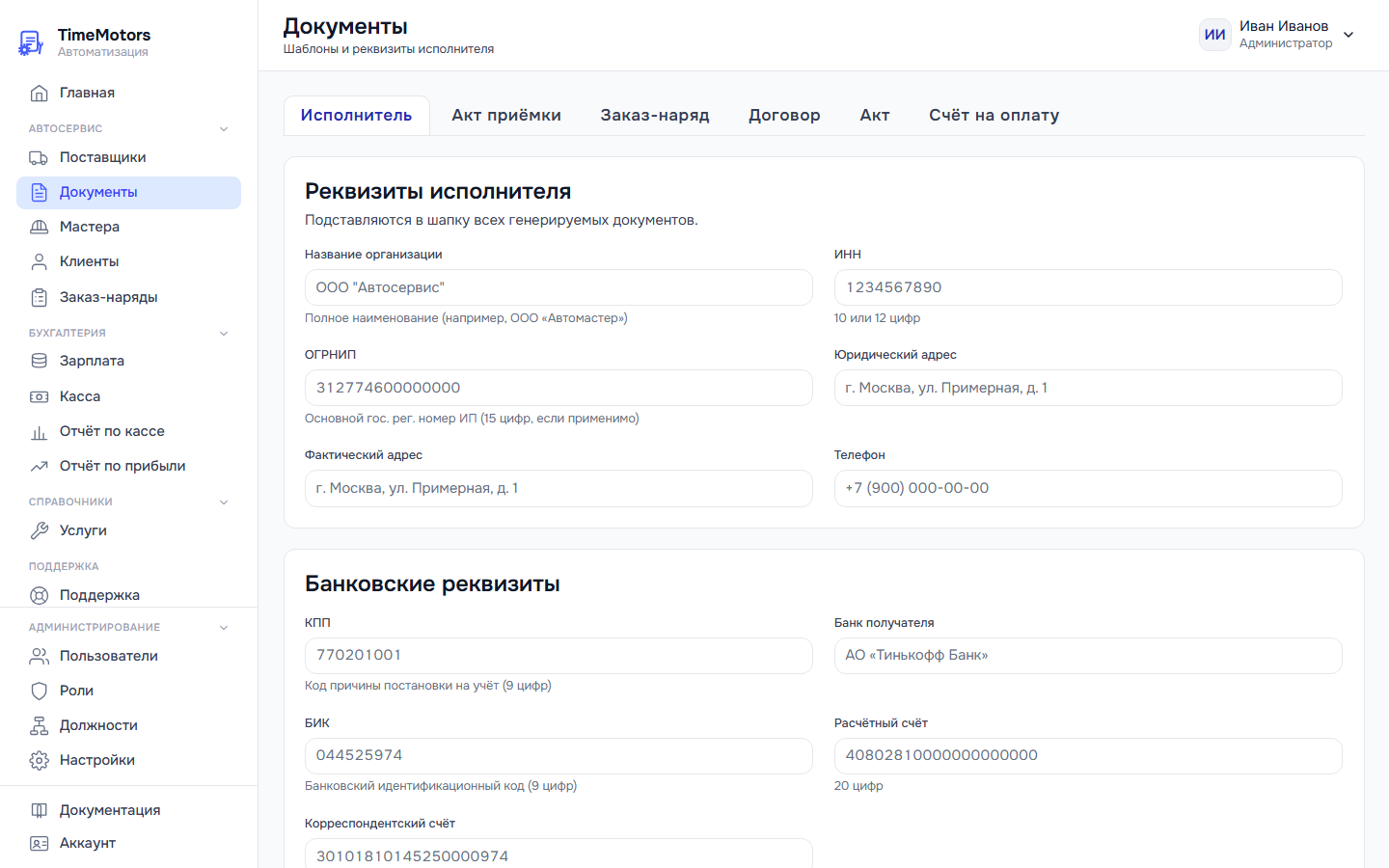
Վերբեռնում
- Սեղմեք Վերբեռնել։
- Ընտրեք Ֆայլ՝ PNG, JPEG, WebP ձևաչափեր, մինչև 2 ՄԲ։
- Ֆայլը բեռնվում է անմիջապես, լոգոյի համար Պահպանել կոճակը անհրաժեշտ չէ։ Կստացվում է նախադիտում, իսկ լոգոնն օգտագործվում է բոլոր նոր փաստաթուղթներում։
Փոխարինում
Սեղմեք Փոխարինել, ընտրեք այլ ֆայլ։ Հին լոգոնը կդառնա նորին փոխարինվելու։
Ջնջում
Ջնջել՝ Համակարգը կհարցնի՝ «Ջնջել լոգոնը?»։ Նոր փաստաթուղթներում վերնագրումը կլինի առանց պատկերի, միայն վավերապայմանների տեքստով։ Մինչև լոգոնը բացակայում է, նախադիտումում գրված է «Լոգո չկա»։
Ինչպես է լոգոնը երևում փաստաթուղթում
- PDF. բարձրությունը 50 pt (մոտ 1,8 սմ), լայնությունը՝ ըստ պատկերի չափերի։
- Word. լոգոնը տեղավորվում է 4 × 1,5 սմ շրջանակում՝ պահպանելով չափերի համաչափությունը՝ չի ձգվում և չի սեղմվում։ WebP-ը նույնպես ցուցադրվում է Word-ում։
Առաջարկություններ
- Ձևաչափ. PNG թափուն ֆոնով՝ լավագույն տարբերակը, հարմարվում է ցանկացած վերնագրին։
- Չափերի համաչափություն. հորիզոնական լոգոնը (ավելի լայն, քան բարձր), մոտ 8-ը 3-ին համաչափությամբ՝ օրինակ՝ 800 × 300 px։ Այն նույնպես է մեծ երևում և PDF-ում, և Word-ում։
- Ֆայլի չափ. 2 ՄԲ-ից ավելի մեծ չափը չի բեռնվի, վերնագրի համար բավական է 600–800 px լայնությունը։
- Ինչը չի համապատասխանում. SVG, GIF, iPhone-ի HEIC լուսանկարներ, PDF՝ Համակարգը պատասխանելու է «Աջակցվում են PNG, JPEG, WebP»։ Ձևաչափը ստուգվում է բովանդակությամբ, ուստի ֆայլը
.pngվերանավանելը չի օգնի՝ վերապահեք այն գրաֆիկ խմբագրիչում։
Հաճախ սխալներ
- «Լոգոնը բեռնեցի, բայց փաստաթուղթում չկա»։ Ստուգեք, արդյոք փաստաթուղթը ձևավորվել է հետո բեռնման ժամանակը. արդեն ներբեռնված PDF-երն ու Word ֆայլերը ինքնուեն չեն թարմանում։ Նաև ստուգեք, թե որ փաստաթուղթն է դա՝ ընդունման ակտում և տեխզննման թերթում լոգոնը բացակայում է։
- «Լոգոնը փաստաթուղթում շատ փոքր է»։ Ամենայն հավանականությամբ, պատկերը գրեթ քառակույս է կամ ունի մեծ դատարկ դաշտեր։ Կտրեք դաշտերը և դարձրեք լոգոնը հորիզոնական։
- «Ֆայլն ավելի մեծ է, քան 2 ՄԲ» կամ «Աջակցվում են PNG, JPEG, WebP»։ Մարեք պատկերի չափը փոքր կամ վերապահեք այն PNG/JPEG ձևաչափով և բեռնեք նորից։
Հաջորդ
- Փաստաթուղթերի ձևանմուշներ՝ ձեր Word ձևանմուշում լոգոնը տեղադրելու վայրը
- Կազմակերպման վավերապայմանները և լոգոն
- Աշխատանքային պատվեր