Клиенттерді импорттау және экспорттау
Бұрынғы бағдарламадан немесе кестеден дерекқорды көшіріңіз: клиенттер мен олардың автомобильдері Excel немесе CSV файлынан бірнеше минут ішінде жүктеледі. Жазбадан бұрын бағдарлама жаңа клиенттердің, дерекқордағы бар клиенттердің санын және қателердің орнын көрсетеді, ал жүктелген деректерді 7 күндің ішінде болдыруға болады. Өз дерекқорыңызды Excel форматына кез келген уақытта экспорттауға болады.
«Импорт және экспорт» модулі негізгі болып табылады: ол тариф негізіне кіреді, бөлек төлем жоқ және оны өшіру мүмкін емес. Жүктеу мен экспорттауды аккаунт әкімшісі және «Автосервис > Импорт және экспорт» тобында «Ішкі модульге қолжетімділік» құқығы бар қызметкер жүргізе алады; сонымен қатар клиенттерге қолжетімділігі болуы керек. Әдепкі бойынша бұл құқық ешбір рөлде жоқ. Файлдан импорттау… тармағы немесе Импорт және экспорт бөлімі болмаса, әкімші қызметкерге Баптаулар → Рөлдер бөлімінде құқық береді; клиенттерге қолжетімділік болмаса, шебер мен импорт есептері де ашылмайды.
Қайдан табуға болады
- Клиенттер → Клиенттер → Тағы ▾ — Файлдан импорттау…, Excel-ге экспорттау, Үлгіні жүктеп алу, Импорт тарихы.
- Баптаулар → Импорт және экспорт — сол батырмалар (Файлды жүктеу, Үлгіні жүктеп алу, Excel-ге экспорттау) және жүктеу журналы.
- Негізгі беттегі Жұмысты бастау карточкасындағы «Клиенттерді файлдан жүктеңіз» қадамы тікелей шеберге апарады, қараңыз Жұмысты бастау.
Қандай файл қажет
- Форматтар: .xlsx (Excel) және .csv (UTF-8 немесе Windows-1251, «;» бөлгіш ретінде, үтір немесе табуляция автоматты анықталады). Ескі .xls қабылданбайды: оны Excel ашып, «Excel кітабы (.xlsx)» түрінде сақтаңыз.
- 5 МБ, 5 000 жол және 40 бағаннан аспайды. Дерекқор одан үлкен болса, бірнеше файл арқылы жүктеңіз.
- Бір жол — бір клиент. Клиенттің бірнеше автомобилі болса, оның жолын сол телефонмен және басқа көлікпен қайталаңыз: бір клиент екі автомобильмен жүктеледі.
- Тұрғын аты, жәні мен аты (немесе Тегі және Аты) немесе Ұйым қажет. Қалғаны қалауыңа қарай: клиент түрі, ЖСН, КӨС, Мемлекеттік тіркеу нөмірі (OGRN), телефон және қосымша телефон, дереккөз, ескертпе, ал автомобиль үшін — маркасы, моделі, жылы, мемлекеттік нөмірі, VIN, жүрісі. Маркасы мен моделі көрсетілген кезде автомобиль жасалады.
Үлгіні жүктеп алу дайын тақырып жолы, екі сұр мысал жолы және рұқсат етілген мәндер бар «Ескертпе» парағы бар Excel файлын береді. Мысал жолдар жүктелмейді, оларды жою міндетті емес. Бірақ бұрынғы бағдарламадан кестен сол күйінде экспорттау ыңғайлы: бағандар аттары бойынша өз бетінше сәйкестендіріледі.
Шебер: Файл · Бағандар · Тексеру · Дайын
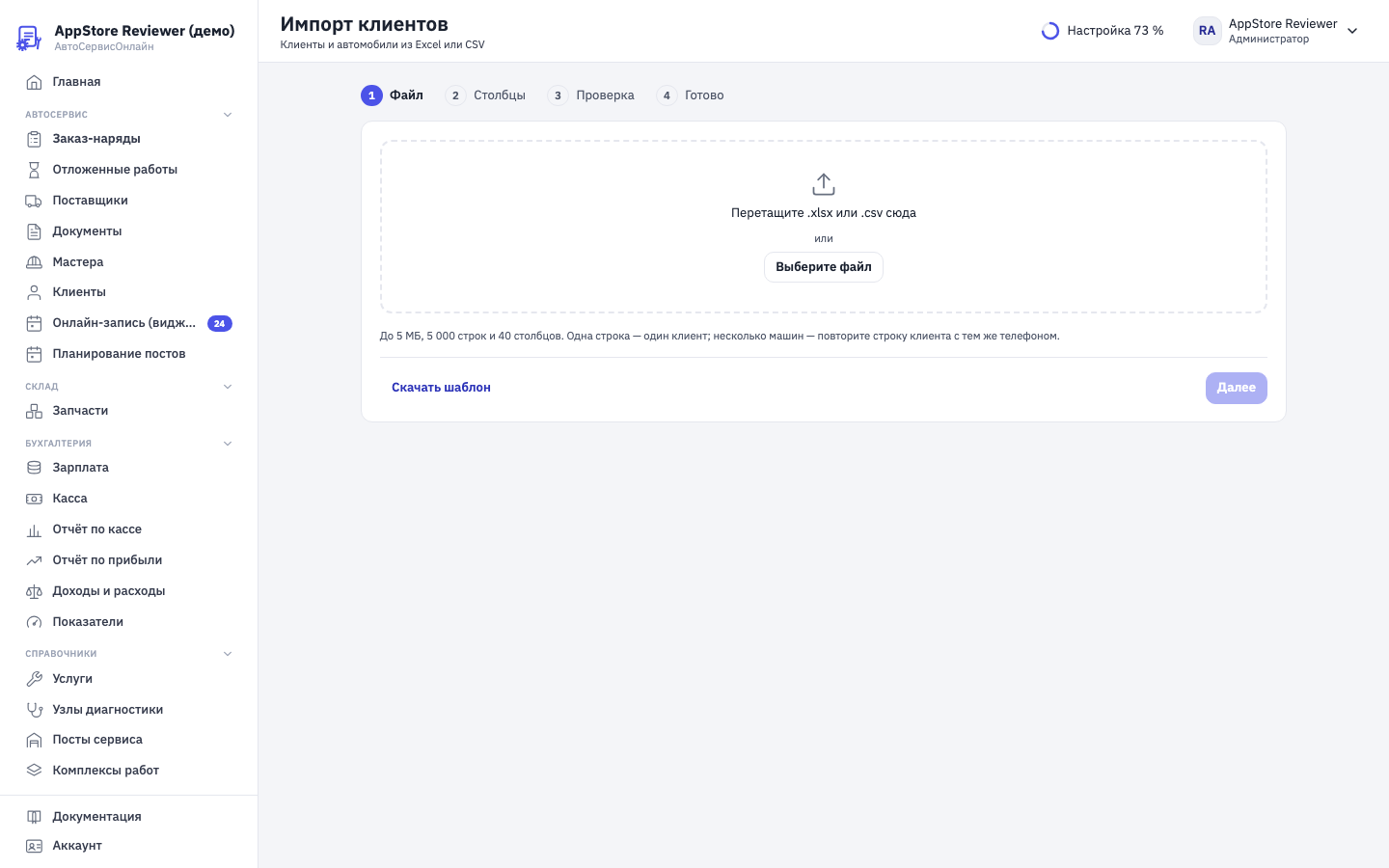
- Файл. Файлды экранға сүйреңіз немесе Файлды таңдау батырмасын басыңыз. Кітапта бірнеше парақ болса, Парақ таңдаңыз; тақырып жолдары жоқ файлдар үшін «Бірінші жол — тақырыптар» белгісі алынып тасталады.
- Бағандар. Бағдарлама файл бағандарын тақырыптар мен мазмұны (телефондар, VIN) бойынша өрістерге өзі сәйкестендірді. «Файл бағаны · Мысалдар · Өріс» кестесін тексеріңіз, қажет болса өрісті қолмен таңдаңыз, ал қажет емес бағанды «Жүктемеу» күйінде қалдырыңыз. Бір өрісті тек бір бағанға ғана тағайындауға болады. Келесі батырмасы ФИО, Тегі мен Аты немесе Ұйым сәйкестенген кезде қолжетімді болады.
- Тексеру. Әзірге дерекқорға ештеңе жазылмайды. Жоғарыда қорытынды: Файлдағы жолдар · Жаңа клиенттер · Дерекқорда бар · Жаңа автомобильдер · Қателер · Ескертулер. Төменде Барлығы / Қателер / Ескертулер сүзгісі бар мәселелер тізімі беріледі, ал Есепті жүктеп алу батырмасы оларды Excel файлына сақтап, файлды түзетуге мүмкіндік береді. Қателері бар жолдар жүктелмейді, қалғаны жүктеледі. N клиентті жүктеу батырмасын басыңыз.
- Дайын. Қорытынды: Жасалған клиенттер · Толықтырылған · Жасалған автомобильдер · Өткізіп жіберілген · Қателер. Мұнда Есепті жүктеп алу, Клиенттерге өту, Импортты болдырмау немесе Тағы файл жүктеу мүмкіндіктері бар.
Файл еш жерде сақталмайды: қадамдар арасында ол қайтадан жіберіледі, ал жүктеуден кейін серверде қалмайды.
Клиент бұрыннан бар болса
Клиенттің телефоны дерекқордағы клиенттің телефонымен сәйкес болса, ол қайталанады деп есептеледі (телефоны жоқ жеке кәсіпкерлер мен ұйымдарда ЖСН ізделеді). «Тексеру» қадамындағы «Клиент бұрыннан бар болса» блогы не істеу керектігін таңдайды:
- Өткізіп жіберу (әдепкі) — дерекқордағы клиент өзгеріссіз қалады;
- Бос өрістерді толықтыру — клиенттің бос өрістері файлдан толтырылады, жаңа автомобильдер қосылады. Мұндай толықтыру импортты болдырмау арқылы қайтарылмайды;
- Жаңасын жасау — сол телефонмен екінші клиент жасалады.
Егер VIN немесе мемлекеттік нөмір әлдеқашан дерекқорыңызда болса, автомобиль қайта жасалмайды, таңдалған нұсқаның кез келгенінде.
Анықтамалықта жоқ маркалар
Маркалардың атаулары анықтамалықпен салыстырылады, орыс тіліндегі жазулар («Тойота», «Мерседес») өзі танылады. Танылмаған маркалар «Анықтамалықта жоқ маркалар» блогында жиналады: әрқайсысы үшін Жаңасын жасау, Бұл марка… (файлде қате жазу болса, анықтамалықтан таңдаңыз) немесе Осы маркамен көліктерді жүктемеу опцияларын таңдаңыз. Маркалар анықтамалығы барлық сервис үшін ортақ болғандықтан, тек нақты маркаларды жасаңыз.
«Бұл файл бұрын жүктелген»
Егер соңғы 30 күнде дәл осы файл жүктелген болса, «Тексеру» қадамында күні көрсетілген ескерту пайда болады. Оны қайта жүктеу үшін «Қалай болса да жүктеу» белгісін қоюға болады; қайталанатын клиенттер бойынша таңдалған стратегия қолданылады.
Импортты болдырмау
Файлмен қателік жібердіңіз бе? 7 күндің ішінде: Баптаулар → Импорт және экспорт, қажетті импорт жолында ⋮ → Импортты болдырмау (немесе «Дайын» қадамындағы Импортты болдырмау батырмасы). Осы импорт арқылы жасалған клиенттер мен автомобильдер жойылады. Тапсырыстары бар клиенттер қалады: жүйе қаншасы жойылғанын және қаншасы қалғанын көрсетеді. Импортты жүктеген адам да, аккаунт әкімшісі де болдыруға болады.
Журнал және есептер
Баптаулар → Импорт және экспорт тарихты сақтайды: күні, файлы, кім жүктегені, қорытындысы және мәртебесі («Орындалды» немесе «Болдырылды»). ⋮ → Есеп қорытындылары мен мәселелі жолдар бар Excel файлын жүктеп алады. Есеп 30 күн сақталады, одан кейін тек қорытынды қалады.
Excel форматына экспорттау
Клиенттер → Тағы ▾ → Excel-ге экспорттау тізімнің ағымдағы сүзгісі мен іздеуі бойынша клиенттерді экспорттайды: «ИП» түрін таңдадыңыз немесе «Иванов» таптыңыз — файлға тек олар енеді. Баптаулар → Импорт және экспорт бөліміндегі батырма бүкіл дерекқорды экспорттайды. Файлдегі құрылым үлгімен бірдей (сонымен қоса «Дереккөз» және «Қосылған»), автомобильге арналған бір жол бар, сондықтан оны қайта жүктеуге болады. Төлқұжат және банк деректемелері, жеңілдіктер экспортталмайды. Шектеу — бір ретте 20 000 жол және сағатына 10 экспорт.
Жиі қойылатын сұрақтар
- «Файл форматы дұрыс емес». .xlsx және .csv қабылданады. .xls және .ods файлдарын .xlsx түрінде сақтаңыз; кеңейтуді қолмен өзгертпеңіз: мазмұны тексеріледі.
- «Баған анықталмады». «Бағандар» қадамында өрісті қолмен таңдаңыз немесе файлдағы тақырыпты атаңыз, мысалы «Телефон», «Мемлекеттік нөмір», «VIN».
- «Файл 5 МБ-тан үлкен» немесе «тым көп жол бар». Файлды 5 000 жолға дейін бөліңіз.
- «Телефон танылмады — жүктелмеді». Бұл ескерту: клиент жүктеледі, бірақ осы нөмірсіз. Нөмір кез келген түрде қабылданады (+7, 8, жақшалар, бос орындар), бірақ әріптерсіз және 7–15 саннан тұруы керек. Бір ұяшықтағы бірнеше нөмір «,», «;» немесе «/» арқылы танылады: біріншісі негізгі, екіншісі қосымша болады.
- «E-mail танылмады — жүктелмеді». Бұл да ескерту: клиент мекенжайсыз жүктеледі. Мекенжай
buh@example.ruтүрінде, бос орындарсыз және бір ұяшықта бірнеше мекенжайсыз болуы керек. - «Барлығы жүктелмеді». Есепті жүктеп алу мүмкіндігін ашыңыз: әр жолда себеп көрсетілген.