Тапсырыс жасау
Автокөлікті қабылдау екі қадамнан тұрады: клиентті және қалауыңызша машинаны таңдау. Қалған барлығы — жұмыстар, қосалқы бөлшектер, алып төлем, құжаттар — тапсырыс карточкасында кейін толтырылады.
Қайда табуға болады
Жол: Автосервис → Тапсырыс-нарядтар → Жаңа тапсырыс. «Жаңа тапсырыс-наряд» экраны ашылады.
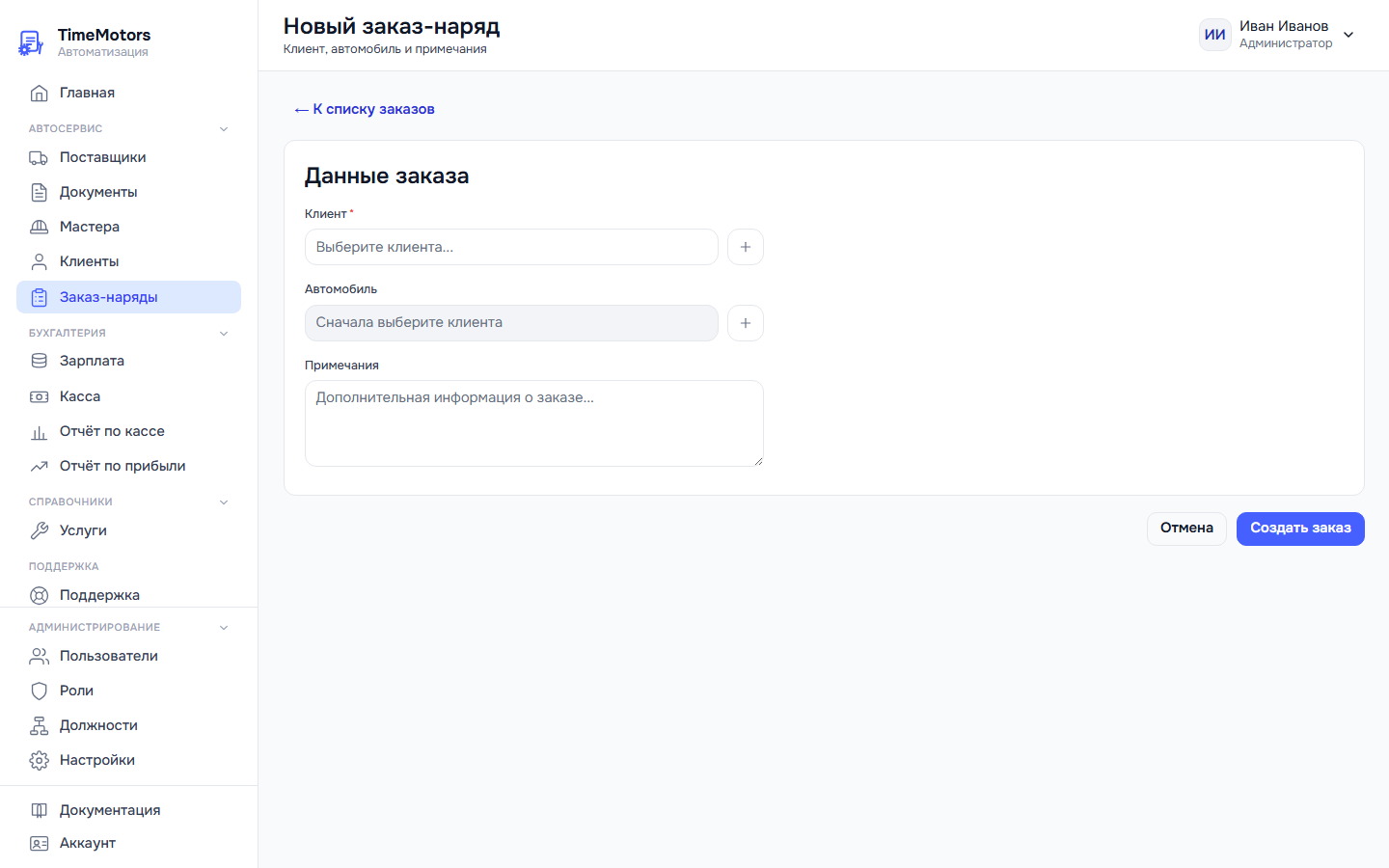
Нысан
| Өріс | Негіздегі мәліметтер |
|---|---|
| Клиент | Міндетті. Тегі, телефон, автокөліктің мемлекеттік нөмірі, VIN, ұйымның атауы және ИНН бойынша іздеу. Өрістегі кеңес — «Тегі, телефон, мемлекеттік нөмір…». Телефонды кез келген форматта енгізуге болады («8 961…» арқылы «+7 (961)…» табылады), мемлекеттік нөмірді — кез келген жазылуда |
| «Клиент» жағынан оң жағындағы қосу белгісі бар түйме (кеңес «Жаңа клиент») | «Жаңа клиент» терезесін ашады — сол жерде «Автокөлік» блогы бар, машинаны да бірден енгізуге болады |
| Автокөлік | Міндетті емес. Тек таңдалған клиенттің машиналары ғана; клиент таңдалмағанша өріс белсенсіз болып қалады |
| «Автокөлік» жағынан оң жағындағы қосу белгісі бар түйме (кеңес «Жаңа автокөлік») | Таңдалған клиентке жаңа машина қосады |
| Ескертпелер | 2048 таңбаға дейін еркін мәтін: клиенттің шағымдары, келіссөздер. Тапсырыс-нарядта «Өтінім себебі» ретінде басылады |
Қалай жасауға болады
- Клиент өрісіне тегі, телефон немесе мемлекеттік нөмірді енгіре бастаңыз (ұйымның атауы немесе ИНН де жарайды) және тізімнен клиентті таңдаңыз — онда 20-ға дейін сәйкестік көрсетіледі. Егер ол болмаса — оң жағындағы қосу белгісін басыңыз, «Жаңа клиент» терезесін толтырып сақтаңыз.
- Автокөлікті таңдаңыз. Егер машина әлі жоқ болса — өрістің оң жағындағы қосу белгісін басыңыз.
- Қажет болса Ескертпелер жазыңыз.
- Тапсырыс жасау түймесін басыңыз — жүйе
АС-NNNNNNнөмірі мен Жаңа мәртебесі бар тапсырыс жасайды, тапсырыс карточкасы бірден ашылады.
Болдырмау тапсырыс жасамай, тізімге қайтарады.
Клиент карточкасынан жаңа тапсырыс
Жаңа тапсырыс түймесі клиент карточкасында, ашылған машинаның Автокөліктер қойындысында және клиенттер тізімінде бар. Нысан таңдалған клиентпен және машинамен бірден ашылады (егер машина карточкада таңдалған болса немесе клиентте бір ғана машина болса); қажет болса оларды ауыстырыңыз. Клиентті таба алмасаңыз, нысанның үстінде «Клиент табылмады — қолмен таңдаңыз» деген жазу пайда болады. Тапсырыстарға құқығыңыз болмаса немесе «Тапсырыс-нарядтар» модулі өшірулі болса, түйме көрінбейді.
Қайта келуді бұрынғы тапсырыстың көшірмесін жасау арқылы оңай рәсттеуге болады — Тапсырысты көшіру бөлімін қараңыз. Тапсырыс онлайн-жазылу өтінімінен де жасалады — Кіріс өтінімдер бөлімін қараңыз.
Клиент пен автокөлікті жылдам жасау
«Жаңа клиент» терезесінде «Автокөлік» блогы бар — клиентті де, оның машинасын да бірден енгізуге болады. Сақтағаннан кейін екеуі де тапсырыс нысанына автоматты түрде қойылады. Бұл клиент алғаш рет келгенде қабылдау кезінде пайдалы. Ұйым немесе жеке кәсіпкер үшін Зар. тұлға немесе ЖК қойындысын таңдаңыз, ИНН енгізіп ИНН бойынша толтыру түймесін басыңыз — атауы, КПП, мекенжайы және жетекшісі автоматты түрде қойылады; БИК бойынша — банк және корреспонденттік шот. Қате болса — Болдырмау түймесін басыңыз. Қосымша ақпарат — Жеке тұлға, ЖК немесе заңды тұлға.
Әрі қандай болады
Тапсырыс жасау бойынша Тапсырыс карточкасына өтесіз. Жоғарыда нөмір, мәртебе, клиент және автокөлік бар тақырып бекітілген, оның астында бес қойындыс, ал оң жағында тапсырыс сомасы орналасқан:
- Қабылдау — клиенттің қолтаңбасымен тексеру, фото, ақау анықтау және диагностика.
- Жұмыстар мен қосалқы бөлшектер — әдепкі бойынша ашылады. Клиентке және қалауыңызша шеберге есептелген жұмыстар; қоймадан, жеткізушіден немесе қолмен алынатын қосалқы бөлшектер.
- Төлем — клиенттің алып төлемі.
- Құжаттар — тапсырыс-наряд, қабылдау акты, шот, шарт, орындалған жұмыстар акты.
- Тарих — күні мен авторы көрсетілген тапсырыс бойынша өзгерістер.
Жасау кезінде таңдалған клиент пен автокөлік тақырыпта көрінеді; оларды, сондай-ақ қабылдаушы шеберді Өзгерту түймесі арқылы өзгертуге болады. Постқа жоспарлау, автокөлікке ұсыныстар мен ескертпелер оң жақтағы бағанда орналасқан.
Қабылдау қойындысының бөлімі (тексеру, фото, ақау анықтау, диагностика), егер тиісті модуль аккаунтқа қосылған және қызметкердің рөліне берілген болса, көрінеді.
Жиі қателер
- «Клиентті таба алмадым». Тегі, телефон, мемлекеттік нөмір, VIN, ұйымның атауы және ИНН бойынша іздеу жүреді. Басқа белгіні, мысалы машина нөмірін немесе VIN-нің бір бөлігін сынап көріңіз. Клиент әлі жоқ болса, өрістің оң жағындағы қосу белгісін басып, оны тікелей осында жасаңыз.
- «Жаңа тапсырыс» түймесі сұр түсті. Аккаунт балансы таусылған — толықтырылғанша тапсырыстар жасау мүмкін емес. Тариф және баланс бөлімін қараңыз.
- «Жасадым, тапсырыс қайда сақталды?» Жасаудан кейін тапсырыс карточкасы бірден ашылады. Нөмір тақырыпта (
АС-NNNNNN) көрінеді, тапсырыс тізімде әлдеқашан бар. - «Клиентті дұрыс таңдамадым». Тапсырыс карточкасында тақырыптағы Өзгерту түймесін басыңыз, Клиент және автокөлік панелінде қажетті клиент пен машинаны таңдап, Сақтау түймесін басыңыз. Жұмыстар мен қосалқы бөлшектер сақталып қалады.