Телефонда қолжетімді
Жүйенің интерфейсі бейімделген: барлық бөлімдер шағын экранда — телефон браузерінде және Android мен iPhone қолданбаларында жұмыс істейді. Компьютердегідей функциялар мен деректер бар; мәзір мен кестелердің орналасуы ерекшеленеді, ал телефон қолданбаларында құжаттарды басып шығару және жүктеп алу жұмыс істемейді.
Қайдан табу
«AutoServiceOnline» қолданбасын немесе https://AutoServiceOnline.ru сайтын телефон браузерінде ашып, өз email мен құпиясөзіңізбен кіріңіз. Қолданбаны орнату жолы — Қолданбаларды орнату.
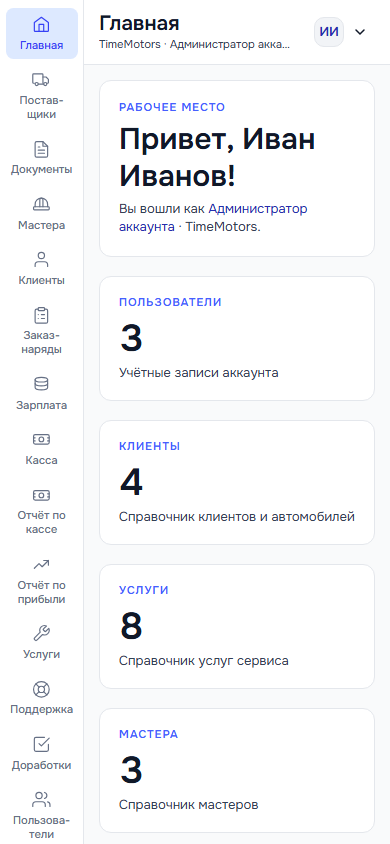
Телефондағы мәзір
1024 px-ден кіші экранда (телефон, планшет тігінен) мәзір экранның төменгі жағындағы панельге айналдырып, экран бүкіл еніне ие болады. Мәзір бөлімдерге бөлінген, компьютердегідей (Мәзір және бөлімдер): панельде ағымдағы бөлімнің түймелері орналасады. Солдан оңға:
| Түйме | Не бар |
|---|---|
| Бөлімдер | Ағымдағы бөлімнің плиткалары мен атауы («Автосервис»). Бөлімдер торын экран бойына ашады: «Сүйіктілер», қарындаш «Баптау», «Автосервис», «Клиенттер», «Қойма», «Касса және ақша», «Бухгалтерия», «Жалақы», «Есептер», «Тапсырмалар», «Анықтамалықтар», «Баптаулар». Плитканы басыңыз — панельде осы бөлімнің элементтері көрінеді |
| Басты бет | Бүгінгі жұмыс үстелі: қатарға екі плитка және жазбалар; қосылған модульдер |
| Екі бөлім элементі | Құқықтарыңызға қарай ағымдағы бөлімнің алғашқы екі элементі: «Автосервисте» — «Тапсырыс-нарядтар» және «Кейінгі жұмыстар», «Клиенттерде» — «Клиенттер» және келесі қолжетімді элемент |
| Тағы | Төмендегі тізім: бөлімнің қалған элементтері («Автосервисте» — «ТҚ уақыты», «Онлайн-жазылу», «Посттарды жоспарлау», «Сервис посттары», «Шеберлер»), Іздеу, Қолдау (қолдау чаты), Құжаттама (осы анықтама) және әкімшідегі баланс белгісі |

Ашық экран панельде белгіленеді; ол «Тағы» бөлімінен болса, Тағы түймесі белгіленеді. Тапсырыстағы «Төлемге · Сақтау» жолы панельдің үстінде орналасады. Пернетақта ашық тұрғанда панель жасырылады — енгізу өрісі жабылмайды. Қолдау чатында панель жоқ: чат толық экранды алады, шығу — Артқа.
Телефонда жоқ: «Жетілдірулер» бөліміндегі + түймесі (жетілдіру өтінімін «Менің жетілдірулерім» экранынан жасаңыз; «Жетілдірулер» — «Тапсырмалар» бөлімінде). Шеберлер мен посттар — «Автосервис» бөлімінде, қызметтер — «Анықтамалықтарда», касса — «Касса және ақшада», пайдаланушылар, тақырып, тіл және аккаунт — «Баптауларда».
Планшетте көлденең келіп (1024 px-ден бастап) мәзір компьютердегідей.
Тізімдер мен карточкалар
- Кестелер (тапсырыстар, клиенттер, шеберлер, қойма, касса, жалақы, есептер, пайдаланушылар, рөлдер) 1280 px-ден үлкен экранда карточкаларға айналады: өздерінің өрістері, жол басына бір карточка.
- Нысандар тік болады, өрістері бір-бірінен төменде орналасады.
Тапсырыс-нарядтар
- Тізім — карточкалар түрінде: нөмір, клиент, автокөлік, мәртебесі.
- Тапсырыс карточкасы — сол бес вкладка: «Қабылдау», «Жұмыстар мен қосалқы бөлшектер», «Төлем», «Құжаттар», «Тарих» («Қабылдау» бөлімдері — тексеру, фото, ақау іздеу, диагностика — өз модулінің болуына қарай). Вкладкалар бір жолда, айналдырумен болады және басу арқылы ауысады. Тақырып екі жолда, әрекеттер — «⋯» мәзірінде, төменде «Төлемге … · Сақтау» бекітілген.
- Жұмыстар / қосалқы бөлшектер — кесте жолдары карточкалар түрінде көрінеді: өңдеу үшін карточканы басыңыз.
- Терезелер (қосалқы бөлшектерді іздеу, қызметті таңдау, аванс және басқалары) тар экранда бет үстінде емес, тікелей бетте, мазмұнның астында ашылады. Басқаннан кейін ештеңе көрінбесе — төмен қарай айналдырыңыз.
- Тапсырысқа фото — телефон камерасымен суретке түсіруге немесе галереядан таңдауға болады (iPhone қолданбасында — төмендегі «Жиі қойылатын сұрақтар» бөлімін қараңыз).
- VIN және мемлекеттік нөмір — автокөлік терезесінде «Скан» түймесі оларды фото арқылы анықтайды (толығырақ — VIN автолығыру және сканеруі). Жүйеде штрих-код сканері жоқ.
Құжаттарды басып шығару
- Телефон браузерінде — құжаттар тапсырыстың «Құжаттар» вкладкасындағы «PDF» және «Word» түймелері арқылы жүктеледі және телефонның құралдарымен ашылады: сол жерден сақтау, жіберу, басып шығаруға болады.
- Android және iPhone қолданбаларында құжаттарды басып шығару және жүктеп алу жұмыс істемейді. Тапсырысты телефон браузерінде немесе компьютерде ашыңыз — онда барлығы басылып шығады.
Касса
- Кезеңді ашу және жабу, түсім, шығын, инкассация — компьютердегідей терезелер, өрістер тік орналасады.
Телефонда не істеу ыңғайлы
- Орында қабылдау — тапсырысты жылдам жасау, машина жағдайының суретін телефон камерасымен түсіру.
- Мәртебелерді тексеру — шығу кезінде.
- Касса операциялары — клиент төлеген кезде жылдам енгізу.
Компьютерде не істеу ыңғайлы
- Үлгідеп өңдеу — қызметтер мен қосалқы бөлшектердің ондаған жолын өңдеу.
- Рөлдер мен құқықтарды баптау — үлкен нысандар.
- Есептер — үлкен кестелер үлкен экранда ыңғайлырақ.
- Құжаттарды басып шығару — браузерден немесе жұмыс үстелі қолданбасынан.
Push-хабарламалар
Android және iPhone қолданбаларының 1.2.0 және одан кейінгі нұсқаларында push-хабарламалар келеді — қолданба жабылған кезде де. Хабарламаны басыңыз — қажетті экран ашылады; егер аккаунттан шыққан болсаңыз, ол кіруден кейін бірден ашылады.
| Не келеді | Кімге | Не ашылады |
|---|---|---|
| Жаңа тапсырыс-наряд — басқа қызметкер немесе өтінімнен жасалған | Аккаунт әкімшісіне | Тапсырыс карточкасы |
| Онлайн-жазылудан жаңа өтінім | Аккаунт әкімшісіне және өтінімдерге қолжетімділігі бар қызметкерлерге | «Онлайн-жазылу» |
| Чаттағы қолдау жауабы | Қолдауға жазған адамға | «Қолдау» |
| Төлем жасалды, баланс немесе тариф мерзімі аяқталуда, жұмыс тоқтатылды | Аккаунт әкімшісіне | «Баптаулар → Аккаунт және биллинг» |
| Жетілдіру: мәртебе өзгерді, жаңа пікір | Жетілдіру авторына | «Жетілдірулер» |
| Уақыты бар тапсырманың мерзімі келді («Тапсырмалар» модулі) | Тапсырма орындаушысына | «Тапсырмалар» бөліміндегі тапсырма терезесі |
| «Көрсеткіштер» бойынша жиынтық — күндің қорытындысы кеште, аптаның қорытындысы дүйсенбі таңертең: түсім, тапсырыстар, орташа шот, жаңа клиенттер, өтінімдер, қарыздар | «Көрсеткіштер» құқығы бар аккаунт әкімшісіне және қызметкерлерге («Көрсеткіштер» модулі) | «Есептер → Көрсеткіштер» осы күн немесе апта бойынша — толығырақ |
| Дүйсенбі күндері шамамен 10:00 мск бойынша «Клиенттердің қайтарылуы»: «ТҚ уақыты: 7 · Ұзақ уақыт болмаған: 12» — тек сандар, аттар мен нөмірлерсіз («ТҚ уақыты» модулі) | Аккаунт әкімшісіне | «Автосервис → ТҚ уақыты» — толығырақ |
| «Еске салулар» бөліміндегі ережелер бойынша жиынтық: «Ертеңгі жазылулар: 5», «Қосалқы бөлшектер күтіп жүр: 3+ күн: 4», «Қарыздар 7+ күн: 3» — тек сандар мен сомалар, аттар мен нөмірлерсіз («Еске салулар» модулі). «Ережелер бойынша еске салулар» жолымен өшіріледі | Ережеде таңдағандарға («Әкімшілер» және модульге құқығы бар қызметкерлер) | «Клиенттер → Еске салулар» тізімі, «Жазу» түймесі бар — толығырақ |
| «SMS жіберілмейді», «SMS шлюзінің балансы шектен төмен», «SMS: күндік лимит қолданылды» — нөмірлер мен мәтінсіз («Клиенттерге SMS еске салулар» модулі; «Хабарландырулар» бөлімінде бөлек жол жоқ, жалпы ажырағыш өшіреді) | Аккаунт әкімшісіне | «Баптаулар → SMS еске салулар» — толығырақ |
| Клиент келуге төмен баға қойды (6 және одан төмен): «Келуге төмен баға · 10 ішінен 4 · АС-000123» — пікір мен клиент аты жоқ («Келуді бағалау» модулі). «Клиенттердің төмен бағалары» жолымен өшіріледі | Аккаунт әкімшісіне (және «Клиентке қайта қоңырау шалу» тапсырмасының орындаушысына) | Тапсырыс карточкасы — толығырақ |
| Әріптестің жаңа хабарламасы («Хабарламалар»): тақырып — ат («Ким Ольга»), мәтін — 100 таңбаға дейінгі хабарламаның бастауы, телефондар мен e-mail жұлдызшамен жасырылған; бірнеше оқылмаған хабар — «3 жаңа хабарлама · …». Бағдарламада хабарламаны әлі оқымаған болсаңыз, 10–15 секундтан кейін келеді; диалогқа бір хабарлама — келесілері оны жаңартады. «Хабарламалар» жолымен өшіріледі | Хабарлама алушысына | «Хабарламалар» бөліміндегі осы диалог — толығырақ |
| App Store-да қолданбаның жаңа нұсқасы шықты — әр нұсқаға бір рет, күндіз | iPhone-дағы нұсқасы ескі барлықтарға | «Жаңа нұсқа қолжетімді» терезесі, «Жаңарту» түймесі бар |
Құлыптау экранында хабарламаны басқа адамдар көре алады, сондықтан онда клиенттердің аттары мен телефондары жоқ — тек нөмір, жазылу уақыты, атауы болады. Ереже — «Хабарламалар»: онда әріптестің аты және мәтіннің бастауы бар (телефондар мен e-mail жасырылған); мәтін құлыптау экранында көрінуін қаламасаңыз, «Хабарламалар» жолын өшіріңіз немесе телефон баптауларында хабарламалардың мазмұнын жасырыңыз.
Қалай қосуға болады.
- Қолданбаны орнатыңыз (Қолданбаларды орнату) және кіріңіз. Бірінші кіру кезінде телефон хабарламаларға рұқсат сұрайды — «Рұқсат беру» түймесін басыңыз.
- «Баптаулар → Хабарламалар», «Push-хабарламалар» карточкасы: «Push-хабарламаларды алу» жалпы ажырағышы және түрлерге бөлек ажырағыштар. Өзгерістер бірден сақталады. Баптау жеке — әр пайдаланушыда өзіне тән; хаттарды ол өзгертпейді.
- «Текеру» түймесі қолданба орнатылған барлық телефондарыңызға сынақ хабарлама жібереді және оны қанша құрылғы алғанын көрсетеді.
Браузерде push келмейді — карточкада да солай жазылған. Хабарламаларды алу үшін телефондағы қолданбаға кіріңіз.
Егер хабарламалар келмесе.
- Карточкада «хабарламаларға тыйым салынған» деп жазылған — оларды телефон баптауларында қосыңыз: iPhone-де «Баптаулар → AutoServiceOnline → Хабарламалар», Android-де «Баптаулар → Қолданбалар → AutoServiceOnline → Хабарламалар».
- «Текеру» «Телефондар жоқ…» деп жауап береді — қолданбаны 1.2.0 нұсқасына дейін жаңартып, оған қайта кіріңіз.
- Жалпы ажырағыш немесе қажетті түр «Баптаулар → Хабарламалар» бөлімінде өшірулі.
- Қолдау жауаптары: сол бетте «Қолдау хабарламалары туралы хабарлау» белгісі алынған — бұл жағдайда да хат, да push болмайды.
- Телефонда басқа пайдаланушымен кіріп қойғансыз: хабарламалар соңғы кірген адамға келеді. «Шығу» нұсқасынан кейін осы аккаунттың хабарламалары телефонға келмейді.
- Android: қолданба үшін «Мазасыздық режимі» және батареяны қатты үнемдеу қосулы екенін тексеріңіз.
Жиі қойылатын сұрақтар
- «Жаңартудан кейін қолданба кірібейді». Шығып, қайта кіріңіз — сессия аяқталған болуы мүмкін.
- «Қолданбада құжат басылып шықпайды және жүктелмейді». Android және iPhone қолданбаларында басып шығару мен жүктеп алу жұмыс істемейді. Жүйені телефон браузерінде немесе компьютерде ашыңыз.
- «iPhone қолданбасында камера немесе галерея ашылмайды». App Store-дағы қолданбаның ағымдағы нұсқасында камера мен фотоға қолжетімділік жұмыс істемеуі мүмкін — бұл қолданбаның келесі нұсқасында түзетілген. Уақытша фото түсіріп, VIN кодын Safari браузерінде сол телефондағы браузерде сканерлеңіз.
- «Мәзір экранның төменіне ауысты». Тар экранда мәзір осылай көрінеді: панель төменде, бірінші түйме — «Бөлімдер», бөлімнің қалған элементтері — Тағы бөлімінде. Планшетті көлденең етіп бұрыңыз — мәзір сол жақта қайтады.
- «Push-хабарламалар келмейді». Телефон баптауларында қолданбаға хабарламаларға рұқсат беріңіз және «Баптаулар → Хабарламалар» бөліміндегі «Текеру» түймесін басыңыз — толығырақ үстіндегі «Push-хабарламалар» бөлімінде.
- «Кіші экранда нашар көрінеді». Телефонды көлденең келіп жатқан күйге ауырыңыз немесе үлкен мәтін өлшемін таңдаңыз — Интерфейс тақырыбы мен тілі (әкімші баптайды).