Ұйымның мәліметтері мен логотипі
Мәліметтер — автосервистің басып шығаратын құжаттарының тақырыбы: тапсырыс-наряд, қабылдау акты, шот, шарт, орындалған жұмыстар акты. Логотип құжаттардың сол жоғарғы сол бұрышына қойылады (қабылдау акты мен диагностика парақтан басқа).
Қайда табылған
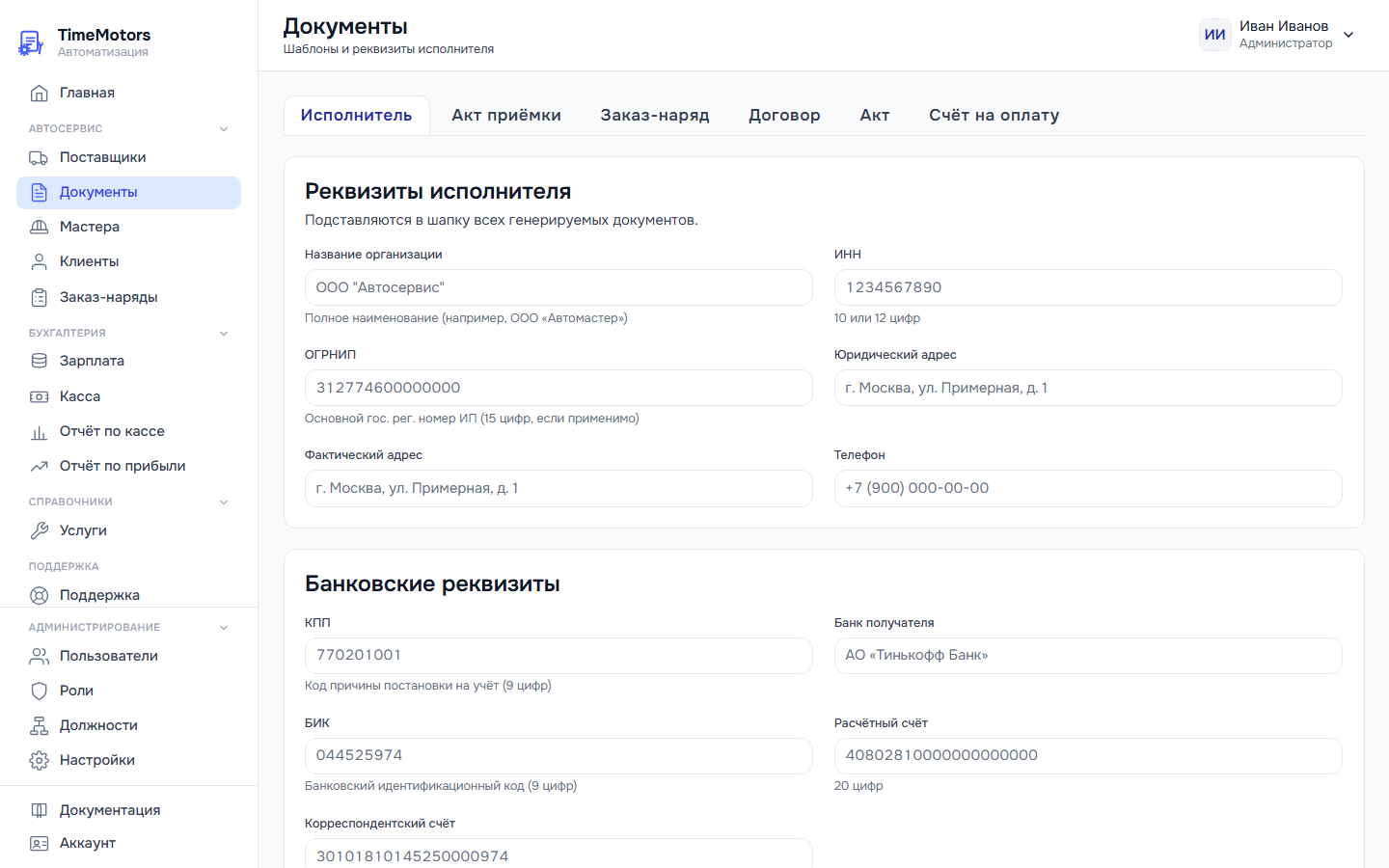
Жол: Баптаулар → Компания мәліметтері («Баптаулар» бөлімі, «Менің аккаунтым» тобы). Экранда — орындаушының мәліметтері, банк, ҚЖС, төлемге арналған QR және логотип.
Құжаттардың өзінің түрі мен мәтіні көрші экранда бапталады — Құжат үлгілері.
Не толтыру керек
«Орындаушының мәліметтері» карточкасы:
| Өріс | Қайда түседі |
|---|---|
| Ұйымның атауы | Құжаттардың тақырыбы, шоттағы «Алушы», шарттың преамбуласы мен мәліметтері, қолтаңбалар |
| ЖСН | Құжаттардың тақырыбы, шоттағы банк кестесі, шарттағы мәліметтер |
| Мемлекеттік тіркеу нөмірі (OGRN) / OGRNIP | Ұйымда 13 цифр, жеке кәсіпкерде — 15. Барлық құжаттардың тақырыбы және шарттағы мәліметтер: «Мемлекеттік тіркеу нөмірі … …-ден». 15 таңбалы OGRNIP қолтаңбаны шотта «Жеке кәсіпкер» деп өзгертеді (ол болмаса — «Басшы») |
| Тіркеу күні | Мемлекеттік тіркеу нөмірін (OGRN) ЕГРЮЛ немесе ЕГРИП үзіндісінен алу күні — нөмірдің жанында басылып шығады |
| Заңды мекенжай | Құжаттардың тақырыбы, шарттағы мәліметтер |
| Нақты мекенжай | Тек тапсырыс-наряд пен қабылдау актының тақырыбы |
| Телефон | Құжаттардың тақырыбы, шарттағы мәліметтер, орындалған жұмыстар актындағы қолтаңба |
| Бас бухгалтер | Әзірше басылып шығарылмайды — бухгалтерия құжаттарына пайда болады |
| Клиенттердің жауабына арналған E-mail | Тек «E-mail бойынша құжаттар» модулі қосылған кезде: мұнда клиенттердің шот және акт туралы хаттарына жауаптары келеді. Онысыз пошта арқылы жіберу мүмкін емес, толығырақ |
«Банк мәліметтері» карточкасы:
| Өріс | Қайда түседі |
|---|---|
| КПП | Шоттағы банк кестесі («ЖСН / КПП»), шарттағы мәліметтер |
| Алушы банкі | Шоттағы банк кестесі, шарттағы мәліметтер |
| БИК | Шоттағы банк кестесі, шарттағы мәліметтер |
| Есеп ашақ шоты | Шоттағы банк кестесі («Шот №»), шарттағы мәліметтер |
| Корреспонденттік шот | Шоттағы банк кестесі («Корр. шот»), шарттағы мәліметтер |
ЖСН және БИК бойынша толтырыңыз. ЖСН жанында ЖСН бойынша толтыру батырмасы, БИК жанында — БИК бойынша толтыру тұр. ЖСН бойынша ұйымның атауы (қысқартылған, ұйымның түрі — ЖШС, АА және т. б.), КПП, заңды мекенжай, мемлекеттік тіркеу нөмірі (OGRN) және тіркеу күні қойылады; БИК бойынша — алушы банкі және корреспонденттік шот. Нақты мекенжай, телефон және есеп ашақ шоты өзгертілмейді — оларды өзіңіз жазыңыз. Егер ЖСН бойынша жеке кәсіпкер табылса, оның «ЖК Иванов Иван Иванович» түріндегі атауы, OGRNIP және күні қойылады. Егер бұрын мұнда жеке кәсіпкер болса, ал ЖСН бойынша ұйым табылса, жеке кәсіпкердің нөмірі мен күні ұйымның мәліметтерімен алмастырылады. Қойылған мәліметтерді Болдырмау батырмасымен қайтаруға болады — Сақтау батырмасын баспағанша. Егер ұйым таратылса, банкротқа шығарылса немесе қайта ұйымдастырылса, «Шот шығару алдында тексеріңіз» деген ескерту пайда болады. Аккаунт → Тариф бөлімінде «ЖСН бойынша толтыру» модулі өшірулі болса немесе қызметкердің оған қолжетімділігі болмаса, батырмалар көрінбейді. Егер қызмет қолжетімсіз болса — «Толтыру қолжетімсіз — мәліметтерді қолмен енгізіңіз».
Барлық өрістер міндетті емес, көпшілік өрістердің пішімі сақтау кезінде тексерілмейді («10 немесе 12 цифр», «20 цифр» — тек ақпараттар). Ережелер: «Мемлекеттік тіркеу нөмірі (OGRN) / OGRNIP» — соңғы цифр бақылау цифрі, қате жазылған нөмір сақталмайды («Нөмірді тексеріңіз: 13 немесе 15 цифр, соңғысы — бақылау»); «Тіркеу күні» — бүгінгіден кейін емес; «Клиенттердің жауабына арналған E-mail» — қате жазылған мекенжай («Қате e-mail») сақталмайды. Тақырыптағы бос өріс бос орынмен басылып шығады, шартта банктік жол жайып жіберіледі. Шоттағы банк кестесі әрқашан басылып шығады — толтырылмаған ұялар бос қалады.
Міндетті — осы екіудің кемінде бірі: Ұйымның атауы немесе ЖСН. Олар болмаса, құжаттар қалыптастырылмайды.
Автокөлікті жөдеу жөніндегі ережелер бойынша (Қазақстан Республикасы Үкіметінің № 780 қаулы) тапсырыс-нарядта мемлекеттік тіркеу нөмірі (OGRN) және тіркеу күні міндетті — оларды толтырыңыз, Жұмыстың басталуы бұл туралы еске салады. Орындаушыда директордың өрістері және «негізінде әрекет етеді» деген мәтін жоқ. Мәліметтер бүкіл аккаунтқа ортақ.
ҚЖС
«ҚЖС» карточкасы сондай экранда. ҚЖС күннен белгіленеді: сонда құжаттар өзгеріс алдында және одан кейін дұрыс басылып шығады.
- «Күннен өзгерту» түймесін басыңыз.
- «ҚЖС төлеушісі» белгісін қойыңыз (егер ҚЖС төлеуді тоқтатсаңыз, белгіні алыңы тастаңыз), «Мөлшерлеме» мәнін таңдаңыз — 5, 7 немесе 22 % — және «Күннен» мәнін.
- «Сақтау» түймесін басыңыз. Батырманың үстінде кезеңдер тізімі пайда болады: «жұмыстың басынан — …», «дд.жж.жжж — ҚЖС 22 %». Болашақ кезең, оған әлі құжат жасалмаған, жоюға болады.
Шотта, орындалған жұмыстар актында және тапсырыс-нарядта не басылып шығады (PDF және Word):
- Төлеуші емес (ЖСБ, бірдей мөлшерлемдегі салық, ҚЖС-сыз АЖСБ) — қорытындының астында «ҚЖС жоқ».
- Мөлшерлемемен төлеуші — жұмыстар мен қосалқы бөлшектер кестелерінде «оның ішінде ҚЖС» бағаны, қорытындының астында «Оның ішінде ҚЖС 22 %: 2 200,00». Тапсырыстағы бағаларға ҚЖС қосылып қойылған, құжат сомасы өзгермейді. Шартта «Орындаушы ҚЖС төлеуші емес» деген тармақ жоқ.
- Мөлшерлемесіз төлеуші — жол да, баған да жоқ. Бұрын 18.10.2026 дейін «ҚЖС төлеушісі» белгісін қойғандарда солай болады: мөлшерлемені көрсетіңіз — Жұмыстың басталуы бұл туралы еске салады.
Мөлшерлеме құжат күні бойынша алынады: шотта — оның күні, акт пен тапсырыс-нарядта — тапсырысты орындау күні (тапсырыс орындалмағанша — құжат күні). 22 % — жалпы мөлшерлеме: 2025 жылғы құжаттарда бағдарлама 20 % басып шығарады. 5 және 7 % — 20 млн ₽-ден астам кірісі бар ЖСБ үшін. Бұл тегін, тарифтің негізіне кіреді. «Бухгалтерия және салықтар» модулі қосылған болса, ҚЖС салық режимімен бірге сонда өзгереді — карточкада ««Есеп және салықтар» бөлімінде өзгерту» деген сілтеме болады (толығырақ).
Логотип
«Логотип» блокі дәл сол экранның төменгі жағында.
- Жүктеу батырмасын басыңыз, файлды таңдаңыз: PNG, JPEG немесе WebP, 2 МБ-ке дейін. Файл бірден жүктеледі, Сақтау батырмасы қажет емес.
- Көрініс пайда болады. Логотип жаңа құжаттардың бәрінде қолданылады.
- Ауыстыру үшін — Ауыстыру. Алып тастау үшін — Жою.
Ең жақсысы — мөлдір фонды көлденең PNG, шамамен 800 × 300 px. Қосымша ақпарат — Құжаттардың тақырыбындағы логотип. Логотип сол жақ мәзірде де көрінеді.
Төлем үшін QR
Банк деректемелерінің астында — «Төлем үшін QR» карточкасы. Оның көмегімен шотта және тапсырыс-нарядта QR-код басылады: клиент өз банкінің қолданбасында камерасын бағыттайды, төлем өзі толтырылады — алушы, шот, БИК, сома және мақсаты («№… шот бойынша төлем …-ден» немесе «№… тапсырыс-наряд бойынша төлем …-ден»). Бұл қалыпты деректемелер бойынша төлем: банкпен шарт және эквайринг қажет емес, сервис комиссиясы жоқ. Клиент не көретін және QR қашан басылмайтыны туралы қосымша ақпарат — Төлеуге шот және Тапсырыс-наряд бөлімдерінде.
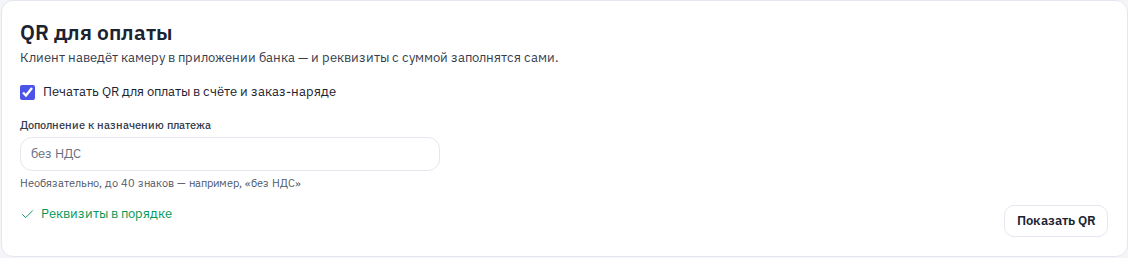
Суретте — деректемелер әлі толтырылмаған карточка көрсетілген: белгіш әсерсіз, оның астында «Толтырыңыз: …» тізімі бар. Тізімдегі әрбір атау — сілтеме: басыңыз, курсор қажетті өріске орналасады.
Қалай қосуға болады
- Банк деректемелерін толтырыңыз. QR үшін қажет: Ұйымның атауы, ЖСН (10 немесе 12 таңба), Алушының банкі, БИК (9 таңба), Есеп ашыру шоты және Корреспонденттік шот (әрқайсысы 20 таңба). КПП міндетті емес, ЖК оны көрсетпейді.
- Бәрі толтырылғанда карточкада жасыл жол «Деректемелер тәртіпте» пайда болады, ал белгіш белсендіріледі. Кейбір нәрсе жетіспегенше белгішті қосуға болмайды.
- «Шотта және тапсырыс-нарядта төлем үшін QR басып шығару» дегенді белгілеңіз. Әдепкі бойынша ол өшірулі.
- Қаласаңыз «Төлем мақсатына қосымша» деген түрінде жазыңыз — 40 таңбаға дейін, мысалы «ҚҚС-сыз». Ол клиенттің банкіндегі төлем мақсатының соңына қосылады. Салықтық формулировкаларды өзіңіз таңдайсыз: жүйе ештеңе қоймайды.
- Беттің төменгі жағындағы Сақтау батырмасын басыңыз. Сақталды деген жазу пайда болады.
Жаңа құжаттар QR-кодпен басылады; бұрын жүктелген файлдар өзгермейді — оларды қайта қалыптаңыз.
Егер белгіштің астында сарғылт ескерту «Есеп ашыру шоты БИК бойынша тексеруден өтпейді — цифрларды тексеріңіз» (немесе корреспонденттік шот туралы да сондай) пайда болса, осы өрістердегі цифрларды тексеріңіз: еңістеуі — нөмірде қате жазу бар. Ескерту QR-ды қосуға кедергі болмайды, бірақ қате шотпен ақша жетпейді.
Өз телефоныңызбен қалай тексеруге болады
«QR көрсету» батырмасын басыңыз (карточканың оң жақ төменгі жағындағы батырма; телефонда — өрістердің астында). Жүйе алдымен экрандағы өзгерістерді сақтайды (Сақтау батырмасы сияқты), содан кейін «Төлем үшін сынақ QR» шкафты ашады, ол жерде сурет және декодталған мәлімет болады: алушы, банк, БИК, шот, мақсат және сома. Сынақ QR-дағы сома — 1 ₽, төлеу қажет емес.
QR-кодты өз банкіңіздің қолданбасындағы камерамен сканерлеп, алушының атауы мен шот нөмірін салыстырыңыз. Бәрі сәйкес болса — клиент шотта дәл сол нәрсені көреді. Шоттарды клиенттерге бермес бұрын кодты кемінде бір банк қолданбасында тексеріңіз.
QR-кодты оны ашқан экраннан сканерлеуге болмайды: екінші телефон алыңыз немесе компьютерде шкафты ашып, телефон камерасын мониторға бағыттаңыз.
QR қашан басылмайды
QR-код құжатта пайда болмайды, егер:
- «Төлем үшін QR басып шығару…» белгісі өшірулі болса;
- деректемелер толық болмаған (мысалы, белгішті қосқаннан кейін БИК-ті өзгертіп жібердіңіз) — құжат әдеттегідей қалыпталады, бірақ QR-сіз; карточкада қайта «Толтырыңыз: …» тізімі болады;
- тапсырыс толық төленген — төлеуге не қалмаған, «Төлеуге» сомасы нөлге тең.
Бұйырға қате жоқ: шот және тапсырыс-наряд QR-сіз қалыпталады. QR тек шотта және тапсырыс-нарядта болады — акт пен шартта ол жоқ.
Қалай жасауға болады
- Баптаулар → Компания деректемелері бөлімін ашыңыз.
- Қажетті өрістерді толтырыңыз.
- Төменгі жағындағы Сақтау батырмасын басыңыз. Сақталды деген жазу пайда болады.
- Логотипті жүктеңіз.
- Кез келген тапсырыс-нарядты ашыңыз → Құжаттар қойындысы → PDF файлын жүктеп алыңыз және деректемелер мен логотиптің дұрыс орналасқанын тексеріңіз.
Деректемелер сақталғаннан кейін қалыпталып шыққан құжаттарға қолданылады. Бұрын жүктелген файлдар өзгермейді.
Жиі қателер
- «Орындаушының деректемелері толтырылмаған: ұйымның атауын немесе ЖСН-ді толтырыңыз…». Атау да, ЖСН де бос — оларды Баптаулар → Компания деректемелері бөлімінде толтырыңыз. Олардың бірінің өзі жеткілікті; Сақтау батырмасын басыңыз.
- «Шотта банк блогы бос». Банк кестесі әрқашан басылады, ал деректер «Банк деректемелері» карточкасынан алынады. Алушының банкін, БИК-ті, Есеп ашыру шотын, Корреспонденттік шотты және КПП-ді толтырып, сақтап, шотты қайта жүктеп алыңыз.
- «Шотта нақты мекенжай жоқ». Осылайша көзделген: нақты мекенжай тек тапсырыс-нарядта және қабылдау актінде басылады.
- «ЖК үшін директор өрісі жоқ». Мұндай өріс жоқ. Егер директор құжаттарда қажет болса, оны өз Word үлгіңізге жазыңыз (Құжат үлгілері).
- «Сақталмайды». Аккаунттың балансы нөл болғанда, аккаунт қарау режимінде жұмыс істейді — деректемелерді толтыруды қолжетімділік ақшаны толтырғаннан кейін сақтай аласыз.
- Логотип жүктелмейді. Тек PNG, JPEG және WebP, 2 МБ-ке дейін қолайлы. SVG, GIF және HEIC қабылданбайды.