Төлем
Мұнда клиент тапсырыс бойынша қанша төлеуі керек, қаншасын ақыры төлегені және қандай тәсілмен төлегені көрінеді. Төлемді бөліктермен қабылдауға болады: қабылдау кезінде аванс, беру кезінде қалған сома. Қате немесе бас тарту жағдайында қайтару рәсімі арқылы ресімдейді.
«Тапсырыс төлемдері» модулі тарифтың негізіне кіреді және бәрінде қосулы. Төлем қойындысын «Төлемдерді қабылдау» немесе «Қайтарулар» құқығы бар қызметкерлер көреді — бұл құқықтарды әкімші өз рөлдерінде береді.
Қайда табуға болады
Жол: Тапсырыс-наряд → «Төлем» қойындысы. Төлемді қабылдау түймесі Қорытынды бағанының оң жағында да бар — осылайша басқа қойындылардан шықпай-ақ ақшаны қабылдауға болады.
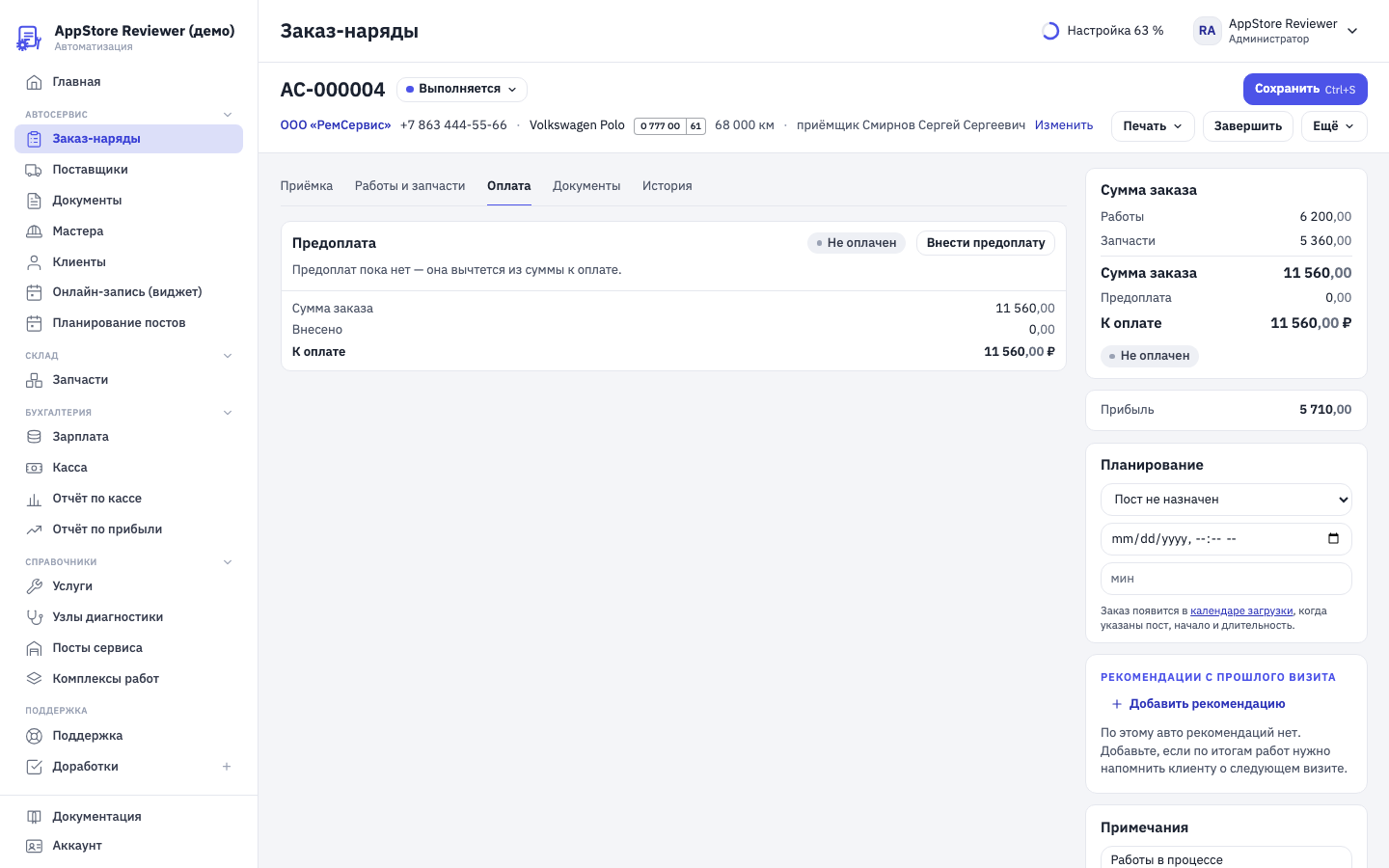
Қойынды не көрсетеді
Жоғарғы жағында — үш сома және мәртебе белгісі:
| Сомасы | Не бұл |
|---|---|
| Төлеуге | Жеңілдік ескерілген тапсырыс сомасы |
| Төленді | Қабылданған төлемдерден қайтарулар алынған сома |
| Қарыз | Клиентке қанша төлеу қалды. Нөлден үлкен болғанда қызыл түсте көрсетіледі |
Мәртебе белгісі:
- Төленбеген — тапсырыс бойынша ақша жоқ;
- Жартылай — тапсырыс сомасынан аз төленген;
- Төленген — қажетті сома мөлшерінде төленген;
- Артық төлем — тапсырыс құнынан астам төленген.
Егер тапсырыс сомасы нөл және төлем болмаса, мәртебе көрсетілмейді.
Төменде — кесте: Күні, Не (төлем немесе қайтару), Тәсілі, Сомасы (қайтару теріс белгімен), Касса, Кім қабылдағаны және ескертпе. Төлемдер болмағанша кестенің орнына «Төлемдер әлі жоқ — аванс немесе беру кезіндегі төлемді енгізіңіз» деген ұсыныс көрсетіледі. Деректер тапсырыспен бірге келеді, қойындыны ашу міндетті емес: сол қорытындылар оң жақтағы бағанда да көрінеді.
Төлемді қалай қабылдауға болады
- Төлемді қабылдау түймесін басыңыз — Төлем қойындысында немесе Қорытынды бағанында.
- Сомасы, ₽ өрісінде ағымдағы қарыз бірден көрсетіледі. Егер клиент бәрін төлемесе, соманы түзетіңіз немесе чипті басыңыз: Бүкіл қарыз немесе Жартысы.
- Тәсілі таңдаңыз: Нақты ақша, Карта немесе Аударым.
- Қаласаңыз Ескертпе қосыңыз («қосалқы бөлшектерге аванс», «әйелі төледі»).
- Төлемді қабылдау түймесін немесе Ctrl+Enter пернесін басыңыз.
Төлем бірден жазылады, тапсырыс тақырыбындағы Сақтау түймесін басу қажет емес. Қорытынды мен мәртебе сол жерде жаңартылады. Егер тапсырыста қажетінен астам төленген болса, диалог «Төлеуге … ₽-тан астам» деп ескертеді — төлемді қалай болмасын қабылдауға болады, тапсырыс Артық төлем мәртебесін алады.
«Аванс» деген бөлек түр жоқ: аванс — жұмыстар орындалмас бұрын қабылданған әдеттегі төлем. Дәл осы терез арқылы көлікті берген кездегі қалған сома да қабылданады.
Күн мен уақытты жүйе өзі қояды: төлемді кейінгі күнге енгізу мүмкін емес. Түймені екі рет басу қауіпсіз емес — екіншідей төлем жасалмайды.
Тек ескертпені ғана түзетуге болады (жолдағы Ескертпе түймесі). Сома мен тәсілді өзгертпейді: төлемді жойып, қайта енгізіңіз, сонда ақша әрқашан бақыланады.
Сілтеме арқылы онлайн-төлем
Егер Сілтеме бойынша төлем модулі қосылған болса, клиент тапсырыс бетіндегі Төлеу түймесімен өзі төлей алады. Мұндай төлем кестеге өзі қосылады: тәсілі Онлайн (ЮКасса), ескертпесі «Сілтеме бойынша төлем · ЮКасса», «Кім» бағанында — Сілтеме бойынша клиент. Ол кассаға жазылмайды: бұл теңсіз төлем, ақша дүкеніңіздің ЮКасса шотына келеді.
- Онлайн-төлемді қолмен енгізу мүмкін емес: Төлемді қабылдау терезесінде «Онлайн» тәсілі жоқ.
- Оны жою мүмкін емес, жолда Жою түймесі жоқ: ақша ЮКасса арқылы әлдеқашан келген. Егер төлем қате жасалса, қайтару рәсімдейсіз (төменде).
Бонустар мен сертификат
Егер Адалдық модулі қосылған болса, қойындыда «Адалдық» блогы және Бонустарды есептен шығару мен Сертификат түймелері болады. Олар кестеге «Бонустар» тәсілімен (ескертпесі «Бонустармен төлем») және «Сертификат» жолдарын қосады. Бұл төлем, жеңілдік емес: құжаттар, пайда және жалақ толық баға бойынша есептеледі. Сондықтан түймелер тек «Төлемдерді қабылдау» құқығымен көрінеді («Адалдық» модулінің «Кассада жұмыс істеу» құқығымен бірге). Абонемент бойынша купон мен келу — төлем емес: олар Жұмыстар мен қосалқы бөлшектер қойындысында.
- Төлемді қабылдау терезесінде мұндай тәсілдер жоқ: жолдарды тек «Адалдық» блогы жасайды. Жабық тапсырыс та оларды қабылдайды.
- «Бонустар» жолын жойдыңыз — бонустар клиентке қайтарылады; «Сертификат» жолын жойдыңыз — қалдық сертификатқа қайтарылады. Оларды ақшамен Қайтару арқылы қайтару мүмкін емес.
- Тапсырысты «Бас тарту» күйіне ауыстырдыңыз немесе жойдыңыз — «Бонустар» және «Сертификат» жолдары өзі алынып тасталады, бонустар мен қалдық қайтарылады.
- Мұндай жолдар кассаға және бухгалтерлік есепке түспейді: бұл төлем сәтіндегі ақша емес.
Қайтару
Қайтару түймесі қойындыда рөліңізде «Қайтарулар» құқығы болса және тапсырыс бойынша бірдеңе төленген болса көрінеді. Құқық болмаса, әкімшіден оны рөлге қосуын сұраңыз (Баптаулар → Команда → Рөлдер).
- Қайтару түймесін басыңыз.
- Сомасы мәнін енгізіп, Тәсілі таңдаңыз.
- Себебін жазыңыз — бұл міндетті («бөлшектен бас тарту», «қателікпен қабылданды»).
- Қайтаруды ресімдеу түймесін басыңыз.
Қайтарылатын сома осы тәсілмен енгізілгеннен астам бола алмайды. Егер клиент картамен 2 000 ₽ төлеген болса, бұл ақшаны нақты ақшамен қайтару мүмкін емес — жүйе ««Карта» тәсілімен енгізілгеннен астам қайтару мүмкін емес: қолжетімді 2 000,00 ₽» деп жауап береді. Қайтаруды соманың бір бөлігі ретінде бірнеше рет жасауға болады. Ол Төленді көрсеткішін азайтады, ал клиенттің қарызы артады.
Онлайн-төлемді қайтару. Бағдарлама ақшаны өзі қайтармайды. Алдымен ЮКасса жеке кабинетінде төлемді қайтарыңыз, содан кейін мұнда Қайтару түймесін басып, Онлайн (ЮКасса) тәсілін таңдаңыз — ол тапсырыста онлайн-төлем болса пайда болады. Осылайша тапсырыстағы қарыз мен қорытынды ЮКасса-мен сәйкес келеді.
Төлем мен касса
Кассамен байланыс тек аккаунтта «Касса» модулі қосулы болса ғана қажет.
- Ашық сменадағы нақты ақша кассаға өзі жазылады: төлем — «АС-000123 тапсырысының төлемі» кірісі ретінде, қайтару — «АС-000123 тапсырысы бойынша қайтару» шығысы ретінде. Касса бағанында «кассада» деп көрсетіледі. Кассада кірісті бөлек енгізу қажет емес.
- Смена ашылмаған. Диалог «Касса сменасы ашылмаған» деп көрсетіп, екі жолды ұсынады: Сменан ашу немесе Кассасыз қабылдау. Екінші жағдайда төлем сақталады, бірақ кестеде Кассада емес белгісі мен Кассаға енгізу түймесі болады. Сменан ашқанда Кассаға енгізу түймесін басыңыз — операция ағымдағы сменаға төлем күнімен белгіленіп жазылады.
- Карта, аударым және онлайн кассаға жазылмайды — касса тек нақты ақшаны есептейді. Олардың Касса бағанында сызық тұр.
Кассаға жазу үшін бөлек касса құқығы қажет емес. Бірақ сменан ашатын — кассаға қолжетімділігі бар адам ғана.
Егер нақты ақшамен қайтару қазіргі кассадағы ақшадан астам болса, жүйе ескертеді, бірақ тыйым салмайды: шешім сіздікі.
Төлем мен қайтаруды жою
Жолдағы Жою түймесі қате жасалған жазбаны алып тастайды; тапсырыс тарихында төлем жойылғаны туралы белгі қалады. Егер операция кассаға жазылған болса, ол төлеммен бірге кассадан да жоқ болады. Келесі жағдайларда жою мүмкін емес:
- операция жабық касса сменасына түсті. Смена тапсырылып қойды, сондықтан кейінгі күнмен ешнәрсе алып тастау мүмкін емес. Қайтару ресімдейсіз — касса үшін бұл ашық із;
- төлем бойынша қайтару берілді. Алдымен қайтаруды жойыңыз, содан кейін төлемді.
Төлемді қабылдаумен бірдей құқықпен жоюға болады, қайтаруды — «Қайтарулар» құқығымен.
Қандай тапсырыстар төлем қабылдайды
- Жойылған күйден басқа кез келген мәртебедегі тапсырыс төлемді қабылдайды. Жойылған тапсырысты алдымен қалпына келтіру керек.
- Жабық тапсырыс төлем мен қайтаруды қабылдайды: жұмыс және қосалқы бөлшектерді өңдеуге құлып ақшаға әсер етпейді. Төлем үшін тапсырысты ашпайтыңыз.
- Егер ақша енгізілген тапсырысты Бас тарту немесе Жойылған күйіне ауыстырсаңыз, «Тапсырыс бойынша … ₽ енгізілді — қайтаруды ресімдеңіз» деп елеулі ескерту көрсетіледі. Мәртебе соған қарамастан өзгереді, жүйе қайтару туралы тек еске салады.
Ескі аванстар
Төлем тәсілдері пайда болмас бұрын енгізілген аванстар сақталды: олар Нақты ақша тәсілімен төлем ретінде көрсетіледі. Олар кейінгі күнмен кассаға жазылмайды, Кассаға енгізу түймелері жоқ.
Құжаттардағы төлем
- Тапсырыс-наряд — «Тапсырыс бойынша төлемдер» блогы: әрбір операцияның күні, тәсілі және сомасы (қайтару — теріс сомамен), содан кейін Төленді және Қосымша төлеуге. Артық төлем болса, «Артық төлем» жолы басылады.
- Төлем шоты — егер бірдеңе төленген болса, қорытындының астына Бұрын төленді және Төлеуге жолдары қосылады.
- Төлем акті мен шарты басылмайды.
Төлемдер болмаса, құжаттарда блок болмайды.
Тапсырыстар тізіміндегі төлем
Тапсырыстар тізімінде Төлем бағаны бар: мәртебе белгісі және сұр түсті «қарыз 12 000 ₽». Тізімнің үстінде Қарызды бар, Төленбегендер және Төленгендер түймелері бар, бұлар арқылы қарыздыларды тез табуға болады.
Телефонда
Қорытынды мен төлемдер карточкалар түрінде көрсетіледі, Төлемді қабылдау және Қайтару терезелері бетте тікелей ашылады. Экранның төменгі жағында панель бекітілген: Төлеуге, Қарыз және Төлемді қабылдау түймесі.
Жиі қателер
- ««Төлем» қойындысы жоқ». «Тапсырыс төлемдері» модулі қосылмаған немесе рөлде төлемдерге құқық жоқ. Аккаунт әкімшісіне хабарлаңыз.
- ««Қайтару» түймесі жоқ». «Қайтарулар» құқығы қажет. Тапсырыс бойынша ештеңе төленбейінше түйме де жасырын тұрады.
- «Нақты ақшаны қабылдадым, бірақ касса бос». Смена ашылмаған, сондықтан төлемді кассасыз қабылдадыңыз. Жолда Кассада емес белгісі бар: сменан ашып, Кассаға енгізу түймесін басыңыз.
- «Төлем үшін басқа күн қажет». Күн автоматты қойылады. Маңызы болса, оны төлем ескертпесінде жазыңыз.
- «Соманы түзеткім келеді». Сома мен тәсілді өзгертпейді. Төлемді жойыңыз (егер касса сменасы әлі ашық болса) және дұрыс енгізіңіз. Егер смена жабық болса — қайтару ресімдеп, төлемді қайта қабылдаңыз.
- «Төлемді жою мүмкін емес». Операция жабық касса сменасына түсті немесе оның астына қайтару берілген — жоғарыдағы «Жою» бөлімін қараңыз.
- «Клиент төледі, бірақ мәртебе «Жартылай». Төлеуге мәнін тексеріңіз: мүмкін төлемнен кейін тапсырысқа жұмыс қосылған немесе жеңілдік алынып тасталған.
- «Тапсырыс жойылды, төлем қабылдау мүмкін емес». Тапсырысқа басқа мәртебе таңдап, оны қалпына келтіріңіз.