Қолдау чаттары
Сіз бен AutoServiceOnline техникалық қолдауы арасындағы тікелей 1:1 чат. Жетілдірулер бөлімі бөлек: мұнда — ағымдағы мәселе бойынша жылдам көмек, ал онда — жүйені жетілдіруге арналған өтінімдер мен мәртебелері.
Қайда табуға болады
Бұлт түймесі — экранның төменгі оң бұрышында, бағдарламаның барлық беттерінде. Оны әкімші де, қызметкерлер де көреді. Телефонда ол төменгі белгі тақтайшасынан сәл үстінде орналасады.
- Түймеді басасыз — чат тікелей бұрышта ашылды (компьютерде). Сол жерде, жоғарғы оң жақта «Толық экранға кеңейту» түймесі бар — чат бүкіл бетті алады — және жабуға арналған крест.
- Телефонда түйме чатты толық экранда ашады.
- Егер қолдаудан жаңа хабарлама келсе, түймеде қызыл санауыш пайда болады — қанша хабарлама жауап күтіп отыр. Чат ашылмағанша түйме жеңіл қозғалып тұрады, оны байқау үшін.
- «Қолдау» тармағы мәзірден алынып тасталды: енді кіру әр бөлімнен бұрыштағы түйме арқылы.
Қалай жұмыс істейді
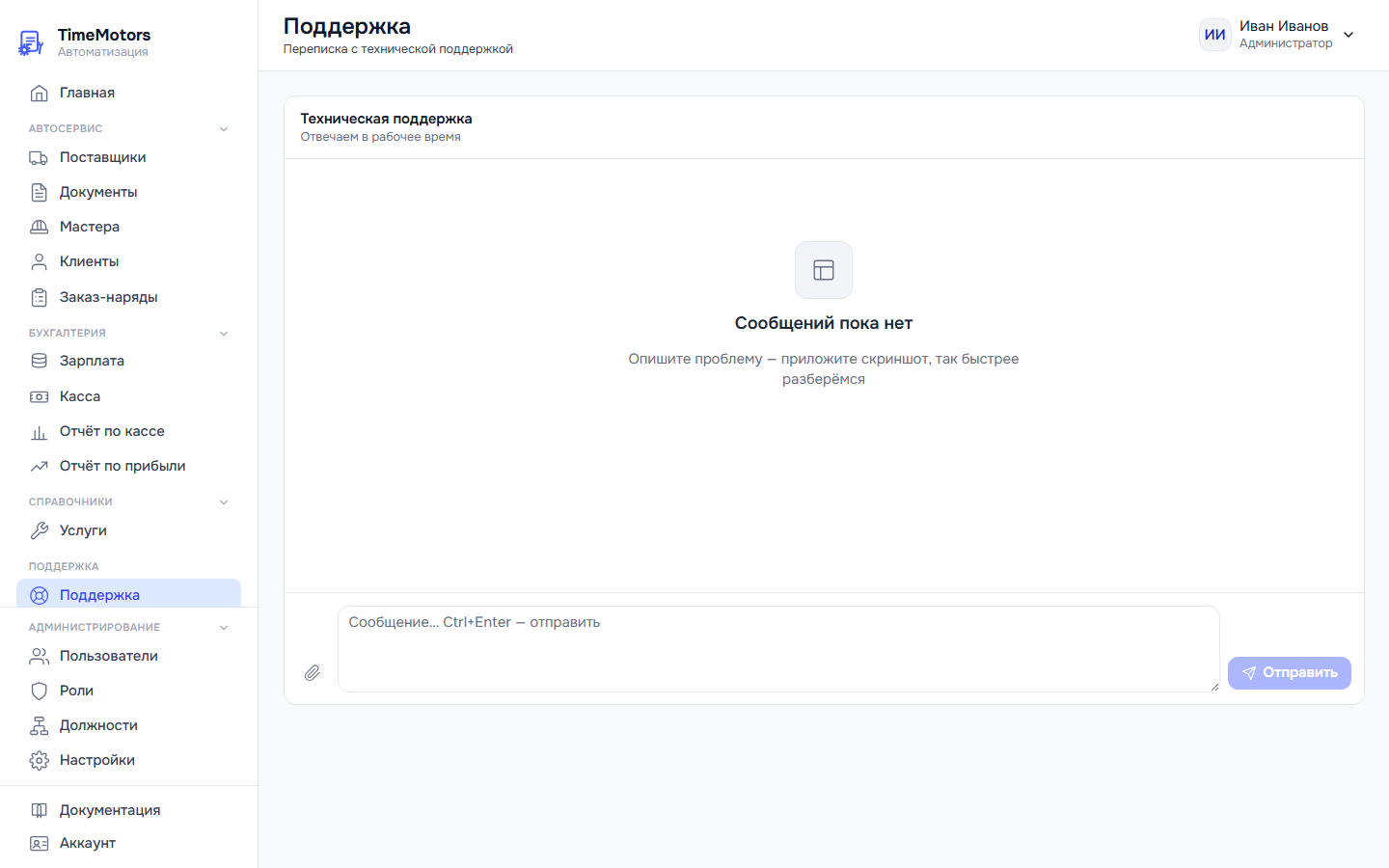
- Бір чат пайдаланушыға — бірінші рет кірген кезде өзі құрылады. Тақырып жолағында — «Техникалық қолдау», «Жұмыс уақытында жауап береміз».
- Хабарламалар — «Хабарлама…» өрісіндегі әдеттегі мәтін. Жіберу — өрістің оң жағындағы белгішесі бар дөңгелек түйме (компьютерде де, телефонда да) немесе Ctrl+Enter (Mac құрылғысында Cmd+Enter); Enter жаңа жолға көшереді. Мәтіндегі сілтемелер басылатын.
- Тіркеулер — «Файл тіркеу» қыстырғышы немесе файлды хабарлама жазу аймағына сүйреп тастау. Жіберуден бұрын файлдар белгіленген тақтайшаларда көрінеді, артық файлды крестикпен алып тастауға болады.
- Буферден скриншот — экран суретін жаңа ғана түсірген болсаңыз, хабарлама өрісіне Ctrl+V арқылы (Mac құрылғысында Cmd+V) қойыңыз.
- Суреттер қарау құралында ашылады: Esc жабады, солға және оңға стрелкалар хабарламадағы барлық суреттерді айналдырады.
- Сіздің хабарламаларыңыздағы белгілер: бір белгі — «Жеткізілді», екі белгі — «Оқылды». Қолдау жауаптары «қолдау» белгісімен белгіленеді.
- Оқылмаған хабарламалар индикаторы — экранның төменгі оң бұрышындағы чат түймесіндегі қызыл санауыш.
- Жауап — бірден. Қолдау хабарламасы бетті қайта жүктемей-ақ ашылған чатта пайда болады және чат экранда болса, бірден оқылған деп белгіленеді; түймедегі санауыш та сәтінде жаңартылады.
- Тарих — экранда соңғы 50 хабарлама.
- Өзіңіз жіберген хабарламаны түзетуге немесе жоюға болмайды — келесі хабарламамен нақтылау жазыңыз.
- «Кім ретінде кіру» режимінде — чат тек қарау үшін ашылады: енгізу өрісі жоқ, хабар жіберу немесе түзету мүмкін емес, файлды сүйреп апару және буферден қою өшірілген.
Телефонда және мобильді қолданбада
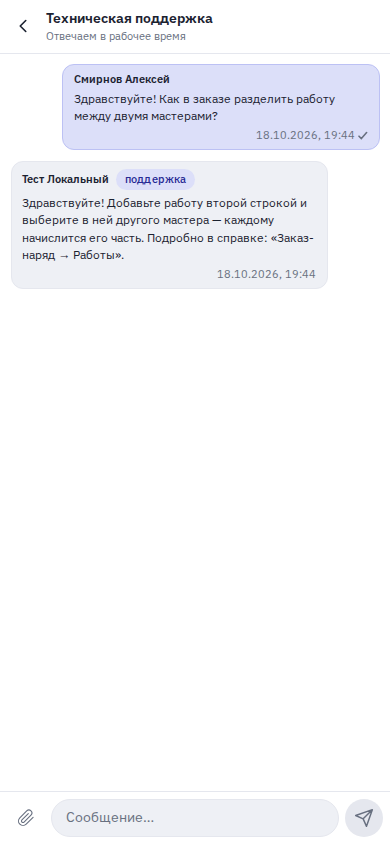
- Толық экранды чат. Чаттағы сол жақтағы мәзір жауаптасуға кедергі болмауы үшін жасырылған. Жоғарыда — «Артқа» стрелкасы, «Техникалық қолдау» және «Жұмыс уақытында жауап береміз».
- Чаттан шығу — «Артқа» стрелкасы, саусақты солдан оңға сырғызу немесе телефонның «артқа» түймесі: чатты ашқан экранға ораласыз, мәзір қайта орнына келеді. Компьютерде — жоғарғы оң жақтағы крест немесе терезенің сыртында басу.
- Жіберу — өрістің оң жағындағы ұшақ белгісі бар дөңгелек түйме. Өріс бос болғанша ол сұр түсті. Телефон пернесіндегі Enter пернесі хабарламаны жібермейді, жаңа жолға көшіреді.
- Фото және файлдар — өрістің сол жағындағы қыстырғыш: галереядан скриншот таңдауға немесе суретке түсуге болады.
- Енгізу өрісі мәтін жазу кезінде ұлғаяды және пернесің үстінде қалады; лента соңғы хабарламаға дейін өзі айналдырылады.
Баланс таусылғанда немесе тариф мерзімі өткенде
- Баланс 0 және одан төмен (қарау режимі) — чат әдеттегідей жұмыс істейді: жазуға, файлдар тіркеуге және жауап алуға болады.
- Тариф мерзімі өтті — жүйеге кіру жабылған, сондықтан чат қолжетімсіз. support@AutoServiceOnline.ru мекенжайына жазыңыз.
Кім жауап береді
- Қолдау — AutoServiceOnline әкімгеру қызметкері. Чатта «Қолдау» ретінде көрінеді.
- Сіз тек өз чатыңызды көресіз. Аккаунтыңызда бірнеше қызметкер болса да, әркімнің өз жауаптасуы болады.
- Қолдау «Кім ретінде кіру» арқылы кірді — ол менің чатыма жаза алады ма? Жоқ. Қолдау сіздің жауаптасуыңызды көреді, бірақ тек қарау үшін: «Оқылды» белгісі сізде алып тасталмайды, сіздің атыңыздан өтінім жасалмайды.
Файлдарға қатысты шектеулер
- Бір файлға 20 МБ — одан үлкен файл тіркеле алмайсыз: ««…» файлы 20 МБ-тан үлкен».
- Бір хабарламаға 10 файлге дейін және 50 МБ- дейін — тіркелген барлық файлдың жалпы көлемі.
- Хабарлама мәтіні — 8000 таңбаға дейін.
- Пішімдер: суреттер (PNG, JPEG, GIF, WebP, HEIC), PDF, Word, Excel, PowerPoint және OpenDocument құжаттары, ZIP, RAR, 7z архивтері, MP4, MOV, WebM бейнелері, TXT, LOG, CSV, JSON мәтіндік файлдары. Түрі файл мазмұны бойынша тексеріледі: басқа пішімдегі файлдың атауын өзгертсеңіз, ол тексеруден өтпейді.
Хабарландырулар
- Сізге жауап келді — үйдік тіркеу жазбаңыздың email мекенжайына хат. Әдепкі бойынша бұл барлық қолданушыларда қосулы. Қажет емес болса, Баптаулар → Хабарландырулар бөліміндегі «Қолдау хабарламалары» карточкасында «Қолдау хабарламалары туралы хабарландыру» белгісін алып тастап, «Сақтау» түймесін басыңыз. Баптау жеке болып, әр қолданушының өз баптауы бар; қызметкерде «Баптаулар» бөлімінде тек осы бөлім болады. Жауап чатта да, бұрыштағы түймедегі санауыш арқылы да көрінеді.
- Сіз чатқа жаздыңыз — қолдауға жаңа хабарлама туралы push-хабарландыру жеткізіледі: тек аккаунт атауы, ат пен мәтінсіз. Мәтіннің өзі қолдау чатта оқиды.
- Телефонға push. Мобильді қолданбада қолдау жауабы push-хабарландырумен де келеді — Баптаулар → Хабарландырулар → Push-хабарландырулар бөліміндегі «Қолдау» көрінісі (қараңыз: Телефоннан не қолжетімді).
«Жетілдірулер» бөлімінен айырмашылығы
| Қолдау | Жетілдірулер | |
|---|---|---|
| Формат | Диалог | Мәртебелі өтінім |
| Кім жауап береді | Қолдау | Қолдау |
| Қашан пайдалану керек | «Менде қазір мәселе бар» | «Жүйе X мүмкіндігін орындасын деп қаламын» |
| Мәртебелер бар ма | Жоқ | Иә: Жаңа / Жүріп жатыр / Бас тарту / Орындалды |
| Аккаунтқа байланыстыру бар ма | Иә | Иә |
Жиі қателер
- «Қолдауға жаздым, бірақ жауап жоқ». Жұмыс уақытында жауап береміз. Хабарлама жіберілгенін тексеріңіз (оның қасында «Жеткізілді» белгісі бар): тіркеулер лимиттен асса (файлға 20 МБ, 10 файл, хабарламаға 50 МБ), хабарлама жіберілмейді.
- «Файл тіркеледі.» Пішім жоғарыдағы тізімде емес немесе файл 20 МБ-тан үлкен. Үлкен файлды архивке сығыңыз немесе бірнеше хабарламаға бөліңіз.
- «Скриншот тіркедім, бірақ ол көрінбейді». Файл бүлінген болуы мүмкін немесе браузер сурет ретінде көрмейтін пішім болуы мүмкін (мысалы, Chrome-дағы HEIC). PNG немесе JPEG пішіміне қайта сақтап, тағы тіркеңіз.
- «Чатқа жазу үшін кіре алмаймын». Кіру кезінде «Тариф қолданылу мерзімі өтті» деп жазылса, support@AutoServiceOnline.ru мекенжайына жазыңыз.
- «Өз қызметкерлерімнің жауаптасуын көргім келеді». Әр қолданушының өз тарихы бар — аккаунт әкімшісі қызметкерлерінің қолдаумен жауаптасуын көрмейді. Бұл арнайы: қызметкер шие-қайым жағдайлар туралы жаза алады.