Пайдаланушылар
Бағдарламада жұмыс істейтіндердің аккаунттары. Әрбірінде кіру үшін email және Құпиясөз, Толық аты-жөні, мәртебесі және жүйе Рөлі бар. Құқықтары мен лауазымдары бар Рөлдер пайдаланушы карточкасында тағайындалады. Өзі бағдарламада жұмыс істемейтін Шеберлерге аккаунт қажет емес — олар Шеберлер бөлімінде жүргізіледі.
Қайдан табуға болады
Жол: Баптаулар → Команда → Пайдаланушылар. Сонымен қатар — Басты беттегі «Пайдаланушылар» карточкасы.
Телефонда: төменгі панельдегі Бөлімдер түймесі → Баптаулар, содан кейін Қосымша → Пайдаланушылар. Бұл тармақ аккаунт әкімшісінде ғана көрінеді.
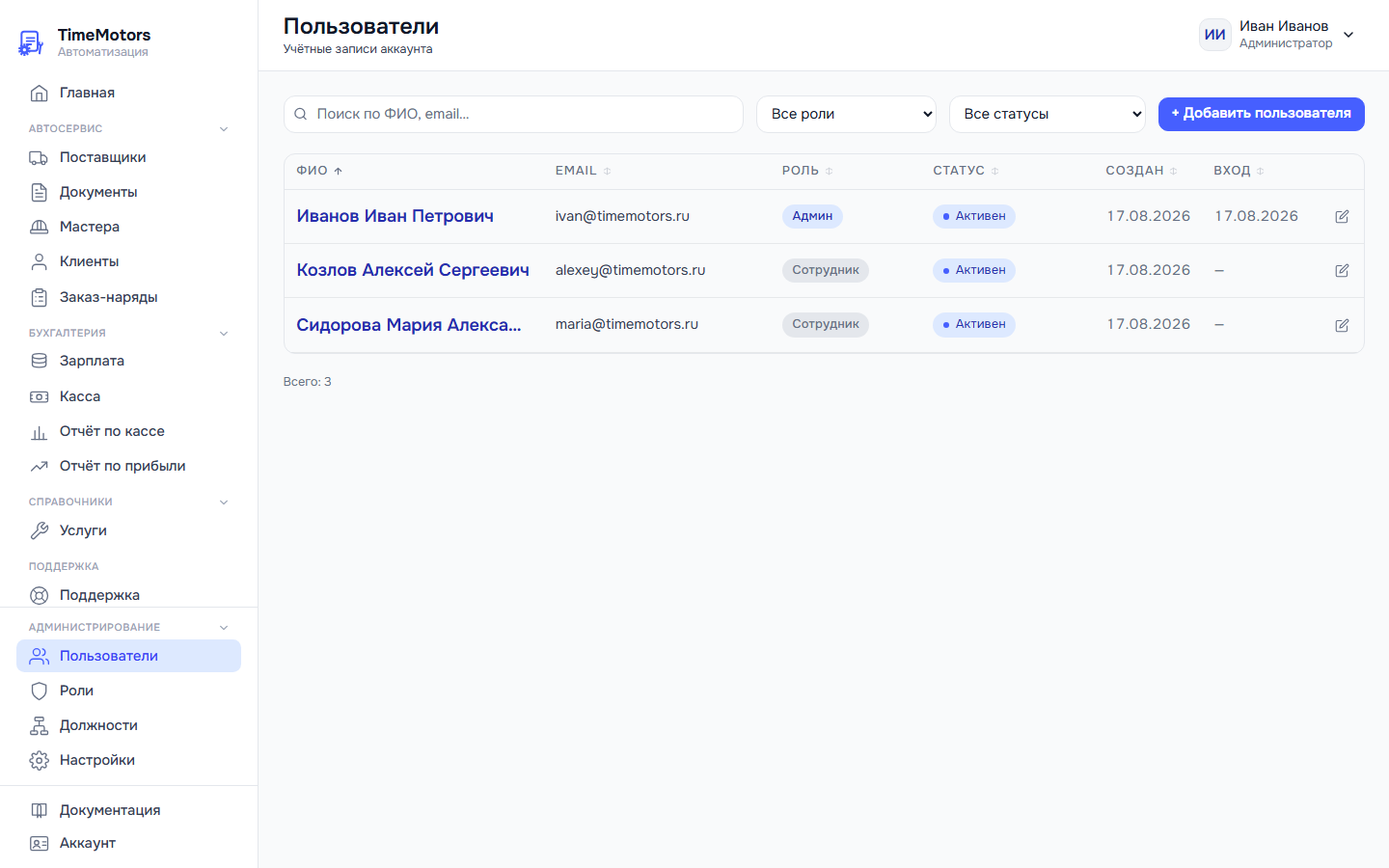
Кесте не көрсетеді
Кестенің үстінде «Толық аты-жөні, email бойынша іздеу…» іздеуі және «Барлық рөлдер» / «Әкімшілер» / «Қызметкерлер» мен «Барлық мәртебелер» / «Белсенділер» / «Белсендірілмегендер» сүзгілері бар. Бағандар тақырыптары бойынша сұрыптауға болады.
| Баған | Негіздегі мәлімет |
|---|---|
| Толық аты-жөні | Тегі, аты, әкесінің аты |
| Кіруге арналған логин | |
| Рөл | Жүйе Рөлі: «Әкімші» немесе «Қызметкер» |
| Мәртебесі | «Белсенді» немесе «Белсендірілмеген». Мәтежені басқан мәртебе ауыстырады |
| Жасалған | Аккаунт жасалған күні |
| Кіру | Пайдаланушы соңғы рет кірген кезі |
Жолдың оң жағында — Өңдеу қарындашы.
Пайдаланушыны қалай жасауға болады
- + Пайдаланушы қосу түймесін басыңыз.
- Тегі, Аты, қалауыңыз бойынша Әкесінің аты өрістерін толтырыңыз.
- Рөл таңдаңыз — әдетте Қызметкер. Аккаунт әкімшісі барлық бөлімдерге және «Баптауларға» қолжетімділік алады — иелердің функцияларын бөлуді қаласаңыз ғана оны тағайындаңыз. Әкімші де тариф бойынша қызметкер саналады.
- Email және Құпиясөз енгізіңіз (6 таңбадан ұзын болуы керек).
- Пайдаланушы жасау түймесін басыңыз. «Қызметкер қосу?» терезесі үш жолмен ашылады — Қазір, Кейін, Айырмашылық (әрқайсысы «айына · тәуілігінде»). Жаңа баға келесі тәуіліктен бастап қолданылады; Қосу түймесін басыңыз. Бірден кіруге болады: email растаудың қажеті жоқ, қызметкерге хат жіберілмейді — логин мен Құпиясөзді өзіңіз беріңіз.
- Пайдаланушыны қарындаш арқылы ашып, Рөлдер мен Лауазымдар қойындырында қажеттісін тағайындаңыз, содан кейін Сақтау түймесін басыңыз.
Email бүкіл жүйеде біртекті. Егер мекенжай бұрыннан алынған болса, «'…' email қолданылуда мұндай» деген қате пайда болады. Бір адам бір мекенжаймен екі автосервисте жұмыс істей алмайды. Пайдаланушылар саны шектелмейді, бірақ әр белсенді қызметкер тарифке кіреді: бірінші қызметкер — негізгі толық бағасы мен қосылған модульдердің толық құны, әр кейінгісі — оған тек +10 % қосымша (екеу — 110 %, үшеу — 120 % және тағы солай). Толығырақ — Тарифтер торы.
<!-- СКРИНШОТ: «Қызметкер қосу?» терезесі — Қазір / Кейін / Айырмашылық (иегер болу) -->Карточкадағы қойындылар
- Жеке деректер — Тегі, Аты, Әкесінің аты және Мәртебесі («Белсенді» / «Белсендірілмеген»). Email, жүйе Рөлі мен Құпиясөзді мұнда өзгертуге болмайды.
- Лауазымдар — ұйымдық құрылыммен байланыстыру. Қолжетімді бағанында лауазымды белгілеп, көрсеткімен оны Тағайындалған жағына аударыңыз; бірнешеуін таңдауға болады. Тағайындалған лауазымдағы Бас. белгісі жетекшіні белгілейді.
- Рөлдер — құқықтары бар рөлдер. Сондай етіп аударылады, «Қолжетімді» бөлімінен «Тағайындалған» бөліміне. Бір пайдаланушыға бірнеше Рөл тағайындауға болады — олардың Құқықтары қосылады.
Төмендегі Сақтау түймесі үш қойындыны бірден сақтайды. Қызметкердің жаңа Құқықтары өз бетінше жаңарылады, қайта кірудің қажеті жоқ; мәзір тармағы көрінбесе, парақты жаңартуы керек.
Белсендірілмеу және жою
- Белсендірілмеген ету — тізімдегі «Белсенді» мәтежені басыңыз (немесе карточкадағы Мәртебесі мәнін өзгертіңіз). Аккаунт сақталады, бірақ кіру мүмкін болады: қызметкер барлық құрылғыдан бірден шығарылады, кірген кезде ол «Аккаунт белсендірілмеген» деген хабарды көреді. Оның қатысуымен жасалған Тапсырыстар, Касса және Тарих сақталады. Қайта қосу үшін «Белсендірілмеген» мәтежені басыңыз; бұрын жаңа бағамен терезе ашылады.
- Белсендірілмеу және тариф. Өшіру алдында «Қызметкерді өшіру?» терезесі ашылады. Тарифті төмендету соңғы көтеруден (қызметкер немесе модуль қосудан) кейін кемінде бір ай өткеннен соң ғана мүмкін. Егер бұл мерзім өтсе, баға келесі тәуіліктен бастап төмендейді. Егер өтпеген болса, қызметкер қолжетімділікті бірден жоғалтады, бірақ тарифте «Тарифті төмендету ДД.ММ күні мүмкін» деген күнге дейін қалады, содан кейін ғана баға азаяды. Осы күннен бұрын оны қайта қоссаңыз, баға өспейді.
- Өзін немесе жалғыз әкімшіні белсендірілмеген етуге болмайды. Жүйе бас тартса, тізімде себебі көрсетілген терезе пайда болады (карточкада — форма үстіндегі Хабарлама), мысалы «Бұл аккаунттың жалғыз әкімшісі — алдымен басқа пайдаланушыны әкімші ретінде тағайындаңыз». Мәртебесі өзгермейді.
- Қызметкерді жою мүмкін емес — Әкімші тек белсендірілмеген ете алады. Аккаунтты жою қажет болса, қолдауға жазыңыз.
- Өзін жою кез келген пайдаланушы істей алады: Баптаулар → Аккаунт (Әкімшіде — Аккаунт және биллинг) → «Аккаунтты жою» блогы → Менің аккаунтымды жою (толығырақ). Тек осы аккаунт жойылады, автосервис деректері қалады. Пайдаланушы жұмыс істеген болса, Тапсырыстар тарихында ол «Жойылған пайдаланушы» ретінде көрінеді, ал пайдаланушылар тізімінде «Жойылған пайдаланушы» деген белсендірілмеген жол қалады — онымен кіруге болмайды, email босатылады.
Құпиясөз және сессиялар
Аккаунт әкімшісі өз Құпиясөзін Баптаулар → Құпиясөз және сессиялар бөлімінде өзгертеді: ағымдағы Құпиясөз қажет. Өзгертуден кейін барлық құрылғыда, соның ішінде ағымдағы құрылғыда да жүйеден шығады — жаңа Құпиясөзбен қайта кіріңіз.
Сондай-ақ — Белсенді сессиялар: кіру жасалған жер (құрылғы, IP) және олар қашан пайдаланылған. Таныс емес құрылғыны Аяқтау түймесімен аяқтап, Құпиясөзді өзгертіңіз. Осы құрылғыдан басқасын тоқтату — егер телефон жоғалған немесе бөтен компьютерден кіру жасалған болса.
«Құпиясөз және сессиялар» бөлімін көретін Қызметкер оны көрмейді және Құпиясөзді кіру экранындағы Құпиясөзді ұмыттыңыз ба? сілтемесі арқылы өзгертеді — сілтеме оның email мекенжайына келеді. Әкімші қызметкердің Құпиясөзін тағайындай немесе қалпына келтіре алмайды, сондықтан қызметкерлерді нақты мекенжайлармен тіркеңіз.
Қызметкерді белсендірілмеген ету және оның Құпиясөзін «Құпиясөзді ұмыттыңыз ба?» арқылы өзгерту бірден барлық сессиясын аяқтады.
Жиі кездесетін қателер
- «Қызметкер қажетті бөлімді көрмейді». Рөлдер жоқ немесе қате. Карточканы ашыңыз → Рөлдер → қажеттісін тағайындаңыз → Сақтау. Құқықтар өз бетінше жаңарылады, қайта кірудің қажеті жоқ — парақты жаңарту жеткілікті.
- «Қызметкер өшірілген, бірақ ақша бұрынғыдай алынуда». Өшірілген қызметкер тарифте баға төмендететін күнге дейін қалады (соңғы көтеруден кейінгі ай). Күн Аккаунт → Тариф бөлімінде көрінеді; сол күннен кейін баға өзі төмендейді.
- «Пайдаланушыны жоя алмаймын». Аккаунт әкімшісі тек белсендірілмеген ете алады. Жою қажет болса, қолдаумен байланысыңыз.
- «Пайдаланушыны белсендірілмеген ете алмаймын». Бұл сіз немесе аккаунттың жалғыз әкімшісі — алдымен басқа пайдаланушыны әкімші ретінде тағайындаңыз.
- «Қызметкерді әкімші ету керек». Жасалғаннан кейін жүйе Рөлін тек қолдау өзгерте алады — бізге жазыңыз. Не болмаса, басқа email мекенжайында «Аккаунт әкімшісі» Рөлі бар жаңа пайдаланушы жасаңыз.
- «Қызметкердің email мекенжайын өзгерту керек». Email өзгертілмейді. Жаңа мекенжаймен пайдаланушы жасап, бұрынғысына өз рөлдерін беріңіз, ал ескерін белсендірілмеген етіңіз.
- «Әкімшінің Құпиясөзін ұмыттым». Кіру экранындағы «Құпиясөзді ұмыттыңыз ба?» опциясын пайдаланыңыз — қалпына келтіру сілтемесі келеді.