Бұл қандай жүйе
AutoServiceOnline — автосервистің жұмыс орны: көлікті қабылдау, тапсырыс-нарядтар, қосалқы бөлшектер қоймасы, касса, шеберлердің жалақысы, бойынша есеп және басып шығару құжаттары бір айнамада. Тапсырысты ресімдеу бірнеше минут алады, клиент, шебер және пайда бойынша есептеулер автоматты түрде жүргізіледі.
Бұл бет — шолу. Егер жұмысқа бірден кіріскіңіз келсе, Жұмыс алдындағы баптау: тексеру тізімі бөлімін ашып, тармап бойынша жоғарыдан төмен жүріңіз.
Жүйе не істейді
Бір көлік жүйе арқылы мынадай жолмен өтеді:
- Клиент пен көлік енгізіледі — жеке тұлға, жеке кәсіпкер немесе заңды тұлға, маркасы, VIN және жүрісі бар көлік.
- Тапсырыс-наряд ашылады — орталық нысан: клиент + көлік + тексеру және ақауларды анықтау + жұмыстар + қосалқы бөлшектер + аванс + құжаттар.
- Қызметтер шеберлерге тағайындалады — әр жолда екі бөлек тариф болады: клиентке бағасы және шеберге жұмсақ шығын.
- Қосалқы бөлшектер таңдалады — жеткізушілерден (Росско, Профит Лига, АвтоЕвро, Автоспутник, Армтек) немесе қолмен ізделеді; қосымша баға өзі есептеледі, сіздің пайызыңыз немесе шкаласы бойынша (Баптаулар → Тапсырыс-нарядтар).
- Құжаттар басып шығарылады — тапсырыс-наряд, қабылдау акты, төлемге шот, шарт, орындалған жұмыстар акты. PDF және Word.
- Тапсырыс орындалып жабылады — «Орындалды» мәртебесі: осы сәттен бастап тапсырыс пайда бойынша есепке және шеберлердің жалақысына есептеледі. «Жабық» мәртебесі тапсырысты өңдеуден алып тастайды, бірақ құжаттар әдеттегідей басып шығарылады.
- Ақша есептеледі — касса ауысулар мен операцияларды жүргізеді, пайда бойынша есеп қызметтерден түсімді шеберлерге жұмсақ шығынды алып, қосалқы бөлшектер бойынша пайданы қосады. Айлар бойынша жұмыс қалай жүріп жатқаны — орташа шот, норма-сағаттар, клиенттердің дереккөздері, қарыздар — экранда «Көрсеткіштер» бөлімінде көрінеді.
Клиенттер сіздің сайтыңыздағы онлайн-жазылу виджеті арқылы өздері жазыла алады, ал посттар бойынша жүктеме Жоспарлау күнтізбесі бөлімінде көрінеді.
Әр автосервисте бәрі қажет емес. Сізде нақты не қосулы екенін Қосылған модульдер бетінде көрінеді.
Қайдан табуға болады
Мәзірдегі жол: Басты бет (бөлімдер ауыстырғышының үстіндегі түйме).
Бұл кіруден кейінгі бірінші экран және бүгінгі жұмыс үстелі: «Жұмыста», «Беруге дайын», «Қосалқы бөлшекті күтуде», «Клиенттердің қарызы», «Тапсырмалар», «Жаңа өтінімдер», «Клиенттерге еске салу» тақтайшалары және посттардағы жақын жазылулар тізімі. Әр тақтайша — сол сүзгімен қолжетімді тізімге сілтеме; қандай тақтайшалар көрінетіні қосылған модульдер мен сіздің құқықтарыңызға байланысты, ал әкімші артық элементтерді «Баптау» түймесімен жасыра алады. Басты бет тақырыптасында «Жаңа тапсырыс» түймесі бар (телефонда — төменгі панельде): тапсырысты «Тапсырыс-нарядтар» бөліміне кіріп бір басумен жасауға болады. Толығырақ — Басты беттегі жұмыс үстелі мақаласында.
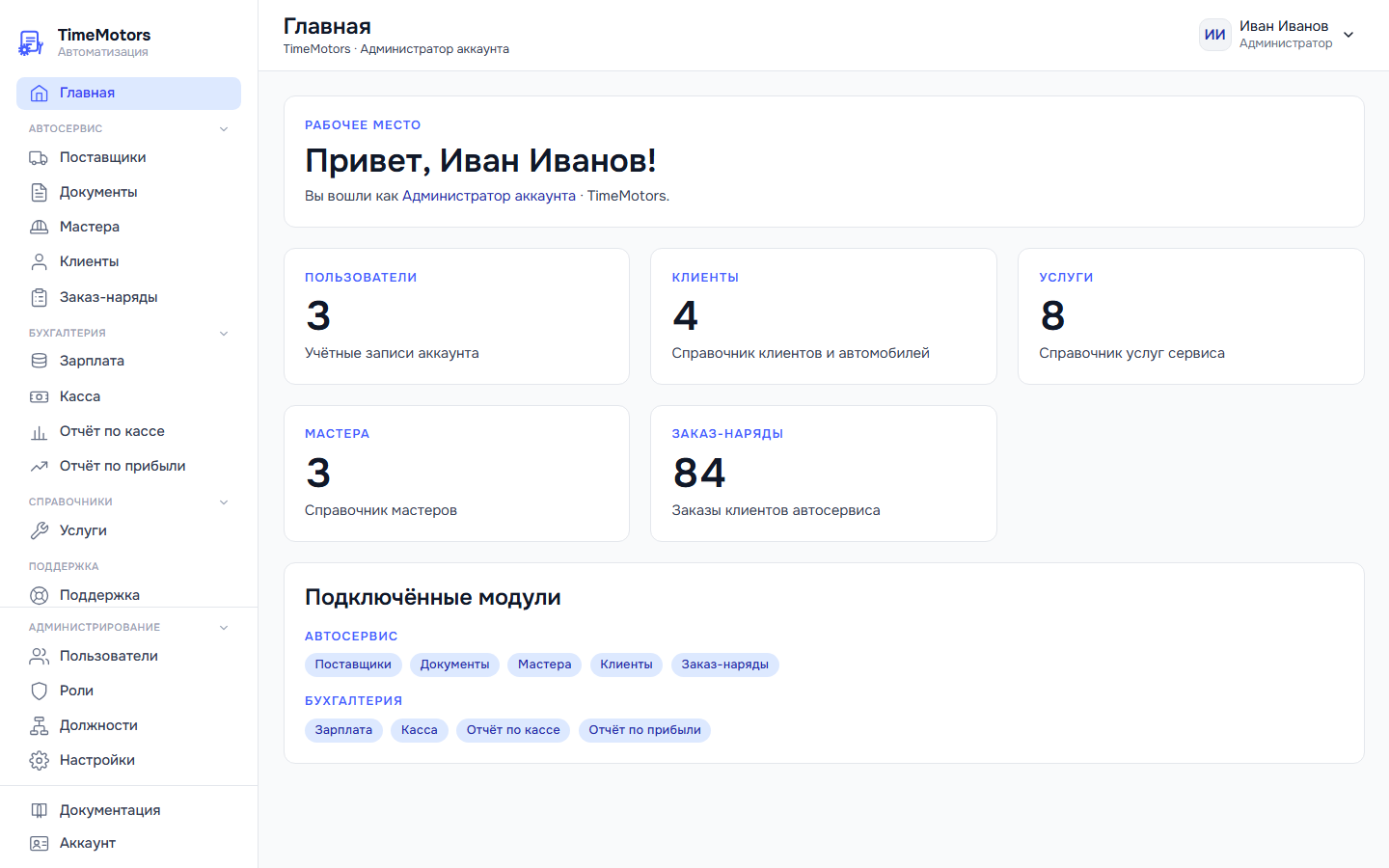
Егер «Жұмыс үстелі» модулі өшірулі болса (Аккаунт → Тариф), Басты бет бұрынғыдай көрінеді: сіздің рөліңіз бен автосервис атауымен және «Қосылған модульдер» карточкасымен қошем келеді — аккаунтыңызда не жұмыс істейтіні көрсетілген. Аккаунт әкімшісіне мұндай сандар да көрінеді (қолданушылар, клиенттер, қызметтер, шеберлер, тапсырыс-нарядтар, қойма); қызметкер бұл сандарды көрмейді.
Кез келген экранның тақырыптасында іздеу бар: мемлекеттік нөмір, телефон, тапсырыс нөмірі, VIN, тегі немесе артикул. Оны Ctrl K (Mac — ⌘K) пернелер тіркесімімен ашуға болады. Толығырақ — Тақырыптағы іздеу.
Қалай жасауға болады
- Жүйеге кіріңіз. Егер аккаунт әлі жасалмаған болса — автосервисті тіркеңіз.
- Сол жақтағы мәзірді қараңыз. Ол бөлімдерге бөлінген («Автосервис», «Клиенттер», «Қойма», «Касса және ақша» және басқалары): мәзірдің жоғарғы жағындағы ауыстырғышты басыңыз — бөлімдер торы ашылады. Мәзірде тек ағымдағы бөлімнің және сізге қолжетімді элементтер ғана көрінеді: қосылған модульдер мен рөліңіздің құқықтары не көрсетілетінін айқындайды. Толығырақ — Мәзір мен бөлімдер.
- Басты бетте жұмыс үстелін қараңыз — бүгін неменмен жұмыс істеу керек — және қосылған модульдер санын («Қосылған модульдер»): осылай аккаунтта қандай бөлімдер барын түсінесіз.
- Баптау тексеру тізімі бойынша өтіңіз: деректемелер, қызметкерлер, қызметтер, шеберлер.
Әр бөлімде не бар (аккаунт әкімшісі үшін, барлық модульдер қосылған):
| Бөлім | Не бар |
|---|---|
| Басты бет (бөлімдердің үстінде) | Бүгінгі жұмыс үстелі: тақтайшалар мен жазылулар; қосылған модульдер |
| Автосервис | Тапсырыс-нарядтар, Кешіктірілген жұмыстар, ТҚ уақыты, Онлайн-жазылу (виджет), Посттарды жоспарлау, Шеберлер; аккаунт әкімшісіне — қосымша Сервис посттары (модуль қосылған кезде) |
| Клиенттер | Клиенттер, ОСАГО және техбайқау, Еске салулар, клиенттерге SMS |
| Қойма | Қосалқы бөлшектер, Жеткізушілер (қосылған кезде) |
| Касса және ақша | Касса, Касса бойынша есеп, Кірістер мен шығыстар |
| Бухгалтерия | Есеп және салықтар |
| Жалақы | Жалақы |
| Есептер | Пайда бойынша есеп, Көрсеткіштер |
| Тапсырмалар | Тапсырмалар, Жетілдірулер |
| Анықтамалықтар | Қызметтер, Тегтер; аккаунт әкімшісіне — қосымша Жұмыс кешендері, Диагностика түйіндері (модульдер қосылған кезде) |
| Баптаулар | Аккаунт және биллинг, Компания деректемелері, Құжат үлгілері, Пайдаланушылар, Рөлдер, Лауазымдар, Модульдер, Хабарландырулар, Тақырып, Тіл, Құпиясөз және сессиялар және басқа баптаулар |
| Төменде әрқашан | Іздеу (Ctrl K), Қолдау, Құжаттама, баланс белгісі «N ₽ · Қалдық: N күн.» (тек әкімшіге, «Аккаунт және биллинг» бөліміне апарады) |
Деректемелер мен ұйымның логотипі — Баптаулар → Компания деректемелері, құжаттардың өз түрі — Баптаулар → Құжат үлгілері бөлімінде. Безендіру тақырыбы мен тіл — Интерфейс тақырыбы мен тілі бөлімінде. Бөлімдер ауыстырғышы және «Қолыңыздағылар» — Мәзір мен бөлімдер мақаласында.
Қызметкер «Басты бетті», өз рөлдерінің құқығы бар бөлімдерді, «Доработтары» бар «Тапсырмаларды» және «Баптауларды», сондай-ақ төменде «Іздеуді», «Қолдауды» және «Құжаттаманы» көреді. Оның «Баптауларында» — «Аккаунт» (өз есеп жазбасын жою) және «Хабарландырулар»; пайдаланушылар, рөлдер, лауазымдар, «Диагностика түйіндері», «Сервис посттары», «Жұмыс кешендері» анықтамалықтары, тақырып, тіл, құпиясөз және сессиялар, сондай-ақ бас қолжетімсіз — оларды аккаунт әкімшісі басқарады.
Телефон және планшет (терезе әлі 1024 px): мәзір — экранның төменгі жағындағы панель. Бірінші батырма — «Бөлімдер»: ол бөлімдер торын бүкіл экранға ашады. Одан кейін «Басты бет», ағымдағы бөлімнің екі элементі және «Тағы» — бөлімнің қалған элементтері, «Іздеу», «Қолдау», «Құжаттама» және баланс тақтайшасы. Басты бетте «Басты бет» пен «Тағы» арасында «Жаңа тапсырыс» батырмасы орналасқан. Қосымша мәлімет — Телефоннан негізгі қолжетімділіктер.
Жиі қойылатын сұрақтар
- «Менің мәзірдің элементтерінің жартысы жоқ». Мәзір екі нәрсеге байланысты: аккаунтқа қосылған модульдер және сіздің рөліңіздің құқықтары. Қосылған модульдер және Рөлдер мен құқықтар бөлімдерін тексеріңіз. Егер сіз әкімші болсаңыз және элемент жоқ болса, бірақ модуль қосылған болса — басқа бөлімдерді тексеріңіз: мәзірдің жоғарғы жағындағы ауыстырғышты басыңыз.
- «„Басқару“ бөлімін таба алмаймын». Мұндай бөлім жоқ: қолданушылар, рөлдер және лауазымдар — Баптау → Команда бөлімінде.
- «Тапсырыстардан бастадым, бірақ сақтау мүмкін болмады». Тапсырыстар баптауларға негізделеді: ұйым деректемелері (атауы немесе ИНН болмаса, құжаттар қалыптастырылмайды), қызметтер анықтамалығы, шеберлер. Алдымен чек-тізім бойынша өтіңіз.
- „Мәзірдегі атаулар құжаттамамен сәйкес келмейді“. Атаулардың бір бөлігін (рөлдер, лауазымдар) сіз өзіңіз белгілейсіз. Құжаттамада әдепкі мәндер келтірілген.