Құжат үлгілері
Мұнда тапсырыс құжаттарының қалай көрінетіні бапталады: қабылдау акісі, тапсырыс-наряд, шарт, орындалған жұмыстар акісі және төлеуге шот. Әр құжатта әдепкі үлгі бар — тіркеуден кейін құжаттар осылай көрінеді. Егер өз түрі немесе өз мәтініңіз қажет болса, өз Word үлгіңізді жасаңыз: үлгіні жүктеп алыңыз, оны Word ішінде түзетіп, қайта жүктеңіз.
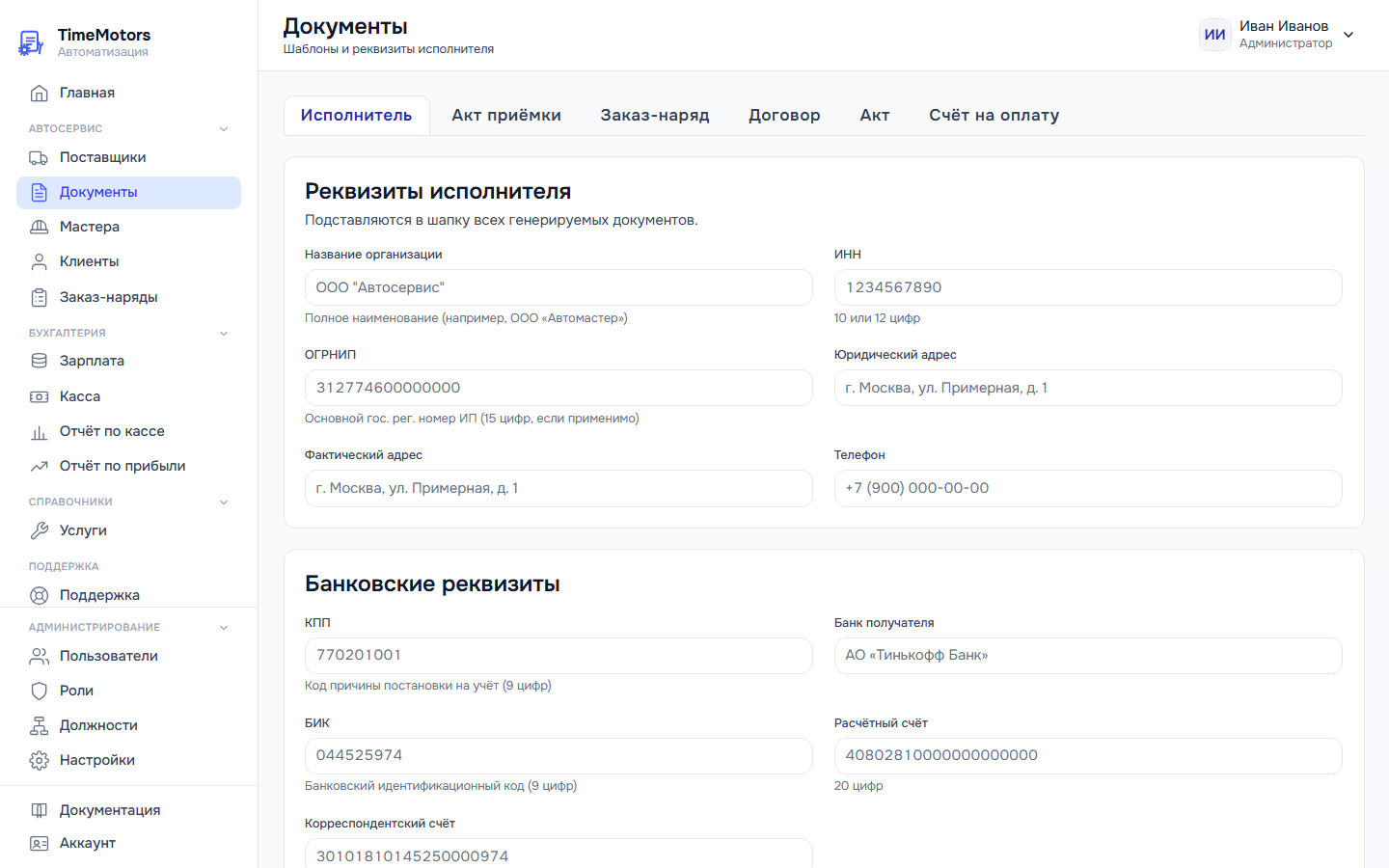
Деректемелер, банк, ҚҚС, төлеуге арналған QR және логотип — көрші экрандағы Компания деректемелері (Мекеме деректемелері және логотипі).
Қайда табуға болады
Баптаулар → Құжат үлгілері («Баптаулар» бөлімі, «Менің аккаунтым» тобы). Телефонда: төменгі жағындағы «Бөлімдер» түймесі → Баптаулар → Қосымша → Құжат үлгілері.
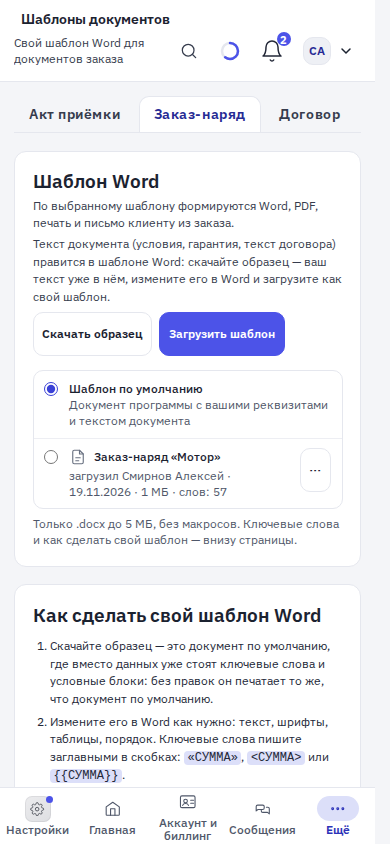
Экранның жоғарғы жағында — қойындылар: Қабылдау акісі, Тапсырыс-наряд, Шарт, Акт, Төлеуге шот. «Документтер по e-mail» модулі қосылған кезде әкімшіге Клиентке хат қойындысы да көрінеді — құжаттар клиентке жіберілетін хаттың тақырыбы мен мәтіні (Документтер клиентке по e-mail).
Құжат қойындысының жоғарғы жағында — «Word үлгісі» блогы: таңдалған үлгі, Үлгіні жүктеп алу және Үлгіні жүктеу түймелері, сіздің үлгіңіздің тізімі. Төменде — «Өз Word үлгіңізді қалай жасау керек» нұсқаулығы барлық кілт сөздердің тізімімен.
Телефонда қойындылар бой жағымен сырғытылады, ал кілт сөздер тізімі карточкалар түрінде көрсетіледі.
Кім көреді
Бұл экранды аккаунт әкімшісі көреді. Аккаунтқа «Документтер» модулі қосылған және қызметкер рөлінде «Автосервис > Документтер» → «Ішкі модульге қолжетімділік» белгіленген болса, ол қызметкерге қолжетімді. Бұл деректемелерге қатысты құқықпен бірдей. Модульді әкімші қосады: Аккаунт → Тариф (Қосылған модульдер). Тапсырыс-нарядтарға қолжетімділік болса, құжаттарды басып шығару осы құқықсыз да мүмкін.
Әдепкі үлгі және өз үлгіңіз
- Әдепкі үлгі — бағдарламаның дайын құжат түрі. Өз үлгіңізді таңдамағанша ол бәрінде таңдалған болып қалады. Мұнда бұрын сақтаған құжат мәтіні (шарттар, кепілдік, шарт бөлімдері) немесе стандартты мәтін басылады.
- Өз үлгіңіз — сіздің Word файлыңыз (.docx). Оның ішінде кілт сөздер бар, мысалы «НОМЕР_ДОКУМЕНТА» немесе «СУММА»: басып шығару кезінде бағдарлама олардың орнына тапсырыс деректерін қояды. Тақырып бөлігі, шрифттер, бөлімдердің реті және кез келген мәтінді әдеттегі құжат сияқты өзгертесіз.
Басып шығару үшін таңдалған үлгі барлық жерде жұмыс істейді: тапсырыстың Документтер қойындысындағы Word, PDF және Басып шығару түймелері, Басып шығару ▾ мәзірі және e-mail арқылы жіберу.
Өз үлгіңізді қалай жасау керек
- Қажетті құжаттың қойындысын ашыңыз, мысалы Тапсырыс-наряд, және Үлгіні жүктеп алу түймесін басыңыз. Әдепкі құжат Word форматында жүктеледі: деректердің орнында кілт сөздер тұрады, ал міндетті емес бөлімдер (жеңілдіктер, төлемдер, QR, тексеру) шартты блоктармен белгіленген. Құжат мәтініңіз үлгінің ішінде болады. Өзгертусіз үлгі әдепкі үлгімен бірдей басылады.
- Файлды Word ішінде ашып, қалауғандай өзгертіңіз: мәтін, шрифттер, шегіністер, кестелер, блоктардың реті.
- «Word құжаты (.docx)» түрінде сақтаңыз.
- Үлгіні жүктеу түймесін басып, файлды таңдаңыз. Бағдарлама оны тексеріп, есеп көрсетеді: неше кілт сөз табылды, қай сөздер жақшанышылы танылмады, ескертпелер бар ма.
- Үлгінің ⋯ мәзірінде Тапсырыста тексеру түймесін басыңыз — соңғы тапсырыс деректері қолданылған құжат сіздің үлгіңіз бойынша жүктеледі.
- Басып шығару үшін пайдалану түймесін басыңыз (немесе тізімдегі үлгіні белгілеңіз). Жанында «басып шығару үшін таңдалды» деп көрсетіледі.
Стандартты түрге оралу үшін «Әдепкі үлгі» белгісін қойыңыз. Сіздің үлгіңіз тізімде қалады.
Бір құжаттың бірнеше үлгісі
Әр құжаттың өз үлгісі 10-ға дейін болуы мүмкін — мысалы, әдеткі шот және қысқа шот. Басып шығару үшін бірі таңдалады, қалғанын жеке ретте пайдалануға болады:
- тапсырыстың Документтер қойындысында құжат атауының астында үлгі тізімі пайда болады — әдепкі кезде оның ішінде басып шығару үшін таңдалған үлгі болады, өз үлгіңізді немесе «Әдепкі үлгі» таңдауға болады;
- Басып шығару ▾ мәзірінде — «Төлеуге шот · Қысқа шот» сияқты элементтер;
- e-mail арқылы жіберу терезесінде — белгіленген құжаттың үлгі тізімі.
Өз үлгіңіздің ⋯ мәзірінде — Жүктеп алу, Тапсырыста тексеру, Тексеру есебі, Атауын өзгерту, Жою. Басып шығару үшін таңдалған үлгіні жойсаңыз, құжат қайтадан әдепкі үлгі бойынша басылады.
Кілт сөздер
Кілт сөз бас әріптермен жазылады және кез келген жақшаның ішінде болады: «СУММА», <СУММА> немесе {{СУММА}}. Сипаттамасы мен мысалы бар толық тізім — қойындың төменгі жағындағы нұсқаулықта; сондай-ақ «қолшабақшалар» ішіндегі сөзді көшіретін іздеу мен батырма бар — оны Word бағанына қойыңыз.
- Тізімдегі сөздер ғана ауыстырылады. Құтыптағы кәдімгі мәтін, мысалы «ООО Ромашка», өзгертілмейді.
- Мәннің пішімі сөзден алынады: егер «СУММА» қалың шрифтпен белгіленген болса, сома қалың болады.
- Мән жоқ болса, сөз жоғалады, ал тек онысы бар абзац алынып тасталады.
- «РАБОТА.НАИМЕНОВАНИЕ», «РАБОТА.СУММА» сөздері бар кестенің жолы тапсырыстағы әрбір жұмыс үшін қайталанады; сондай-ақ ЗАПЧАСТЬ., ЗАПЧАСТЬ_КЛИЕНТА. және ОПЛАТА.*.
- «ЛОГОТИП» және «QR_ОПЛАТЫ» суретпен ауыстырылады: логотип — деректемелерден, QR — тек шот пен тапсырыс-нарядта.
Қысқа сөздер — жіңішке бағандар үшін, мұнда ұзын сөзді Word әріп бойынша ауыстырады: «№», «ЦЕНА», «КОЛ», «СКИД», «СУМ», «АРТ», «РАБОТА», «ЗАПЧАСТЬ». Мысалы, жұмыстар кестенің жолы:
| № | Атауы | Саны | Бағасы | Сомасы |
|---|---|---|---|---|
| «№» | «РАБОТА» | «КОЛ» | «ЦЕНА» | «СУМ» |
Барлық сөздер мен кестелер туралы толық мәлімет — Кілт сөздер және шартты блоктар.
Шартты блоктар
Құжаттың әрқашан қажет болатын бөлігін белгілеу үшін бастапқы жолында «ЕСЛИ_УСЛОВИЕ», ал соңында «КОНЕЦ_ЕСЛИ» белгілерін қойыңыз. Шарт орындалса, тек белгілер жоғалады; орындалмаса, олардың арасындағы барлық нәрсе жойылады: мәтін, абзацтар және кестелер.
Жеңілдік тек бар болғанда басып шығарылады:
«ЕСЛИ_СКИДКА»Жеңілдіксіз сома: «СУММА_БЕЗ_СКИДКИ»
Жеңілдік: «СКИДКА»«КОНЕЦ_ЕСЛИ»
Төлем туралы жол — клиент қандай да бір қаражат төлеген кезде ғана:
Обращения себебі: «ПРИЧИНА_ОБРАЩЕНИЯ»«ЕСЛИ_ОПЛАЧЕНО» Төленді: «ОПЛАЧЕНО» руб.«КОНЕЦ_ЕСЛИ»
Ескертпелер жақтауы — қабылдау кезіндегі тексеру толтырылмаған кезде:
«ЕСЛИ_НЕТ_ОСМОТР»Қабылдау кезіндегі ескертпелер: ______________________«КОНЕЦ_ЕСЛИ»
- Шарттар — нұсқаулықтың «Шартты блоктар» тобында: СКИДКА, ОПЛАТЫ, ОПЛАЧЕНО, ПЕРЕПЛАТА, НДС, РАБОТЫ, ЗАПЧАСТИ, ЗАПЧАСТИ_КЛИЕНТА, QR, ОСМОТР, БАНК және басқалары. Кез келген кілт сөз де жарайды: «ЕСЛИ_ТЕЛЕФОН_КЛИЕНТА» — телефон көрсетілген жағдайда блок басып шығарылады.
- «ЕСЛИ_НЕТ_…» — керісінше: шарт орындалмаған кезде блок басып шығарылады.
- Блоктарды бір-біріне салуға болады. Кесте жолының бір ұяшығында басталуы, екіншісінде аяқталуы — бүкіл жол жойылады.
- «ЕСЛИ_…» «КОНЕЦ_ЕСЛИ» болмаған кезде (және керісінше) жүктеу кезіндегі тексеру қателікті көрсетеді.
PDF, басып шығару және өз үлгіңіз бойынша хат
Егер өз үлгіңіз таңдалса, PDF, Басып шығару және клиентке хат осы үлгі бойынша қалыптастырылады — PDF Word сияқты көрінеді: беттер, кестелер және ауыстырулар да солай. Тапсырыстың Құжаттар қойындысында құжат атауының астында «Word, PDF және басып шығару — өз үлгіңіз бойынша» деп жазылған.
Егер өз үлгіңіз бойынша PDF қазір қалыптаспаған болса (PDF қызметі бос болса немесе қолжетімсіз болса, үлгіде қате бар болса), бағдарлама хабарлама мен Әдепкі үлгі бойынша жүктеп алу (немесе Әдепкі үлгі бойынша басып шығару) батырмасын көрсетеді. Мұндай жағдайда хат өз үлгіңіз бойынша өзі жіберілмейді: хат терезесінде Әдепкі үлгі бойынша жіберу батырмасы пайда болады — шешімді сіз қабылдайсыз.
Сілтеме бойынша клиент беті және есеп құжаттары (УПД, шот-фактура) әдепкі үлгі бойынша басып шығарылады.
Жиі қойылатын сұрақтар
- «Толықтай мәлімет жолы қайда кетті (кепілдік, шарттар, шарт мәтіні)?» Құжат мәтіні Word үлгісінде өңделеді. Үлгіні жүктеп алу түймесін басыңыз — сіздің мәтініңіз оған енгізілген. Өз үлгіңіз таңдалғанша, құжат бұрынғы мәтінмен басылып шығады, ештеңе жоғалмайды.
- «Бұрын үлгілер реквизиттер экранында болды». 26.10.2026-нан бастап бұл екі мәзір пункті бар: Компания деректемелері — деректемелер, банк, ЖСН, QR және логотип; Құжат үлгілері — Word үлгілері және клиентке жіберілетін хат. Ескі сілтемелер мен bookmark-тар өздері қажетті қойынды ашады.
- «„Үлгіні жүктеу“ немесе „Басып шығару үшін пайдалану“ түймесін таба алмаймын». Аккаунт балансы біткен кезде көріну режимінде болады: үлгі мен өз үлгілеріңізді жүктеп алуға болады, ал жүктеп, таңдау — толтырудан кейін. Мәзір пунктінің өзі жоқ болса — қызметкердің «Құжаттар» модуліне құқығы жоқ немесе модуль өшірулі. Тапсырыста тексеру түймесі жоқ болса — қызметкердің тапсырыс-нарядтарға қолжетімділігі жоқ.
- «PDF өз үлгіңіз бойынша қалыптамады». Құжатты Әдепкі үлгі бойынша жүктеп алу түймесімен жүктеп алыңыз немесе бір минуттан кейін қайталаңыз. Қате бір үлгіде қайталанса — оны Тексеру есебі арқылы ашып, белгіленгенді түзетіп, қайта жүктеңіз. Word түймесі бұл жағдайда да жұмыс істейді.
- «Word-та мәтінді ауыстым, бірақ құжат бұрынғыдай». Жаңа үлгі жүктелгенін және «басып шығару үшін таңдалды» деп белгіленгенін тексеріп, құжатты қайта қалыптаңыз: бұрын жүктелген файлдар өзгермейді.
- «Сөз ауыспады». Оны бас әріптермен жазылғанын, жақшаның ішінде тұрғанын және нұсқаулық тізімінде бар екенін тексеріңіз. Жақша ішіндегі белгісіз сөздер сол күйінде қалады — оларды тексеру есебі көрсетеді.
- «Файл қабылданбайды». 5 МБ-тан аспайтын, макроссыз, кіріктірілген объектісіз және сыртқы файлдарға сілтемесіз .docx қажет — толығырақ Қандай файлдар қабылданады бөлімінде.
- «Бір клиент үшін басқа мәтін қажет». Мәтіндер бүкіл аккаунт бойынша жалпы. Екінші үлгі жасап, осы құжатты басып шығару кезінде оны таңдаңыз.