კლიენტების სია
ერთიანური ავტოსერვისის დამკვირველთა ცნობარი — ფიზიკური პირები, შემოძრავი პირები და იურიდიკური პირები. თითოეულ კლიენტს შეიძლება ჰქონდეს რამდენიმე ავტომობილი და სამუშაო შეკვეთა.
სად იპოვნა
მენიუში გზა: კლიენტები → კლიენტები. გვერდის სახელია «ავტოსერვისის კლიენტები».
განყოფილება ჩანს მხოლოდ მაშინ, თუ ანგარიშში ჩართულია «კლიენტების» მოდული და თანამშრომლის როლში მონიშნულია უფლება «ქვემოდულზე წვდომა» ჯგუფში «ავტოსერვისი > კლიენტები». ანგარიშის ადმინისტრატორის დამატებითი უფლება არ სჭირდება.
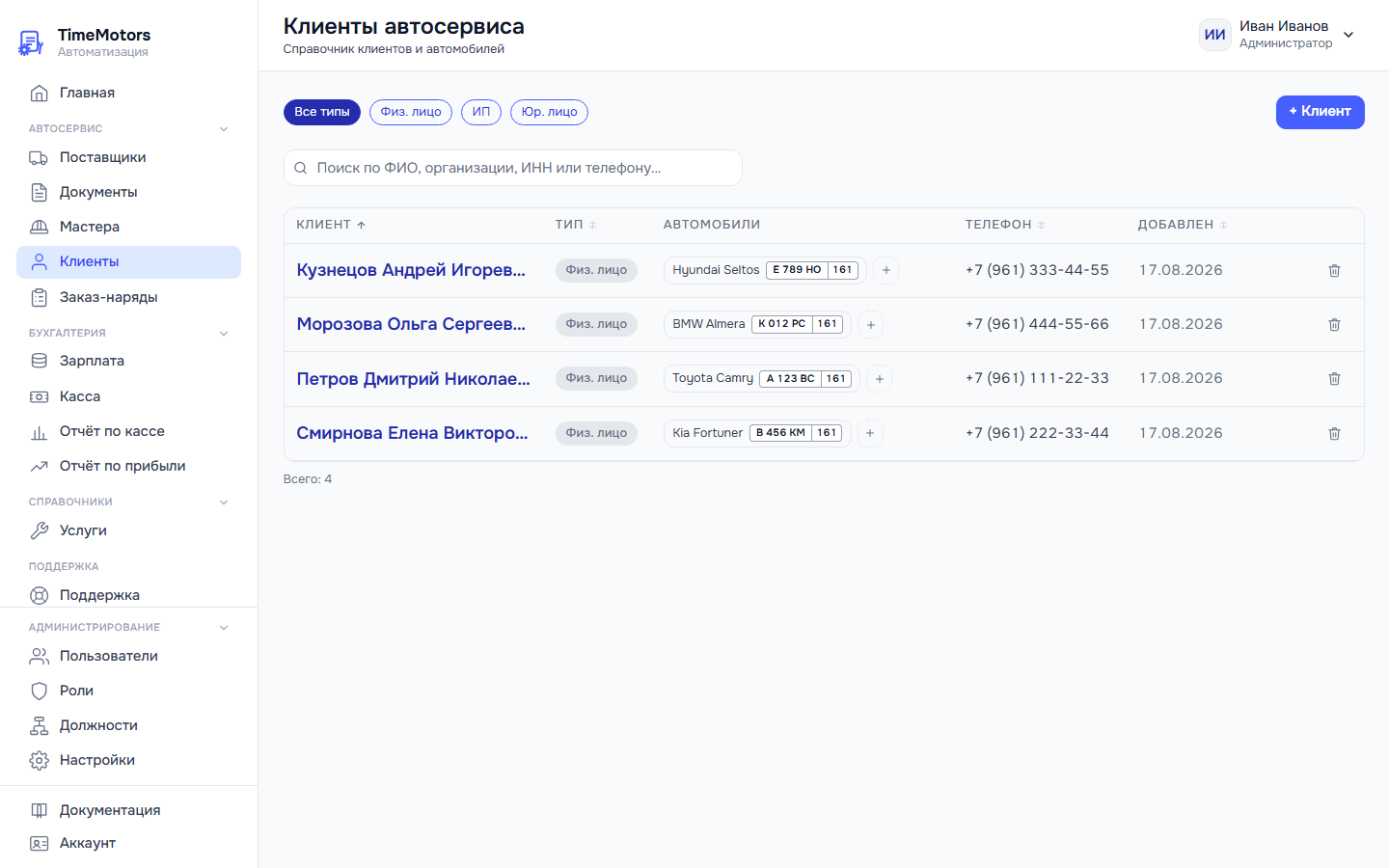
რას აჩვენებს ცხრილი
კლიენტი იხსნება სტრიქონის ნებისმიერ ადგილზე დაწკაპუნებით. Ctrl/Cmd-კლიკი ხსნის ბარათს ახალ ჩანგამოს ტაბში. გამონებები — ტელეფონი (ზარლა ბმულის მიხედვით) და ავტომობილების სახელმწიფო ნომრები: მათი საკუთარი მოქმედება აქვთ.
| სვეტი | რა შედის მასში |
|---|---|
| კლიენტი | ფიზიკური პირისა და შემოძრავი პირის სახელი, გვარის დასახელება იურიდიკური პირისთვის. სახელის ქვეშ მიოკრუტად — ტიპი (ფიზ. პირი, შემოძრავი პირი, იურ. პირი) და საგენდო ნომერი, თუ იგი შევსებულია |
| ტელეფონი | მთავარი ტელეფონი. ტელეფონზე და ბრაუზერში ნომრის აკრეფვის დროს დაჭერით ზარლა იწყება |
| ავტომობილები | სამი ავტომობილამდე სახელმწიფო ნომრით, დანარჩენი — «+2» (ხსნის კლიენტის ბარათში ავტომობილების ჩანგამოს). სახელმწიფო ნომრის დაწკაპუნება ხსნის ავტომობილს რედაქტირებისთვის; + ღილაკი — ავტომობილის დამატება. სვეტი ჩანს, თუ ჩართულია ჯგუფის «ავტოსერვისი» ნებისმიერი მოდული (მომწოდებლები, დოკუმენტები, ხელოსნები, კლიენტები, სამუშაო შეკვეთები) |
| დამატებულია | კლიენტის რეგისტრაციის თარიღი |
| ⋮ | სტრიქონის მოქმედებების მენიუ: წაშლა |
დალაგება — დაწკაპუნება სათაურებზე კლიენტი, ტელეფონი, დამატებულია; ხელახალი დაწკაპუნება ამცვლელს მიმართულებას.
სია იტვირთება გადახვევისას მოთხობნივ: ჯერ 50 კლიენტი, შემდეგ თავითონ, როცა მიაღწვეთ ბოლომდე. გვერდების ნომრები არ არის. ქვემოთ — «ნაჩვენებია: 50 დან 312», ხოლო ყველაფერი ჩატვირთვის შემდეგ — «სული: 312».
ეკრანზე 1280 px-ზე ცხრილი გარდაიქმნება ბარათებად: სახელი, ტიპი და საგენდო ნომერი, ტელეფონი, ქვემოთ — კლიენტის ავტომობილები, კუთხეს მახლობით კი მენიუ ⋮. ბარათზე დაწკაპუნება ხსნის კლიენტს.
სია იხსოვს, სად შეჩერდით
ძებნა, არჩეული ტიპი და დალაგება ინახება, სანამ ბრაუზერის ჩანგამო ღიაა. გახსენით კლიენტის ბარათი და დაბრუნდით — სია იგივე სახულის აქვს და (თუ გადაახერით, სამცხიდან საათის განმავლობაში) იმავე ადგილზე დგას. როცა ძებნა, ფილტრი ან დალაგება განსხვავდება საწყისი მდგომარეობისგან, ფილტრებთან ერთად გამოჩნდება «განაცვლება» ღილაკი.
ფილტრები და ძებნა
-
ძებნა — «ძებნა სახელით, ორგანიზაციით, საგენდო ნომრით ან ტელეფონით…» სტრიქონი. ეძებს სახელის ნაწილს, ორგანიზაციის სრულ ან მოკლე დასახელებას, საგენდო ნომერს, მთავარ და დამატებით ტელეფონს, კლიენტის ნებისმიერი მანქინის სახელმწიფო ნომერს და VIN-ს, რეგისტრის გათვალისწინების გარეშე.
-
სწრაფი ძებნა ნებისმიერი განყოფილებიდან. კლიენტს, მანქინას ან შეკვეთას შეგიძლიან იპოვნოთ ამ სიაში შესვლის გარეშე:
Ctrl K(Mac-ზე —⌘K) ან ზედა ზოლში მდეგარი ველი. დეტალურად — ძებნა ზედა ზოლში.- სახელმწიფო ნომერი — ნებისმიერ კლავიატურაში და ჰარით ან ჰარის გარეშე: «a123ბს», «A 123 BC» და «a-123-ბს 161» მოძებნის ერთსა და იმავე მანქინას. ნაპოვნი მანქინის სახელმწიფო ნომრის უჯრედი სტრიქონში გამოკვეთილია ფერით.
- VIN — სრულად ან ნებისმიერი ნაწილით ოთხიდან ნიშნის, მაგალითად ბოლო ექვსით ტექნიკური საბუთრისგან; ავტომობილის ცხრილს ქვეშ მონიშნულია VIN-ის ბოლო ნიშნები.
- ტელეფონი — ნებისმიერ ფორმატში: «8 961 333 44 55», «89613334455» და «+7 (961) 333-44-55» მოძებნის ერთ კლიენტს. უნდა შეიყვანოთ ოთხიდან ციფრი და არა ასოები.
- მარკისა და მოდელის მიხედვით ძებნა არ მოქმედებს.
ძებნა იწყება თავითონ, შეყვანის შემდეგ რამდენიმე წამში; ველში გამოსახული იხრის ნიშანი იხსნის მას.
-
ტიპის მიხედვით ფილტრი — სიის ზემოთ განლაგებული ღილაკები ყველა ტიპი, ფიზ. პირი, შემოძრავი პირი, იურ. პირი.
-
ტეგები ▾ (ჩართული „ტეგების“ მოდულისა და მასზე უფლების მქონდას შემთხვევაში) — ტიპის ფილტრთან ერთად განლაგებული ღილაკი: რჩება მხოლოდ კლიენტები, რომლებსაც აქვთ ყველა არჩეული ტეგი. კლიენტის ტეგები ხილულია სახელის ქვეშ მდეგ სტრიქონში. თუ მონიშნავთ სტრიქონებს ჩერკეტებით, სიის ზემოთ გამოჩნდება პანელი არჩეულია N · ტეგები ▾ — ტეგის შეგიძლიათ ერთდროულად რამდენიმე კლიენტს დაუნიშნოთ. დეტალურად — ტეგები.
-
თუ ძებნითა და ფილტრით არაფერი არ მოიძებნა, სია დაწერს «ვერაფერი მოიძებნა» და შემოთაბაჭდება «განაცვლება».
შექმნა და წაშლა
- + კლიენტი — ძებნის სტრიქონის მარჯვნივ მთავარი ღილაკი, ხსნის ახალი კლიენტის ფორმას. ტიპი ირჩევა ფორმის ზედა ნაწილში განლაგებული ჩანგამოებით ფიზ. პირი, იურ. პირი, შემოძრავი პირი — იხ. ფიზიკური პირი, შემოძრავი პირი ან იურიდიკური პირი.
- კიდევ ▾ — ძებნის სტრიქონის მარჯვნივ მენიუ: იმპორტი ფაილიდან… (ბაზის გადმოტანა Excel-იდან ან CSV-იდან), ექსპორტი Excel-ში (ამჟამინდელი ტიპითა და ძებნით), შაბლონის ჩამოტვირთვა, იმპორტის ისტორია. საჭიროა „იმპორტი და ექსპორტის“ მოდული — იხ. კლიენტების იმპორტი და ექსპორტი.
- ახალი შეკვეთა — კლიენტის სტრიქონში გამოჩნდება ღილაკი (მაუსის გადატანისას) და მენიუში ⋮; ტელეფონზე — ბარათის მენიუში ⋮. ხსნის შეკვეთის შექმნას უკვე არჩეული კლიენტით. ხელმისაწვდომია ჩართულ „სამუშაო შეკვეთების“ მოდულისა და შეკვეთებზე უფლების არსების შემთხვევაში. კლიენტის შეკვეთების ისტორია — ჩანგამო შეკვეთები ბარათში.
- კლიენტის წაშლა — სტრიქონში მენიუ ⋮ → წაშლა (კლიენტის ბარათში წაშლის ღილაკები არ არის). სისტემა დადასტურებას მოითხოვს; თუ კლიენტს ავტომობილები აქვს, შეკითხვაში გაიცნობა, რომ ისინიც მისთან ერთად წაიშლება. წაშლილი კლიენტის აღდგენას ვერ შეასრულებთ.
კლიენტის ვერ წაშლით, თუ:
- მას ნებისმიერ სტატუსში, მათ შორის „წაშლილის“, აქვს სამუშაო შეკვეთები — შეტყობინება „კლიენტის წაშლა შეუძლებელია: მას სამუშაო შეკვეთები აქვს…“;
- მისი ავტომობილი ვიღაცას სამუშაო შეკვეთაშია — «კლიენტის წაშლა შეუძლებელია: მისი ავტომობილები სამუშაო შეკვეთებშია…».
ამით ინარჩუნება მომსახურების ისტორია. შეკვეთების გარეშე კლიენტი წაიშლება თავისი ყველა ავტომობილთან ერთად.
კლიენტების წაშლა შეუძლია ანგარიშის ადმინისტრატორს და თანამშრომელს, ვისაც „კლიენტების“ მოდულზე უფლება აქვს. თანამშრომელი, ვისაც მხოლოდ „სამუშაო შეკვეთების“ უფლება აქვს, კლიენტს შექმნის, მაგრამ არ წაშლის.
კლიენტის შექმნა შესაძლებელია შეკვეთის შექმნისასაც: ახალი სამუშაო შეკვეთის გვერდზე, კლიენტის ველის მარჯვნივ არის + ღილაკი (მინიშნება „ახალი კლიენტი“) — იგი ხსნის იმავე ფორმას ფანჯარაში, ავტომობილის ბლოკის ჩათანებით.
ხშირი შეცდომები
- «ვერ ვშლიფ კლიენტს». მას სამუშაო შეკვეთები აქვს (თუმცა წაშლილი) ან მისი მანქინა შეკვეთებშია. ასეთი კლიენტების წაშლა შეუძლებელია — შეკვეთების ისტორია მნიშვნელოვანია. თუ კლიენტი არის დუბლიკატი, გააერთიანეთ იგი ძირითად კლიენტთან: შეკვეთები და მანქინები გადავა დუბლიკატის ბარათი წაიშლება — იხ. კლიენტების დუბლიკატები.
- «სიაში კლიენტი არ ჩანს, მაგრამ ის ერთადერთ შემთხვევაში იყო». შეამოწმეთ ტიპის ფილტრი — უნდა იყო არჩეული ყველა ტიპი; სია იხსოვს წინა არჩევას, ამიტომ დააჭირეთ განაცვლება. სცადეთ ძებნა გვარის ნაწილით, მანქინის ნომრით ან ტელეფონით.
- «კლიენტები დამეორდება». ხელით შექმნისას თითოეული ჩანაწერი არის ცალკე კლიენტი, შექმნამდე მოძებნეთ საგენდო ნომრით ან ტელეფონით. უკვე შექმნილი დუბლიკატებს კიდევ ▾ → დუბლიკატების ძებნა პოულობს, მათი ერთიანება — კლიენტების დუბლიკატები. ფაილიდან იმპორტისას დუბლიკატებს ტელეფონისა და საგენდო ნომრის მიხედვით თავითონ პოულობს.
- «საჭიროა კლიენტების ატვირთვა Excel-იდან». სიის ზემოთ კიდევ ▾ → იმპორტი ფაილიდან… ღილაკი ატვირთავს კლიენტებსა და მათი ავტომობილებს Excel-იდან ან CSV-იდან, დუბლიკატებისა და შეცდომების შემოწმებით ჩაწერამდე, ხოლო ექსპორტი Excel-ში გამოყვანს სიას ამჟამინდელი ფილტრით. დეტალურად — კლიენტების იმპორტი და ექსპორტი.