ავტომობილის დათვალიერების ზედა
მიღების სამოწმევო სია: გარბენი, საწვავის დონე, კომპლექტაცია, დაზიანებები, კლიენტის ხელმოწერა. გამოცაითეთ და დაუკავიშნით ხელშეკრულებას — ეს იცავს ავტოსერვისს სარჩელებისგან „კრისტს ისე არ იყო, ახლა კი არის“.
ავტომობილის დათვალიერების ზედა მოდული. შედის ახალი ანგარიშების სტანდარტულ მოდულებთა ნაკრებში. მოდულის გარეშე განყოფილებაში დათვალიერება ჩანამდგანართ მიღება ფურცელზე კუთხნავი არ არის: მოდული ჩართავს ანგარიშის ადმინისტრატორს ანგარიში → ტარიფი (ჩართული მოდულები), ხოლო თანამშრომელს საჭიროა ასევე უფლება „ქვემოდულზე წვდომა“ „ავტომობილის დათვალიერების ზედასთან“ თავის როლში.
სად იპოვნოთ
შეკვეთის ბარათში — მიღება ფურცელი, დათვალიერება განყოფილება (ფურცლის პირველი განყოფილება). თუ ფურცელზე რამდენიმე განყოფილებაა, ზედა განთავსებულია დათვალიერება · დეფექტის გამოსავლენობა · დიაგნოსტიკა ბმულების სტრიქონი — მათი საშუალებით შეგიძლიათ სწრაფად გადახვიდეთ საჭირო განყოფილებაზე.
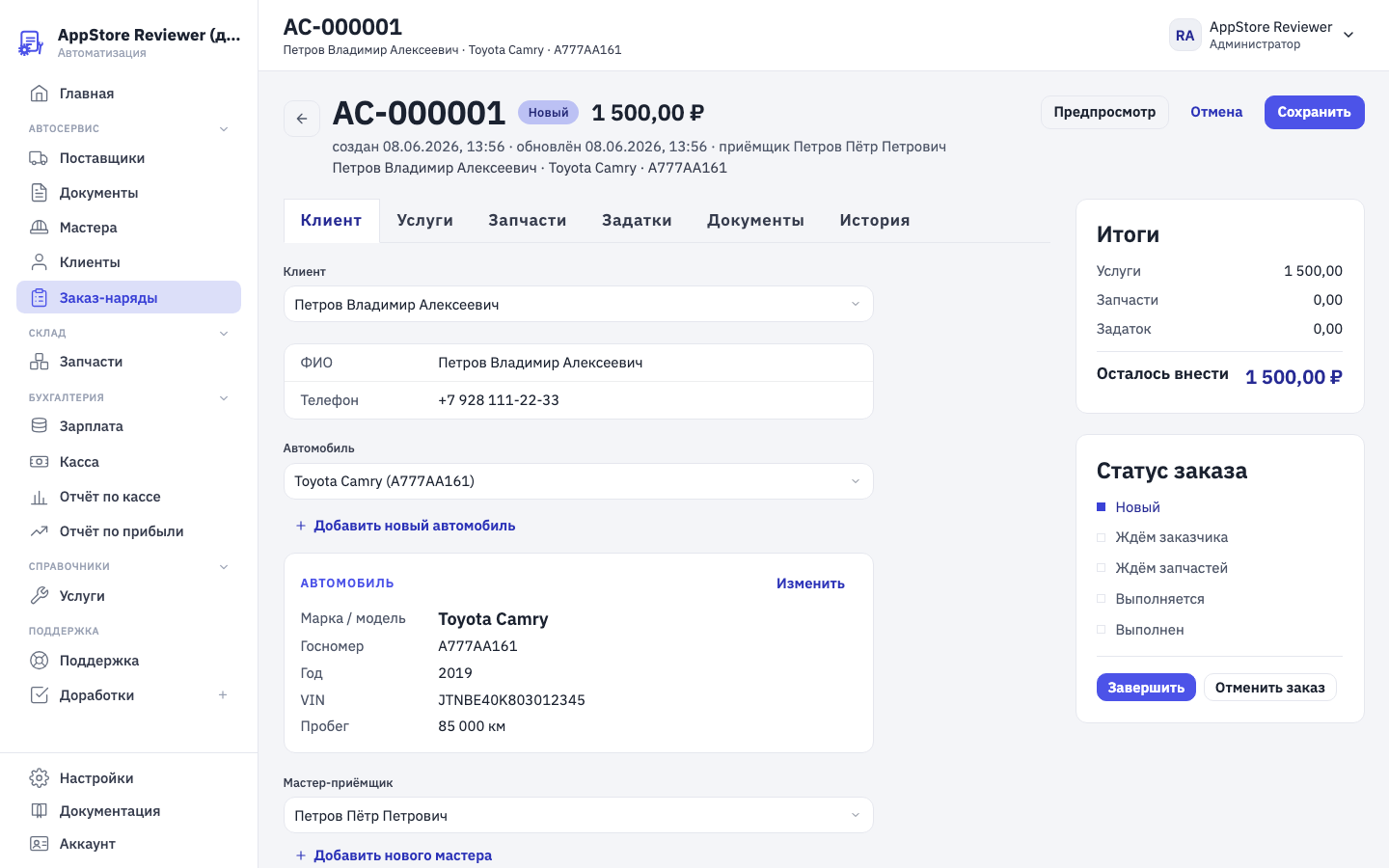
რა ივსება
| განყოფილება | ველები |
|---|---|
| საერთო | „გარბენი, კმ“, „საწვავის დონე“: ცარიელი / ¼ / ½ / ¾ / სრული (ხელახლა დაწკაპუნება ნიშნულს უშწევს) |
| კომპლექტაცია | საცვლები წერო, სამედიცინო კრებული, დომკრა, ცეცხლის ჩამქრელი, საგზაო სტოპის ნიშანი, აუდიოსისტემა / მაგნიტოლა |
| შენიშვნები | „გარეგანი დაზიანებები“ (კრეჭები, დაჭეშლები), „შიდა შენიშვნები“ (სალონი) |
| კლიენტის ხელმოწერა | იწერა თითრით ტელეფონზე ან ტაბლეტზე, თუ მაუსით; ღილაკი გასუფთავება წაშლის ნიშნულს |
ყველა ველი სავალდაკვეთოა — ინახება მხოლოდ ისე, რაც მიღებისას მოასწროთ შეგიძლიათ.
როგორ შესატანოთ
- გახსენით შეკვეთის ბარათი → მიღება ფურცელი → დათვალიერება განყოფილება.
- შეიყვანეთ გარბენი და აირჩიეთ საწვავის დონე.
- დაამოწმეთ კომპლექტაციის პუნქტები.
- აღწერეთ გარეგანი დაზიანებები და შიდა შენიშვნები.
- გადაიღეთ მანქანა სრულ წრივში — დათვალიერების ფოტოები ბლოკი იმავე განყოფილებაში (მოდული შეკვეთაზე ფოტო). ფოტოები ინახება დაუყოვნებლივ.
- სთხოვეთ კლიენტს ხელმოწერა ველში კლიენტის ხელმოწერა — თითრით ტაბლეტზე ან მაუსით.
- დააჭირეთ შენახვა შეკვეთის სათაურში (ან Ctrl+S) — ეს არის საერთო ღილაკი მთელი ბარათისთვის, ჩაწერის შემდეგ კი თქვენ რჩებით შეკვეთაში. ტელეფონზე იმავე ღილაკი დაფიქსირებულია ეკრანის ქვედა ნაწილში.
ბეჭდვა
დათვალიერებისთვის ცალკე ღილაკი არ არის: მონაცემები ბეჭდდება დოკუმენტში მიღების ზედა. აირჩიეთ იგი მენიუში ბეჭდვა ▾ შეკვეთის სათაურში ან დოკუმენტები ფურცელზე — PDF, Word და ბეჭდვა ღილაკები. როგორც PDF-ში, ისე Word-ში ემსება გარბენი და საწვავი, კომპლექტაცია, დაზიანებები, სალონის შენიშვნები და კლიენტის ხელმოწერა. ფოტოები ზედაში არ ბეჭდდება — ისინი რჩება შეკვეთაში. თუ დათვალიერება არ არის შევსებული, ზედაში რჩება ცარიელი სვეტები ხელით შესავსებად.
ზედა წარმოიდგენა მიმდინარე მონაცემებისგან: თუ დათვალიერება შევსებულია, მაგრამ არ არის შენახული, სისტემა ჯერ თავისთავად ინახავს მას. დახურულ შეკვეთაშიც ზედა შეგიძლიათ გადმოწერა და დაბეჭდვა. Android-ისა და iPhone-ის აპლიკაციებში დოკუმენტების გადმოწერა არ მუშაობს — გახსენით შეკვეთი ბრაუზერში. დეტალები — მიღების ზედა.
ხშირი შეცდომები
- „მიღების ზედაში ცარიელია, მაშინ დათვალიერება შეივსო“. განყოფილება არ შესუფთავებულა ან შენახვა ვერ დასრულდა. შეივსეთ განყოფილება დათვალიერება, დააჭირეთ შენახვა შეკვეთის სათაურში და სახელად შექმენით ზედა; უკვე გადმოწერული ფაილი თავისთავად არ განახლდება.
- „გარბენი ავტომობილის ბარათში არ შეცვლილა“. დათვალიერების გარბენი ინახება მხოლოდ შეკვეთში და ავტომობილის ბარათში არ გადაიტანება. შეკვეთის სათაურში ზუსტად ის გამოჩნდება.
- „არაფერი არ იწკაპება“. შეკვეთის სტატუსია დახურულია: ნახვა და დაბეჭდვა შეგიძლიათ, ცვლილება — მხოლოდ შეკვეთის გახსნის შემდეგ შეკვეთის სათაურში.