გადახდის ბმულით
კლიენტი მანქინას საღამოს იღებს, ხოლო სალარო უკვე დახურულია. ან საჭიროა სათადარიგო ნაწილების წინასახდაობა, ხოლო კლიენტი სამსახურზეა. თქვენ უგზავნით მას ბმულს, ის ღებს მას ტელეფონზე შესვლისა და რეგისტრაციის გარეშე, ეჭირება გადახდას და იხდის ბარათით, სბპ-ით, SberPay-ით ან „დოლიამით“ — რაც ჩართულია თქვენს იუკასა მაღაზიაში. გადახდა თავისით გამოჩნდება შეკვეთაში, თქვენ კი მიიღებთ შეტყობინებას. ფული მიმართულია თქვენი მაღაზის ანგარიშზე ის მაღაზის იუკასა-ში: ჩვენ მას არ ვიჭირობთ და საკომისიოსაც არ ვიღებთ (იუკასა-ს საკომისიო — თქვენი ხელშეკრულების მიხედვით).
მოდული გადახდის ბმულით (ავტოსერვისი), თვეში 199 ₽ თანამშრომელზე, საცდელ პერიოდში ღიაა, ისევე როგორც ტარიფის მოდულები, იხ. მოდულები და ფასი. ნაგულისხმევად გამორთულია: ჩართავს ანგარიშის ადმინისტრატორი ანგარიში → ტარიფში. მაღაზის იუკასა-საც მხოლოდ ადმინისტრატორი აკავშირებს. ბმულისთვის თანამშრომელს სჭირდება უფლება „ქვემოდულზე წვდომა“ „გადახდის ბმულით“ მის როლში (პარამეტრები → როლები) და სამუშაო შეკვეთებზე წვდომა. კლიენტი იხდის იმავე გვერდზე, რასაც „რემონტის სტატუსი ბმულით“: „რემონტის სტატუსის“ ცალკე ჩართვა არ სჭირდება.
იუკასა-ს ჩართვა
საჭიროა ხელშეკრულება იუკასა-სთან და მაღაზია მისი პირადი კაბინეტში (ჩართვა — იუკასა-ს საიტზე).
- იუკასა-ს კაბინეტში გახსენით ინტეგრაცია → API გასაღებები. დააკოპირეთ shopId (მხოლოდ ციფრები) და საიდენტო გასაღები (იწყება
live_-ით; თუ ძველი გასაღები არ გამოგიწერიათ, გამოაშვებით ახალს). - პროგრამაში: პარამეტრები → ონლაინ გადახდა. ჩასვით shopId და საიდენტო გასაღები, დააჭირეთ ჩართვა. პროგრამა დაუყოვნებლივ შეამოწმებს გასაღებს: სტატუსი დაკავშირებულია — ყველაფერი სწორია.
- დააკოპირეთ მისამართი გადახდის შეტყობინების ბარათიდან (ღილაკი კოპირება). იუკასა-ს კაბინეტში: ინტეგრაცია → HTTP-შეტყობინებები, ჩასვით მისამართი და მონიშნეთ მოვნებები payment.succeeded და payment.canceled. ასე გადახდა დაუყოვნებლივ გამოჩნდება შეკვეთაში. შეტყობინებების გარეშეც ის მოვა: პროგრამა თავისით შეამოწმებს გადახდებს რამდენიმე წუთში ერთხელ.
- თუ ჩეკი უნდა იგზავნის იუკასა-ს — დააყენეთ 54-საქართველოს კონსტიტუცია ჩეკის ბარათი (ქვემოთ) და დააჭირეთ შენახვა.
გასაღები ინკრიპტირებულად ინახება და საპირდაპიროდ აღარ გამოჩნდება: ჩანს მხოლოდ ბოლო ოთხი სიმბოლო და ღილაკი შეცვლა. კავშირების შემოწმება სხვაჯერ ამოწმებს კავშირებას, გამორთვა კი გასაღებს წაშლის (უკვე მიღებული გადახდები რჩება შეკვეთებში).
| სტატუსი | რას ნიშნავს |
|---|---|
| დაკავშირებულია | კლიენტები ხედავენ ღილაკს გადახდა |
| შემოწმებულია | დააჭირეთ კავშირების შემოწმება |
| გასაღები არ მიიღებულა | არასწორი shopId ან გასაღებია, გასაღები გამოიცემა ხელახლა იუკასა-ში — შეცვალეთ |
| იუკასა არ პასუხობს | დროებითი შეფრობა, შეამოწმეთ მოგვიანებით |
54-საქართველოს კონსტიტუცია ჩეკი
ჩართეთ ჩეკის გაგზავნა იუკასა-ს მეშვეობით, თუ მაღაზიაში დაკავშირებულია „ჩეკები იუკასა-დან“ ან თქვენი საკუთარი ონლაინ სალარო იუკასა-ს მეშვეობით. თუ ველი გამორთულია, გატარეთ ჩეკი თქვენი სალაროთ, როგორც ჩვეულად.
- სალარო: ჩეკები იუკასა-დან — ჩეკი იგზავნება კლიენტის e-mail-ზე. საკუთარი სალარო — e-mail-ზე ან ტელეფონზე.
- საკონტაქტო იღება კლიენტის ბარათიდან. თუ იგი არ არის, კლიენტი განსახედრებს გადახდამდე; სერვისი მას არ ინახავს.
- დღგ ჩეკში — განაკვეთი თქვენი რეჟიმის მიხედვით (მაგალითად, „დღგ-ის გარეშე“ ან „დღგ 22 %“). საკუთარ სალაროში კი ასევე საგადასახადო სისტემა (მინიშნება — განყოფილებიდან „ბუღალტერია“).
- თუ კლიენტი მთლიან შეკვეთას ერთხელ იხდის, ჩეკში სამუშაოები და სათადარიგო ნაწილები ჩამოთავსებულია ცალკეულ სტრიქონებად. თუ ნაწილს (წინასახდაობას) — ერთი სტრიქონი „გადახდა სამუშაო შეკვეთის მიხედვით № …“.
მანქინის გაცემისას წინასახდაობის ანგარიშში ჩასაშვები ჩეკს პროგრამა არ არგებს: გატარეთ იგი თქვენი სალაროთ ან იუკასა-ს კაბინეტში.
გადახდის ბმული
- გახსენით შეკვეთა და დააჭირეთ ერთი კიდევ ▾ → გადახდის ბმული (ტელეფონზე მენიუ ⋯).
- ზედა ნაწილში — გადასახდელი ნაშთი. ველში გადასახდელი თანხა, ₽ უკვე მთელი ნაშთია. წინაგადახდისთვის მიუთითეთ ნაკლები თანხა ან დააჭირეთ ნახევარი; მთელი ნაშთი აბრუნებს სრულ თანხას.
- დააჭირეთ შექმნა ბმული.
- გაგზავნეთ ბმული კლიენტს: კოპირება (ტელეფონზე გაზიარება), გახსნა ან წერა კლიენტს მზად შაბლონით გადახდა ბმულის მიხედვით. SMS იგზავნება იმავე ფანჯრიდან, თუ ჩართულია SMS მოდული.
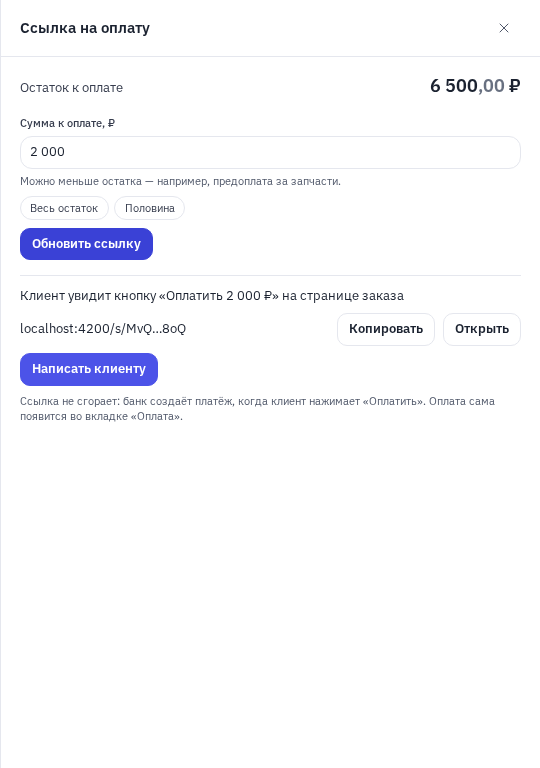
ბმული არ გამოქრება: გადახდა იქმნება, როცა კლიენტი დააჭირებს გადახდას. თუ ბმულში მთელი ნაშთია, ხოლო შემდეგ თქვენ დაამატეთ სამუშაოები, კლიენტი ნახავს ახალ თანხას. ახალი ბმული (ბმულის განახლება) ცვლის წინა ბმულს. პროგრამა კლიენტს არაფერს უგზავნის თავისივე — ბმულს გაგზავნით თქვენ.
ჩამოსაშლელი ფანჯრის ქვედა ნაწილში — გადახდები ბმულის მიხედვით: „ველოდით გადახდას“, „გადახდილია“, „გადახდა არ შესრულებულა“ მიზეზით (მაგალითად, „კლიენტმა ერთ საათის განმავლობაში გადახდა ვერ დაასრულა“). სანამ კლიენტი იხდის, ჩამოსაშლელი ფანჯარი თავისივე განახლდება.
რას ხედავს კლიენტი
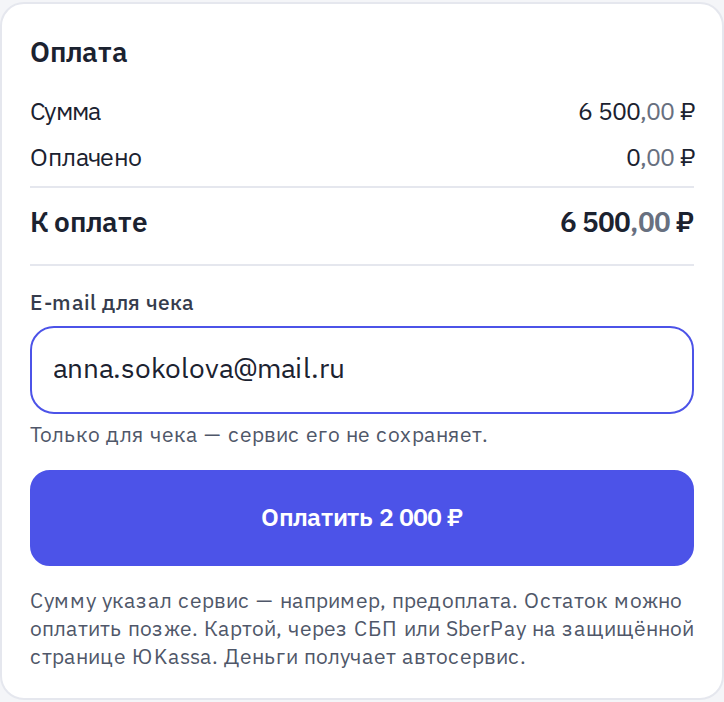
შეკვეთის გვერდზე — ღილაკი გადახდა 12 400 ₽ (ბლოკში „გადასახდელი“ ან თავის ბლოკში „გადახდა“). თუ თანხა თქვენ დააყენეთ: „თანხა მომსახურებამ დააყენა — მაგალითად, წინაგადახდა. ნაშთის გადახდა შეგიძლიათ მერე გვარდა.“ თუ ჩავლისთვის კონტაქტი გჭირდება, ღილაკის ზემოთ განთავსებულია ველი E-mail ჩავლისთვის (თუ საკუთარი სალარო გაქვთ, — E-mail ან ტელეფონი ჩავლისთვის).
კლიენტი იხდის დაცულ გვერდზე YooKassa-ს სამსახურში და ბრუნდება უკან: „ველოდით ბანკის დადასტურებას“ (ჩვენებით რამდენიმე წამი), შემდეგ „გამარჯობა, გადახდა მიღებულია“ ან „გადახდა არ შესრულებილა. სცადეთ კვლავ ერთხელ ან სხვა მეთოდით.“
რა ხდება შეკვეთაში
- ჩანართში გადახდა ჩანდება გადახდა მეთოდით ონლაინ (YooKassa), სვეტში „ვინ“ — კლიენტი ბმულის მიხედვით. დავალიანება გადაითვლება. სალაროში იგი არ ჩაიწერება: ეს ანგარიშგარეშე გადახდაა.
- თქვენ აპლიკაციაში მოგიღებთ push-ი: „გადახდილია 5 000 ₽ ონლაინ · ას-000123“ (კლიენტის სახელის გარეშე). შეკვეთის მოსალაპარაკებლობაში — სტრიქონი „კლიენტმა ონლაინ გადაიხადა 5 000 ₽“.
- შეკვეთის ისტორიაში იწერება ბმული და გადახდა.
ონლაინ გადახდის ხელით ვერ დაარეგისტრირებთ და ვერ წაშლით — ფული უკვე მიღებულია YooKassa-ს საშუალებით.
თანხის დაბრუნება
პროგრამა ფულს არ აბრუნებს. პროცედურა შემდეგია:
- YooKassa-ს პარაკში იპოვნეთ გადახდა და განახორციეთ თანხის დაბრუნება.
- შეკვეთაში, ჩანართში გადახდა დააჭირეთ თანხის დაბრუნება, აირჩიეთ მეთოდი ონლაინ (YooKassa), თანხა და მიზეზი.
დეტალები — გადახდა.
სატესტო მაღაზია
test_… გასაღები სატესტო მაღაზიიდან YooKassa-სთან გამოდეგა შემოწმებისთვის: პარამეტრებში მითითებულია მარკი „სატესტო მაღაზია“, კლიენტთან — „სატესტო რეჟიმი — ფული არ იჭრება.“ სატესტო ბარათით გადახდა ჩაიწერება შეკვეთაში — შემდეგ განახორციეთ მასზე თანხის დაბრუნება. რეალური გადახდებისთვის მიუთითეთ სამუშაო მაღაზია და live_… გასაღები.
ხშირი კითხვები
- «კლიენტს არ აქვს ღილაკი „გადახდა“». შეამოწმეთ: მოდული ჩართულია (ანგარიში → ტარიფი), პარამეტრები → ონლაინ გადახდა სტატუსი დაკავშირებულია, შეკვეთაზე არის ნაშთი, შეკვეთა არ სტატუსში „უარი“ არ არის, კლიენტმა გახსნა ახალი ბმული.
- «პუნქტი „გადახდის ბმული“ არ არის». მოდული გამორთულია, როლს არ აქვს უფლება ან შეკვეთა სტატუსში „უარი“ არის. თუ საიდროში „ონლაინ გადახდა: დაკავშირებული არ არის“ — ადმინისტრატორს ჯერ არ დაუკავშირებია მაღაზია.
- «კლიენტმა გადაიხადა, მაგრამ შეკვეთაში გადახდა არ ჩანს». ჩვეულებრივ გადახდა მოდის რამდენიმე წამში. თუ YooKassa-ში შეტყობინებები არ არის დაყენებული — რამდენიმე წუთში. შეამოწმეთ მისამართი YooKassa-ს HTTP-შეტყობინებებში.
- „გასაღები არ მიიღიანა“. თავიდან აიღით shopId და გასაღები ინტეგრაცია → API გასაღებები, დააჭირეთ შეცვლა და შენახვა და შემოწმება.
- „კლიენტს ჩაიხედნილი არ მიუღიანა“. შეამოწმეთ მონიშვნა ჩექის გაგზავნა YooKassa-ს მეშვეობით, ჩექების დაკავშირება YooKassa-ს პანელში და e-mail კლიენტის ბარათში.
- „მხარდაჭერის შესვლისას ბმულის შექმნა შეუძლებელია“. რეჟიმში „შესვლა როგორც“ გადახდის ბმულის შექმნა შეუძლებელია — მხოლოდ ნახვა შეგიძლიათ. YooKassa-ს მაღაზიის ცვლილებასაც მხოლოდ ანგარიშის ადმინისტრატორი აწარმოებს თავისით; ყოველი ცვლილების შესახებ ყველა ადმინისტრატორს მოდის შეტყობინება და წერილი.
- „შეტყობინებების მისამართის შეცვლა“. თუ მისამართი არასწორ ადგილზე მოხვდა, დააჭირეთ ეს ღილაკი „პარამეტრები → ონლაინ გადახდაში“ და ჩასვით ახალი მისამართი YooKassa-ს პანელში — ძველი გაფარობას შეწყობს.
- „თანხა შევცვალეთ, მაგრამ კლიენტს ძველი აქვს“. სანამ კლიენტი გადახდის გვერდს ღია ჰყავს (ერთ საათამდე), ახალი თანხა არ გამოჩნდება — ასე ორმაგი გადახდა არ მოხდება.
- „ვერ მოხერხდა შემოწმება“. YooKassa-მ ერთი დღის განმავლობაში არ დაადასტურა გადახდა — შეადარეთ ის თქვენს პანელში YooKassa-ში.
- „სად არის საკომისიო და ფულის გაყვანა“. თქვენს პანელში YooKassa-ში, თქვენს ხელშეკრულებასთან მისი შესაბამისად.
კლიენტის გვერდი დახურულია საძიებრების სისტემებისგან, მისამართი შეიცავს გრძელ შემთხვევით კოდს. კლიენტი ბარათის მონაცემებს შეიყვანს მხოლოდ YooKassa-ს გვერდზე — პროგრამა მათ ხედავს.