სამუშაო შეკვეთა
შეკვეთის ძირითადი დოკუმენტი. კლიენტს აჩვენებს, რომელი მანქინა მიიღებულია, რა სამუშაოები შესრულდება, რა სათადარიგო ნაწილები დაიდგნება, რა თანხაზე და რამდენი წინასწირი ავანსია უკვე შესული.
სად მოვინახოთ
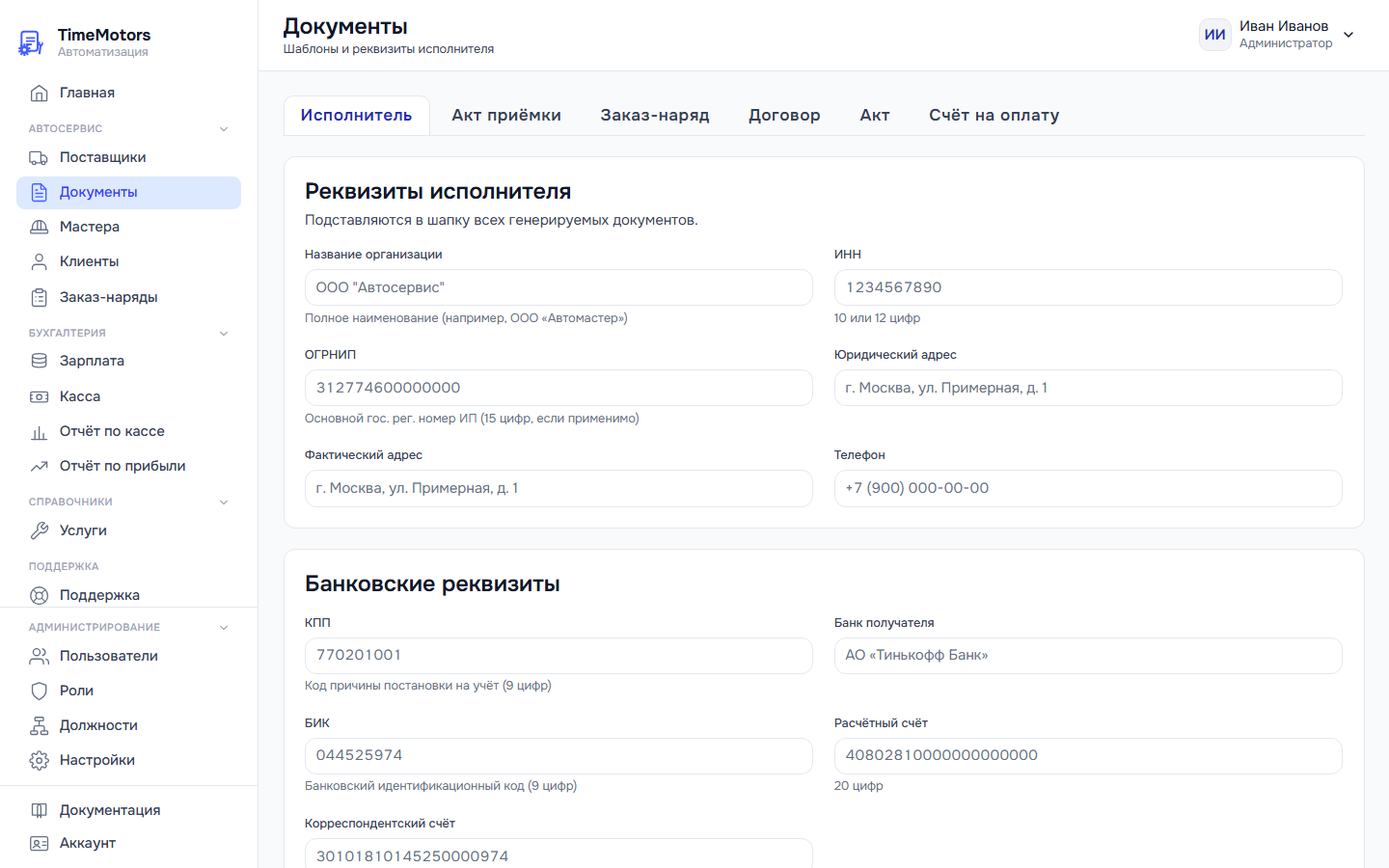
შაბლონი: პარამეტრები → დოკუმენტების შაბლონები → ჩანთილი „სამუშაო შეკვეთა“. ბეჭდვა: შეკვეთის სათაურში ბეჭდვა ▾ → სამუშაო შეკვეთა; ან სამუშაო შეკვეთა → ჩანთილი „დოკუმენტები“ → სტრიქონი „სამუშაო შეკვეთა“ → PDF / Word / ბეჭდვა.
რა არის დოკუმენტში
- ლოგო და სათაური — თარიღი და დრო, „სამუშაო შეკვეთა №… დაკარიღებით…“, ავტოსერვისის რეკვიზიტები კომპანიის რეკვიზიტებიდან: დასახელება, საგადასახდო ინდენტიფიკაციური ნომერი, „სახელმწიფო რეგისტრაციის ნომერი … დაკარიღებით…“ ან „სახელმწიფო რეგისტრაციის ნომერი (OGRN) … დაკარიღებით…“ (თუ შევსებულია), იურიდიკური და ფაქტობითი მისამართი, ტელეფონი.
- „სამუშაო შეკვეთა ავტომობილის რემონტისთვის №… დაკარიღებით…“ — სათაური.
- „მომხმარებელი, გადამხდელი“ და „ტელეფონი“ — კლიენტის სახელი, გვარი და ორგანიზაციის დასახელება. მისამართი, საგადასახდო ინდენტიფიკაციური ნომერი, საგადასახდო განყოფილების კოდი და კლიენტის სხვა რეკვიზიტები სამუშაო შეკვეთაში არ ბეჭდდება (ისინი მოძვრებულია ანგარიშში, ხელშეკრულებაში და შესრულებული სამუშაოების აქტში).
- ავტომობილი — მარკა და მოდელი, სახელმწიფო ნომერი, გამოშვების წელი, VIN, გარბენი ავტომობილის ბარათიდან.
- „მომხმარებლის მიმართვის მიზეზი“ — შეკვეთის მარჯვენა სვეტის შენიშვნების ტექსტი. თუ შეკვეთის მიხედვით გადახდები არსენობს, გვერდით მითითებულია გადახდილი თანხა.
- „შეკვეთა მიიღება“ (მიმღები), „გახსნის თარიღი“ (შეკვეთის შექმნის თარიღი), „შეკვეთა დახურა“ და „შესრულების თარიღი“ — ვინ და როდის გადაიყვანა პირველად შეკვეთი „შესრულებულში“ ან „დახურულში“. სანამ შეკვეთი არ შესრულებულია — ხაზები. გახსნა და ხელახრა დახურვა მონაცემებს არ ცვლის.
- „შესრულებული სამუშაოების ჩამონათვალი“ — დასახელება, ფასი, რაოდენობა (ნორმა-საათების შემთხვევაში „სთ“), თანხა, „სულ სამუშაოზე“.
- სათადარიგო ნაწილები და მასალები — არტიკული, დასახელება, ფასი, რაოდენობა, ერთეულის ზომა, ღირებულება, „სულ სათადარიგო ნაწილებზე“.
- „საერთო შედეგი“ — ციფრითა და სიტყვებით; ქვემოთ „დამატების გადასახადის გარეშე“, თუ თქვენ არ ხართ ამიერ დამატების გადასახდელი, ან „მათი შემცველი დამატების გადასახადი 22 %: …“ განაკვეთის გამოსაყენებელი გადასახდელის შემთხვევაში (ამ შემთხვევაში სამუშაოებისა და სათადარიგო ნაწილების ცხრილებში კიდევ ერთი სვეტია „მათი შემცველი დამატების გადასახადი“). განაკვეთი მიიღებულია „НДС“ ბარათიდან რეკვიზიტებში შეკვეთის შესრულების თარიღზე, ხოლო სანამ შეკვეთი არ შესრულებულია — დოკუმენტის თარიღზე.
- „მომხმარებლის სათადარიგო ნაწილები და მასალები“ — სტრიქონები და მონიშვნის ველით „კლიენტის სათადარიგო ნაწილი“: არტიკული, დასახელება, რაოდენობა, ფასი და შეფასება. მოთხავლებული არ არის „საერთო შედეგში“ (რემონტის წესები, დადენა № 780).
- „შეკვეთის მიხედვით გადახდები“ — თუ შეკვეთაში არის გადახდები: თარიღი, მეთოდი და თანხა თითოეულისთვის (დაბრუნება — უარყოფითი თანხით), შემდეგ „გადახდილია“ და „გადასახდელი“; გადახდის ნაკლებობისას — „გადახდის ნაკლებობა“. ბლოკი იბრძანება, როცა ჩართულია „შეკვეთის გადახდების“ მოდული.
- გადახდის QR კოდი — შედეგის შემდეგ, წარწერით „გადასახდელი: …“. იბრძანება, თუ რეკვიზიტებში ჩართულია და შეკვეთის მიხედვით გადასახდელი არის (ქვემოთ მოცემულია განყოფილება „გადახდის QR კოდი“).
- შენიშვნა — დოკუმენტის ტექსტი: გარანტია, სამუშაოების პირობები.
- ხელმოწერები — „შემსრულებელი“ და „მომხმარებელი“, ხელმოწერის ადგილები და „დ. ბ.“.
დოკუმენტში თარიღები და დრო მოსკოვის დროით არის მითითებული.
გადახდის QR კოდი
თუ პარამეტრები → კომპანიის რეკვიზიტები ჩართულია ველი „დააინსტრლირეთ QR კოდის დაბეჭდვა ანგარიშში და სამუშაო შეკვეთაში“, სამუშაო შეკვეთაში შედეგის შემდეგ იბრძანება QR კოდი წარწერით „გადასახდელი: …“. მასში ნაჩვენებია თანხა, რომელიც კლიენტს დარჩა გადასახდა: ფასდაკლებებისა და უკვე გადახდილი თანხების გათვალისწინებით (იმავე რიცხვი, რომელიც მოცემულია „შეკვეთის მიხედვით გადახდების“ ბლოკში). კლიენტი ბანკის აპლიკაციაში კამერის მეშვეობით დაარღევს კოდს და გადახდა გახსნის მქონე სახით: მიმღები, ანგარიში, ბიკი, თანხა და დანიშნულება „გადახდა სამუშაო შეკვეთის მიხედვით №… დაკარიღებით…“.
QR კოდი არის PDF-ში და Word-ში. იგი არ არის, თუ:
- ველი რეკვიზიტებში გამორთულია;
- რეკვიზიტები არ სრულია („გადახდის QR კოდის“ ბარათში ჩანმა „შეავსეთ: …“);
- შეკვეთი სრულად გადახდილია — „გადასახდელი“ უდრო სულია.
ამ შემთხვევაში დოკუმენტი ჩვენდაგულებს, როგორც ჩვენდაგულება, შეცდომის გარეშე. QR კოდის სკანირება შეუძლებელია იმ ტელეფონის ეკრანიდან, სადაც იგი გახსნილია: გამოაგზავნეთ კლიენტს PDF და სთხოვეთ მისი გახსნას კომპიუტერზე ან დაბეჭდვას. როგორ ჩართოთ და შეამოწმოთ საცდელი კოდით 1 ₽ — ორგანიზაციის რეკვიზიტები და ლოგო.
რა ექვის მარგებელია
- შენიშვნა (გარანტია, სამუშაოების პირობები, პასუხისმგებლობა), სათაური, ცხრილები და ბლოკების თანმიმდევრობა — თქვენს Word-ის შაბლონში: დოკუმენტების შაბლონები ეკრანის ჩანთილი „სამუშაო შეკვეთა“ → ნიმუშის ჩამოტვირთვა (თქვენი ტექსტი უკვე მასშია), შეასწორეთ Word-ში და ატვირთეთ (დოკუმენტების შაბლონები). სანამ თქვერი შაბლონი არ აირჩევა, ბეჭდდება ნაგულისხმევი შაბლონი უკვე შენახული ტექსტით ან სტანდარტული შაბლონი.
- დოკუმენტის ნომერი და თარიღი — თითოეულ შეკვეთაში განსაკუთრებულია (ნაგულისხმევად შეკვეთის ნომერი და მისი შექმნის თარიღი).
- რეკვიზიტები და ლოგო — კომპანიის რეკვიზიტებში.
როგორ შეცვალოთ ნომერი და თარიღი
შეკვეთა → ჩანთილი დოკუმენტები → სტრიქონი სამუშაო შეკვეთა → ნომრის ველი და თარიღის ველი გვერდით. შემდეგ დააჭირეთ შენახვა შეკვეთის სათაურში (ბეჭდვისას შეუნახეველი თავიდან ინახება) და შექმენით დოკუმენტი. თუ წაშლით ნომერს, შენახვის შემდეგ კვლავ შეკვეთის ნომერი გამოჩნდება. ხელით შერჩეული თარიღის შემთხვევაში სათაურში მხოლოდ თარიღი იწერება, დრო — არა. დეტალები — შეკვეთის და დოკუმენტების ნომერი.
დაბეჭდვა ორ ფორმატში
- PDF — დასაბეჭდად და კლიენტისთვის გასაგზავნად განლაგების ზუსტი შენახვით. ბეჭდვა დაუყოვნებლივ ხსნის ბეჭდვის ფანჯარას (ღილაკი მხოლოდ ფართო ეკრანზეა; ტელეფონზე სათაურის მენიუში ⋯ ელემენტები PDF-ს ჩამოტვირთავს).
- Word — შეგიძლიათ ტექსტის დამატება ან შესწორება. ცვლილებები რჩება თქვენს ფაილში: შემდეგი ჩამოტვირთვისას დოკუმენტი კვლავ საწყის სახით იქნება. რომ ცვლილება ყოველთვის შენარჩუნდეს, შეიტანეთ იგი თქვენს Word-ის შაბლონში.
დოკუმენტი იშევება მიმდინარე მონაცემებიდან: თუ ბარათში გაუნახლებელი ცვლილებებია, სისტემა ჯერ თავისუფლად ინახავს მათ. დახურულ შეკვეთაში დოკუმენტები ბეჭდდება და ჩამოტვირთდება გახსნის გარეშე. Android-ისა და iOS-ის აპლიკაციებში ბეჭდვა და ჩამოტვირთვა არ მუშაობს — გახსენით სისტემა ბრაუზერში.
ხშირი შეცდომები
- „ვერ შექმნის დოკუმენტი: შემსრულებლის რეკვიზიტები არ არის შევსებული…“ შეავსეთ პარამეტრები → კომპანიის რეკვიზიტები სახელმწიფო ორგანიზაციის დასახელება ან საგადასახდო ინდენტიფიკაციური ნომერი და დააჭირეთ შენახვა.
- „კლიენტი არ არის მითითებული“ / „ავტომობილი არ არის მითითებული“. კლიენტისა და ავტომობილის გარეშე დოკუმენტი არ იქმნება. აირჩიეთ ისინი შეცვლა ღილაკით შეკვეთის სათაურში (კლიენტი და ავტომობილი პანელი) და შეინახეთ შეკვეთა.
- „მომსახურებები და სათადარიგო ნაწილები არ არის“. შენახულ შეკვეთაში არცერთი სტრიქონი არ არის — დაამატეთ სამუშაოები ან სათადარიგო ნაწილები და შეინახეთ.
- „მომსახურებები ფასის გარეშე“. მომსახურებების სტრიქონებზე ფასები არ არის შევსებული — შეამოწმეთ სამუშაოები ცხრილი სამუშაოები და სათადარიგო ნაწილები ჩანთილზე.
- „სამუშაო შეკვეთაში არ არის გადახდის QR კოდი“. შეამოწმეთ ველი და რეკვიზიტები „გადახდის QR კოდის“ ბარათში და „გადასახდელი“ თანხა: სრული გადახდისას QR კოდი არ ბეჭდდება. ველის ჩართვამდე გადმოტვირთავი დოკუმენტი შექმენით თავიდან.
- „„შეკვეთა დახურა“-ში ხაზებია“. შეკვეთი ჯერ არ გადაუყვანიან „შესრულებულში“ ან „დახურულში“.