დოკუმენტები კლიენტისთვის ელფოსტით
იურთიერთი პირები, ინდივიდუალური მოქმედები და ავტოპარკები იხდის სახელზე და ასრულებენ რემონტს აქტით, ამიტომ კლიენტის ბუღალტერია ითხოვს: „გამოგვაგზავნით ანგარიში და აქტი ელფოსტით“. მოდული „დოკუმენტები ელფოსტით“ აკეთებს ამ ერთი ღილაკით შეკვეთაში: თქვენ აირჩევთ საჭირო დოკუმენტებს, მისამართი გადმოგთავსებათ კლიენტის ბარათიდან, წერილის ტექსტი მზადაა, ხოლო PDF ფაილები თავითონ ემატება. საკუთარი ფოსტის ყურაბოს მიერთვისება არ სჭირდება: წერილი იგზავნება AutoServiceOnline-ის მისამართიდან თქვენი სერვისის სახელით („მოტორი AutoServiceOnline-ის მეშვეობით“), ხოლო კლიენტის პასუხი მოდის იმ ელფოსტაზე, რომელსაც რეკვიზიტებში მიუთითებთ.
მოდული ფასიანია: 199 ₽ თანამშრომელზე თვეში. საცდელ პერიოდში ის ღიაა, ისე როგორც ტარიფის მოდულები; საცდელი პერიოდის შემდეგ მუშაობს თუ იგი გათვალისწინებულია საცდელი პერიოდის შემდეგ ტარიფში (დეტალები). ძველი სტატისის ანგარიშებში ის დამატების გადახდის გარეშე ჩართულია. ანგარიშის ადმინისტრატორი ჩართავს და გამორთავს მას ანგარიში → ტარიფში. თანამშრომელს სჭირდება „ქვემოდულზე წვდომა“ უფლება „დოკუმენტები ელფოსტით“ და სამუშაო შეკვეთებზე უფლება (პარამეტრები → როლები); ადმინისტრატორი ყოველთვის ხედავს ყველაფერს. ფასების შესახებ დეტალები — ჩართული მოდულები.
პირველი: ელფოსტი კლიენტების პასუხებისთვის
გზა: პარამეტრები → კომპანიის რეკვიზიტები → ველი „ელფოსტი კლიენტების პასუხებისთვის“. აქ მოვიდება კლიენტების პასუხები დოკუმენტების წერილებზე. სანამ ველი ცარიელია, გაგზავნა მიუწვდომელია: გაგზავნის ფანჯარაში გამოჩნდება ყვისის სტრიქონი ბმულით „მიუთითეთ რეკვიზიტებში“, ხოლო „გაგზავნა“ ღილაკი ნაცრის ფერისა იქნება. მისამართი შემოწმება შენახვისას ხდება: დაშვების შეცდომის შემთხვევაში გამოჩნდება „არასწორი ელფოსტი“.
იმავე ნაბიჯი განთავსებულია მთავარი გვერდის „მუშაობის დაწყება“ ბარათში: „მიუთითეთ ელფოსტი კლიენტების პასუხებისთვის“. დანარჩენი რეკვიზიტები — სტატიაში ორგანიზაციის რეკვიზიტები და ლოგო.
გაგზავნა შეკვეთიდან
- გახენეთ შეკვეთა → ბეჭდვა ▾ → გაგზავნა ელფოსტით… (მენიუს ბოლო ელემენტი) ან დააჭირეთ „გაგზავნა ელფოსტით…“ ღილაკს „დოკუმენტები“ ჩანაწერში. თუ შეკვეთაში გაუნახლები ცვლილებები არ შენახულია, ისინი ავტომატურად შენახება: დოკუმენტები შეკრებილი იქნება აქტუალური მონაცემების მიხედვით.
- გამოჩნდება ფანჯარა „დოკუმენტების გაგზავნა ელფოსტით“.
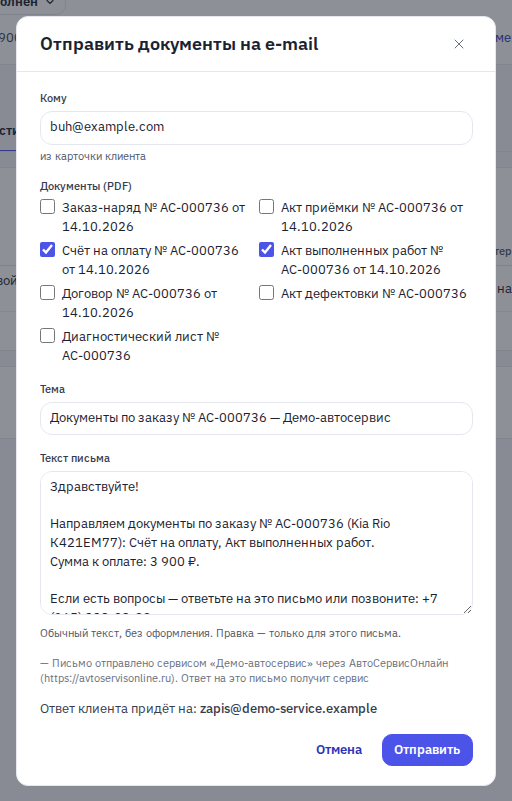
- ვისთვის — კლიენტის ბარათში მითითებული მისამართი (წარწერა „კლიენტის ბარათიდან“). შეგიძლიათ შეიყვანოთ სხვა მისამართი. მიმღები ერთია. წირილოვან მისამართები, მაგალითად
buh@компания.рф, შეიძლება. - ველი „შენახვა კლიენტის ბარათში“ გამოჩნდება, როცა თქვენ შეიყვანთ ის მისამართი, რომელიც ბარათში არ არის. თუ კლიენტს მისამართი არ ჰქონდა, ველი უკვე დაყენებულია: წერილი გაიგზავნა და ამასთან მისამართი დაიწერა მომავალთვის. თუ ბარათში უკვე სხვა მისამართია, ველი გამორთულია: დააყენეთ მხოლოდ მაშინ, როცა გსურთ მისამართის შეცვლა.
- დოკუმენტები (PDF) — აირჩიეთ საჭირო: სამუშაო შეკვეთა, მიღების აქტი, გადასახდელი ანგარიში, შესრულებული სამუშაოების აქტი, ხელშეკრულება, ასევე დეფექტების დათვალიერების აქტი და დიაგნოსტიკური ფურცელი, თუ ეს მოდულები ჩართულია და თქვენ გაქვთ მათზე უფლება. ნომერი და თარიღი მითითებულია დასახელებაში. წინასწირვით მონიშვნილია:
- ორგანიზაცია ან ინდივიდუალური მოქმედი, შეკვეთა „შესრულებულია“ ან „დახურულია“ — ანგარიში და შესრულებული სამუშაოების აქტი;
- ორგანიზაცია ან ინდივიდუალური მოქმედი, შეკვეთა სამუშაოების განმავლობაშია — ანგარიში;
- ფიზიკური პირი — სამუშაო შეკვეთა.
- თემა და წერილის ტექსტი უკვე შევსებულია შაბლონის მიხედვით (ჩასმულია შეკვეთის ნომერი, ავტომობილი, დოკუმენტები, გადასახდელი თანხა). მათი შესწორება შეგიძლიათ, თუმცა მხოლოდ ამ წერილისთვის. ტექსტის ქვეშ ნაცრის ფერის სტრიქონად ჩანს ხილულია ხელმოწერა: ის ყოველთვის ემატება და არ იცვლება.
- ქვედით მითითებულია, სად მოვა პასუხი: „კლიენტის პასუხი მოვა: …“.
- დააჭირეთ „გაგზავნა“. გამოჩნდება „წერილი გაგზავნის რიცგაშია“, ფანჯარა დაიხურება.
დოკუმენტები მოდის დანაკეთებებად PDF ფორმატში, იმავე სახელებით, რომლებიც გადმოწერისას («ანგარიში AS-000123.pdf»). Word ფორმატი არ ენაცვლება. ერთი წერილი შეიძლება შეიცავდეს ერთიდან შვიდამდე დოკუმენტს, საერთო მოცულობით 7 მბ-მდე.
ბოლო გაგზავნები
ფანრის ქვედა ნაწილში, თუ შეკვეთის მიხედვით უკვე გაიგზავნა წერილები, ჩანს უჩვენებია სამი ბოლო წერილი: რა დოკუმენტები, სტატუსი, დრო და ვინ გამოაგზავნა. სტატუსები: «რიგშია» (ჯერ მიმდინარეობს), «გაიგზავნა» (საფოსტო სერვერმა მიიღო), «მიაღწიეს არა» (საფოსტო სერვერმა უარი თქვა; მიზეზი შეკვეთის ისტორიაშია) და «სავარაუდოდ გაიგზავნა» (სერვერმა დროში პასუხი არ მიიღო, წერილი სავარაუდოდ გავიდა). ფანრა გასცემს მინიშნებას, რომ ბოლო დროს გაიგზავნებოდა: არ გაიგზავნოთ ერთი და იმავე ანგარიში ორჯერ.
რა ჩანს შეკვეთის ისტორიაში
შეკვეთის «ისტორიის» ჩანათაში გამოჩნდება სტრიქონი «e-mail-ზე გავაგზავნეთ» დოკუმენტების დასახელებებითა და მინიშნებით „ბარათიდან აღებული მისამართი“ ან „სხვა მისამართი“. თავად მისამართი ისტორიაში არ ჩანს: ეს გეგმიულია, კლიენტის პირადი მონაცემები ჟურნალში არ ხვდება.
თუ საფოსტო სერვერმა წერილი არ მიიღო, ისტორიაში გამოჩნდება სტრიქონი «წერილი მიაღწიეს არა» მიზეზით: „მისამართი არ მიიღო“, „საფოსტო სერვერი მიუწვდომელია“ ან „წერილების გაგზავნა არ არის დაყენებული“. ამასთან, გამგზავნელს აპლიკაციაში მიიღება შეტყობინება: „შეკვეთის № … წერილი გაიგზავნა არა“. შეასწორეთ მისამართი და გაიგზავნეთ წერილი კიდევ ერთხელ. თუ წერილი მოგვთქვამს „წერილების გაგზავნა არ არის დაყენებული“, მოგვწერეთ მხარდაჭერაში.
„გაიგზავნა“ სტატუსი ნიშნავს, რომ წერილი კლიენტის საფოსტო სერვერმა მიიღო. პროგრამა არ იცის, წაკითხულ თუ არა და მოხვდა „სპამში“. თუ კლიენტის საფოსტო ყურის სამსახური მოგვიან დააბრუნებს წერილს (გადაჭარბებულია, მისამართი დახურულია), ეს შეკვეთაში ვერ გამოჩნდება.
წერილის შაბლონი
გზა: პარამეტრები → დოკუმენტების შაბლონები → „კლიენტის წერილი“ ჩანათაში. ჩანათას ადმინისტრატორი ხედავს ჩართული მოდულის შემთხვევაში; შაბლონის წაკითხვა შეუძლია სხვა თანამშრომლებსაც, ვისაც მოდულზე წვდომა აქვს, თუმცა შეცვლა მხოლოდ ადმინისტრატორს შეუძლია.
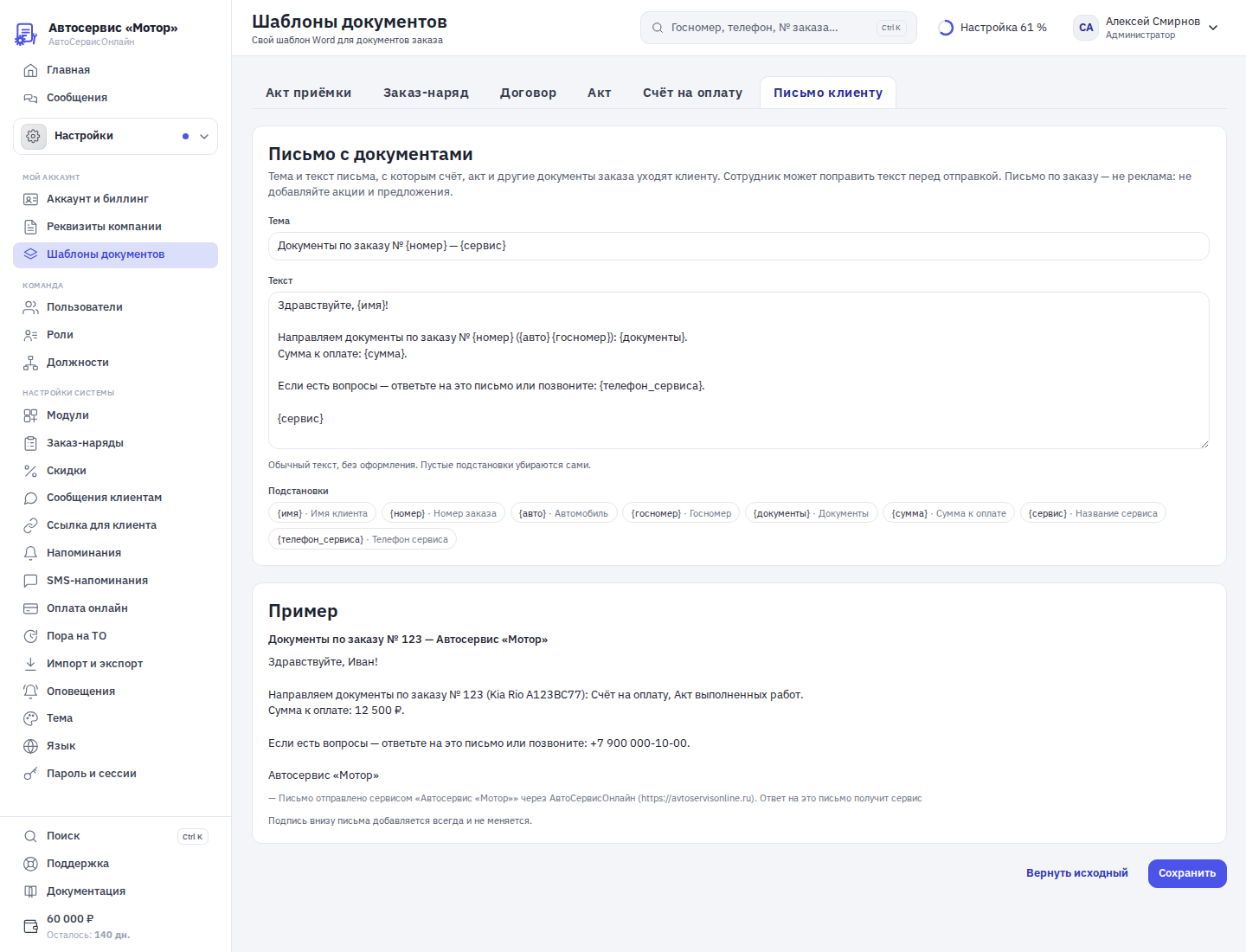
შეავსეთ თემა და ტექსტი. ჩასაშვების ჩასასმენად განთავსეთ კურსორი სასურთკო ადგილას და დააჭირეთ მისი ჩიპი ველების ქვეშ:
| ჩასაშვები | რა ჩაისმცველება |
|---|---|
{სახელი} | კლიენტის სახელი (ორგანიზაციისა და ინდივიდუალურ მომხოლობელის შემთხვევაში ცარიელია, სტრიქონი „გამარჯობა, !“ გარდაიქმნება „გამარჯობა!“-ში) |
{ნომერი} | შეკვეთის ნომერი |
{ავტო} | ავტომობილის მარკა და მოდელი |
{სახელმწიფო ნომერი} | სახელმწიფო ნომერი |
{დოკუმენტები} | დანაკეთებული დოკუმენტების დასახელებები |
{თანხა} | გადასახდელი თანხა |
{სერვისი} | თქვენი სერვისის დასახელება |
{სერვისის_ტელეფონი} | ტელეფონი რეკვიზიტებიდან |
ცარიელი ჩასაშვები იშლება ზედმეტი ნიშნებთან ერთად, ამიტომ წერილი კიდევ კიდევ მოჭირბული კომით მოსვლის გამოც გამოჩნდება. ქვემოთ, „მაგალითის“ ბარათში, ნაჩვენებია მზადი ტექსტი: როგორც თქვენი მონაცემებით გამოიყურება. უცნობი სიტყვა ფრჩხილებში გამონათებულია და ასეთი ტექსტის შენახვა შეუძლებელია.
თემა — მდომიდან 150 სიმბოლო, ერთი სტრიქონით; ტექსტი — მდომიდან 2 000 სიმბოლო, ჩვეულებრივი, ფორმატირების გარეშე. „საწყისის დაბრუნება“ ღილაკი აბრუნებს ნაგულისხმევ ტექსტს; ცვლილებები ძალაში შედის „შენახვის“ შემდეგ („შენახულია ✓“). შეკვეთის წერილი რეკლამა არ არის: არ დაამატოთ აქციები და შეთანხმებები.
ლიმიტები
ლიმიტები იცავს თქვენს დომენს სპამში შესვლისგან და თქვენს შემთხვევით გამეორებისგან. ლიმიტის ამოწერის შემდეგ ფანრა მიუთითებს, როდის შეგიძლიათ ხელახლა ცდა, მაგალითად „გაგზავნის ლიმიტი: საათში არანაკლებ 20 წერილი. სცადეთ 15:40-ის შემდეგ“.
- არა მეტი 20 წერილობას საათში და 100 წერილობას დღეში ანგარიშზე;
- არა მეტი 3 წერილობა საათში ერთ ადრესზე;
- პირველ გადახდამდე (საცდელ პერიოდში და მისი შემდეგ) არა მეტი 10 წერილობა დღეში, და ყოველი დოკუმენტი ჩათვლას ბეჭდვად: შეგიძლიათ დაბეჭდოთ ან გაგაგზავნოთ თითოეული სახის 3 შეკვეთა (ბეჭდვა პირველ გადახდამდე);
- წერილი, რომელიც ვერ მოხერხდა ან რიგში დაყენდა, ლიმიტში არ ჩაითვლება.
ანგარიშის ბალანსი როც დაეწურება, ტარიფის ვადა როც დამთავრდება ან საცდელი პერიოდი დამთავრდა გადახდის გარეშე, ჩართულია ნახვის რეჟიმი და გაგზავნა მიუწვდომელია: შეავსეთ ბალანსი.
რას ხედავენ თანამშრომლები
- მენუ „გაგზავნა e-mail-ზე…“ და ღილაკი „დოკუმენტები“ ჩანარით გრძელდება თანამშრომლებს, რომლებსაც აქვთ „დოკუმენტები e-mail-ით“ უფლება და სამუშაო შეკვეთებზე წვდომა. დეფექტების დადგენის სამდოკუმენტო და დიაგნოსტიკის ფურცელი სიაში მხოლოდ იმქვე ჩანს, თუ თანამშრომელს მათზეც აქვს წვდომა.
- ველი „E-mail კლიენტებისგან პასუხისთვის“ და ჩანარითი „წერილი კლიენტს“ ანგარიშის ადმინისტრატორი ხედავს.
- ველი „E-mail“ კლიენტის ყველა ის ცვლის, ვინც შეიძლება კლიენტის ბარათის რედაქტირება: ის განთავსებულია ახალი კლიენტის ფანჯარაში, ბარათში, კლიენტების იმპორტში და ინარჩუნებს დუბლიკატების გაერთიანებისას.
ხშირი კითხვები
- „მენუ „გაგზავნა e-mail-ზე…“ არ არის“. მოდული გამორთულია (ანგარიში → ტარიფი, ჩართავს ადმინისტრატორი) ან თქვენს როლს არ აქვს „ქვემოდულზე წვდომა“ უფლება „დოკუმენტები e-mail-ით“ ან შეკვეთებზე უფლება (პარამეტრები → როლები).
- „ღილაკი „გაგზავნა“ ნაცრისფერია“. შეამოწმეთ თანმიმდევრობით: შეკვეთაში არჩეულია კლიენტი; მისამართი შეყვანილია და შეცდომის გარეშე („არასწორი e-mail“); მონიშნულია მინიმუმ ერთი დოკუმენტი; რეკვიზიტებში მითითებულია სერვისის e-mail (ყვისის სტრიქონი „მიუთითეთ რეკვიზიტებში“); ბალანსი არ არის დაეწურებული; თემა და ტექსტი ლიმიტს არ აჭარბევს.
- „წერია, რომ დოკუმენტი ვერ შეადგენა“. ფანჯარა აჩვენებს იმავე მიზეზებს, რასაც ჩვეულებრივი ბეჭდვა: მაგალითად, რეკვიზიტებში არ არის ორგანიზაციის დასახელება ან საგადგებო ნომერი. შეავსეთ დასახელებული ველი და გაიმეორეთ.
- „კლიენტი ამბობს, რომ წერილი არ მიმღვდა“. სთხოვეთ, რომ ნახოს „სპამში“ და გამგზავნელის მისამართი დაამატოს კონტაქტებში. შეამოწმეთ მისამართი: შეკვეთის ისტორიაში მისამართი არ არის, მაგრამ გაგზავნის ფანჯარაში ჩანს. თუ „ბოლო გაგზავნებში“ მითითებულია „მიწვდა არა“, მიზეზი იხილება შეკვეთის ისტორიაში „წერილი მიწვდა არა“ სტრიქონში.
- „კლიენტმა უპასუხა წერილს, მაგრამ პასუხი არ მოვიდა“. პასუხი მოდის რეკვიზიტებში მითითებულ „E-mail კლიენტებისგან პასუხისთვის“ მისამართზე, არა AutoServiceOnline-ში. შეამოწმეთ, რომ მისამართი სწორად არის მითითებული და საფოსტო იღებს წერილებს.
- „შეგიძლია ერთდროულად რამდენიმე მიმღებას გაეგზავნოთ ან თავისი ფაილი მიმაგრძადოთ?“ არა: ერთი მიმღებას, მხოლოდ შეკვეთის დოკუმენტები PDF ფორმატში. გაგზავნის სია, კოპიები, HTML-წერილები და ავტომატური გაგზავნა შეკვეთის სტატუსის მიხედვით არ ხელმისაწვდომელია.
- „შეგიძლია სალაროდან, საწყობიდან ან ხელფასიდან გაეგზავნოს?“ არა, მხოლოდ შეკვეთიდან.
- „რატომ წერილი მოდის AutoServiceOnline-დან და არა ჩვენი ფოსტიდან?“ რომ საფოსტო სახლი და დომენი არ დაიკავშიროთ, წერილი გაიგზავნება სისტემის დაყენებული დომენიდან: ასე ის უფრო იშვიათად ხვდება სპამში. თქვენი დასახელება მოთავსებულია გამგზავნელის სახელში და ხელმოწერაში, კლიენტის პასუხი კი თქვენს მიიღებთ.
- „გაგზავნის ლიმიტი…“. შეტყობინება მიუთითებს დროს, რის შემდეგაც შეგიძლიათ გაიმეოროთ. დღეში მეტი წერილის გამოსაგზავნად დაგჭირდათ: დაწერეთ მხარდაჭერას.
- „საცდელ პერიოდში წერილი არ გაიგზავნება“. პირველ გადახდამდე წერილი ჩათვლას ბეჭდვად: თითოეული სახის 3 შეკვეთის შემდეგ საჭიროა გადახდა (გადახდა შესაძლელია საცდელ პერიოდშიც — გადახდა დაასრულებს საცდელ პერიოდს, ფასიანი პერიოდი დაიწყება გადახდის მომენტიდან). ტარიფი და ბალანსი.