შეკვეთის შექმნა
ავტომობილის მიღება ორ ეტაპად: აირჩიეთ კლიენტი და (სურვილით) მანქინა. ყველაფერი სხვა — სამუშაოები, სათადარიგო ნაწილები, წინასწირი გადახდა, დოკუმენტები — შეივსება შემდგომში შეკვეთის ბარათში.
სად ვიპოვნო
გზა: ავტოსერვისი → სამუშაო შეკვეთები → ახალი შეკვეთა. გაიხსნება „ახალი სამუშაო შეკვეთის“ ეკრანი.
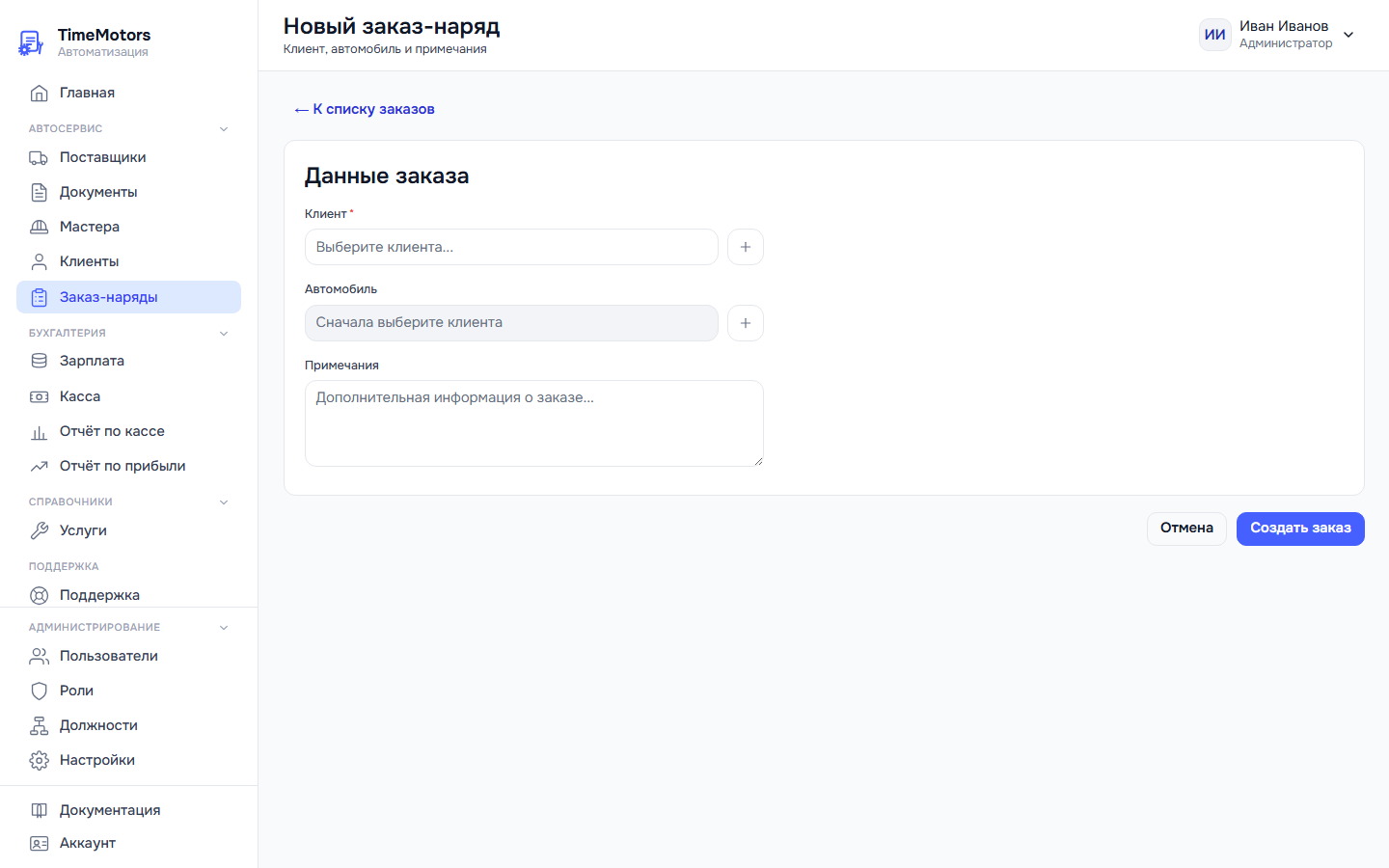
ფორმა
| ველი | რა არის მასში |
|---|---|
| კლიენტი | სავალდებულო. ძებნა გვარის, ტელეფონის, ავტომობილის სახელმწიფო ნომრის, VIN, ორგანიზაციის დასახელებისა და INN-ით. ველის მინიშნება — „გვარი, ტელეფონი, სახელმწიფო ნომერი…“. ტელეფონის შეყვანა შეიძლება ნებისმიერ ფორმატში („8 961…“ იპოვის „+7 (961)…“), სახელმწიფო ნომერი — ნებისმიერ კლავიატურით |
| პლუსის ღილაკი „კლიენტის“ მარჯვნივ (მინიშნება „ახალი კლიენტი“) | ხსნის ფანჯარას „ახალი კლიენტი“ — მასშივე „ავტომობილის“ ბლოკი, შეგიძლიათ დაუყოვნებლივ მანქინაც შექმნათ |
| ავტომობილი | არასავალდებულო. მხოლოდ არჩეული კლიენტის მანქინები; სანამ კლიენტი არ არის არჩეული, ველი გამორთულია |
| პლუსის ღილაკი „ავტომობილის“ მარჯვნივ (მინიშნება „ახალი ავტომობილი“) | არჩეულ კლიენტს ამატებს ახალ მანქინას |
| შენიშვნები | თავისუფლი ტექსტი 2048 სიმბოლომამდე: კლიენტის საჩვენებლობები, შეთანხმებები. სამუშაო შეკვეთაში იბჭდება როგორც „მიმოხმარების მიზეზი“ |
როგორ შევასრულოთ
- კლიენტის ველში დაიწყეთ გვარის, ტელეფონის ან სახელმწიფო ნომრის აკრეფვა (შესაძლებია, ასევე ორგანიზაციის დასახელება ან INN) და სიიდან აირჩიეთ კლიენტი — ის აჩვენებს 20-მდე დამთხვევას. თუ ის არ არის — დააჭირეთ მარჯვნივ პლუსს, შეავსეთ „ახალი კლიენტი“ ფანჯარა და შეინახეთ.
- აირჩიეთ ავტომობილი. თუ მანქინა ჯერ არ არის — ველის მარჯვნივ პლუსი.
- დაწერეთ შენიშვნები, თუ საჭიროა.
- დააჭირეთ შეკვეთის შექმნა — სისტემა შექმნის შეკვეთას ნომრით
АС-NNNNNNდა სტატუსით ახალი, შეკვეთის ბარათი დაუყოვნებლივ გაიხსნება.
გაუქმება უბრუნებს სიას შეკვეთის შექმნის გარეშე.
ახალი შეკვეთა კლიენტის ბარათიდან
ახალი შეკვეთის ღილაკი გვხვდება კლიენტის ბარათში, გაშლილ მანქინის ავტომობილების ჩანთაზე და კლიენტების სიაში. ფორმა გაიხსნება დაუყოვნებლივ არჩეული კლიენტითა და მანქინით (თუ მანქინა არჩეულია ბარათში ან კლიენტს ერთი მანქინა აქვს); საჭიროების შემთხვევაში შეცვალეთ ისინი. თუ კლიენტის მოძებნა ვერ მოხერხდა, ფორმის ზემოთ გამოჩნდება „კლიენტი ვერ მოიძებნა — აირჩიეთ ხელით“. ღილაკი არ გამოჩნდება, თუ შეკვეთებზე უფლება არ გაქვთ ან „სამუშაო შეკვეთების“ მოდული გამორთულია.
გამეორის ვიზიტის გაფორმება გაცილებით მარტივია წინა შეკვეთის ასლის დადაგებით — იხ. შეკვეთის კოპირება. შეკვეთა ასევე შექმნის ონლაინ ჩაწერის განაცხადიდან — იხ. შემოსავალი განაცხადები.
კლიენტისა და ავტოს სწრაფად შექმნა
„ახალი კლიენტის“ ფანჯარაში „ავტომობილის“ ბლოკია — დაუყოვნებლივ შეგიძლიათ კლიენტისა და მისი მანქინის შექმნა. შენახვის შემდეგ ორივე ფორმაში თავისუფლად გამოჩნდება. გამოსადეგია მიღებისას, როცა კლიენტი პირველად მოდის. ორგანიზაციის ან იპ-ის შემთხვევაში აირჩიეთ იურიდიკური პირი ან იპ ჩანთას, შეიყვანეთ INN და დააჭირეთ შევსება INN-ის მიხედვით — დასახელება, კოდი, მისამართი და ხელმძღვანელი თავისუფლად გამოჩნდება; BIK-ის მიხედვით — ბანკი და კორესპონდენტის ანგარიში. შეცდომა დაშვეთ — დააჭირეთ გაუქმება. დეტალები — ფიზიკური პირი, იპ ან იურიდიკური პირი.
რა ხდება შემდეგ
შეკვეთის შექმნის შემდეგ შეხვალთ შეკვეთის ბარათში. ზემოთ დაფიქსირებულია სათაურის ბლოკი ნომრით, სტატუსით, კლიენტითა და ავტომობილით, მის ქვემოთ ხუთი ჩანთამა, ხელში — შეკვეთის თანხა:
- მიღება — დათვალიერება კლიენტის ხელმოწერით, ფოტო, დეფექტის განრჩევა და დიაგნოსტიკა.
- სამუშაოები და სათადარიგო ნაწილები — გაიხსნება ნაგულისხმევი რეჟიმში. სამუშაოები ფასით კლიენტისთვის და (სურვილით) ხელოსნისთვის; სათადარიგო ნაწილები საწყობიდან, მომწოდებლებთან ან ხელით.
- გადახდა — კლიენტის წინასწირი გადახდა.
- დოკუმენტები — სამუშაო შეკვეთა, მიღების აქტი, ანგარიში, ხელშეკრულება, შესრულებული სამუშაოების აქტი.
- ისტორია — შეკვეთში განხორციელებები თარიღითა და ავტორით.
შეკვეთის შექმნისას უკვე არჩეული კლიენტი და ავტომობილი სათაურის ბლოკშია; მათი შეცვლა, ასევე მიმღების ხელოსნის არჩევა შესაძლებია შეცვლის ღილაკით. პოსტზე დაგეგმვა, ავტოს რეკომენდაციები და შენიშვნები — მარჯვენა სვეტშია.
მიღების ჩანთის განყოფილება (დათვალიერება, ფოტო, დეფექტის განრჩევა, დიაგნოსტიკა) ჩანს თუ შესაბამისი მოდული უკავშირებულია ანგარიშსა და გაცემულია თანამშრომლის როლს.
ხშირი შეცდომები
- „ვერ ვიპოვნი კლიენტს“. ძებნა მოხდება გვარის, ტელეფონის, სახელმწიფო ნომრის, VIN, ორგანიზაციის დასახელებისა და INN-ით. სცადეთ სხვა ნიშნელი, მაგალითად მანქინის ნომერი ან VIN-ის ნაწილი. თუ კლიენტი ჯერ არ არის, დააჭირეთ ველის მარჯვნივ პლუსს და შექმენით ის სწორად აქ.
- „ღილაკი „ახალი შეკვეთა“ ნაცრისაა“. ანგარიშის ბალანსი ამოიწურა — შეკვეთების შექმნა შესძლებია ბალანსის შევსებამდე. იხ. ტარიფი და ბალანსი.
- „შევქმენი, მაგრამ სად შენახდა შეკვეთა?“ შექმნის შემდეგ შეკვეთის ბარათი დაუყოვნებლივ გაიხსნება. ნომერი ხელახლა გამოჩნდა სათაურში (
АС-NNNNNN), შეკვეთა უკვე სიაშია. - „კლიენტი არასწორად ავირჩიე“. შეკვეთის ბარათში დააჭირეთ სათაურის ბლოკში შეცვლა, აირჩიეთ სასურთხო კლიენტი და მანქინა კლიენტი და ავტომობილის პანელში, შემდეგ — შენახვა. სამუშაოები და სათადარიგო ნაწილები დარჩება.