ორგანიზაციის რეკვიზიტები და ლოგო
რეკვიზიტები — ავტოსერვისის საბეჭდო დოკუმენტების სათაური: სამუშაო შეკვეთის, მიღების სამდოკუმენტო, ანგარიშის, ხელშეკრულების, შესრულებული სამუშაოების მოქმედების აქტის. ლოგო ესმება დოკუმენტების ზედა მარჯვენა კუთხეში (გარდა მიღების აქტისა და დიაგნოსტიკური ფურცლისა).
სად მოვნახოთ
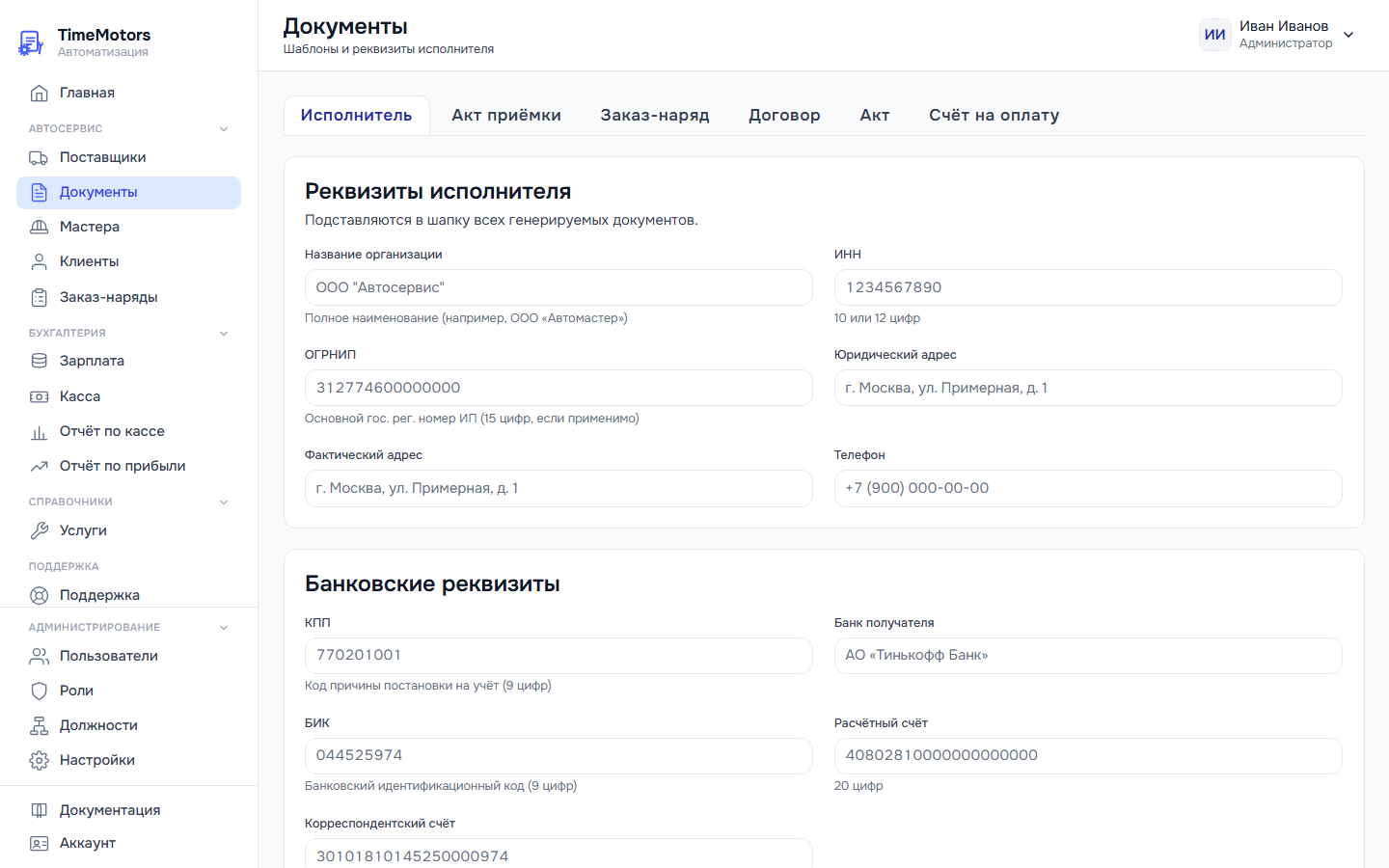
გზა: პარამეტრები → კომპანიის რეკვიზიტები (განყოფილება „პარამეტრები“, ჯგუფი „ჩემი ანგარიში“). ეკრანზე განთავსებულია შემსრულებლის რეკვიზიტები, ბანკი, დღგ, გადახდის QR და ლოგო.
დოკუმენტების სახელმწიფო სახე და ტექსტი მორგებულია მეზობელ ეკრანზე — დოკუმენტების შაბლონები.
რა უნდა შეავსოთ
ბარათი „შემსრულებლის რეკვიზიტები“:
| ველი | სად ხვდება |
|---|---|
| ორგანიზაციის დასახელება | დოკუმენტების სათაური, ანგარიშში „მიმღები“, ხელშეკრულების პრელამბულა და რეკვიზიტები, ხანმძიღვანელთა ხელმოწერა |
| ინდივიდუალური საგადოენო ნომერი | დოკუმენტების სათაური, ბანკის ცხრილი ანგარიშში, რეკვიზიტები ხელშეკრულებაში |
| სახელმწიფო რეგისტრაციის ნომერი (OGRN) / OGRNIP | ორგანიზაციის შემთხვევაში 13 ციფრი, ინდივიდუალურ მწვარმანებლს — 15. ყველა დოკუმენტის სათაური და რეკვიზიტები ხელშეკრულებაში: „სახელმწიფო რეგისტრაციის ნომერი (OGRN) … დან …“. 15-ნიხრიანი OGRNIP ასევე ცვლის ანგარიშში ხელმოწერას „ინდივიდუალური მწვარმანებელი“-ზე (მის გარეშე — „ხელმძიღვანელი“) |
| რეგისტრაციის თარიღი | სახელმწიფო რეგისტრაციის ნომერის (OGRN) მინიჭების თარიღი EGRYL-ის ან EGRIP-ის ამოსაღებიდან — იბჭენება ნომრის გვერდით |
| იურიდიკური მისამართი | დოკუმენტების სათაური, რეკვიზიტები ხელშეკრულებაში |
| ფაქტობითი მისამართი | მხოლოდ სამუშაო შეკვეთისა და მიღების აქტის სათაური |
| ტელეფონი | დოკუმენტების სათაური, რეკვიზიტები ხელშეკრულებაში, ხელმოწერა შესრულებული სამუშაოების აქტში |
| მთავარი მოხლე | ჯერ არ იბეჭდება — საჭირო იქნება ბუღალტერიის დოკუმენტებისთვის |
| E-mail კლიენტების პასუხებისთვის | მხოლოდ ჩართული „დოკუმენტები e-mail-ით“ მოდულის დროს: აქ მოვიღებთ კლიენტების პასუხებს ანგარიშისა და აქტის წერილებზე. მის გარეშე გაგზავნა ფოსტით მიუწვდომელია, დეტალები |
ბარათი „საბანკო რეკვიზიტები“:
| ველი | სად ხვდება |
|---|---|
| KPP | ბანკის ცხრილი ანგარიშში („ინდივიდუალური საგადოენო ნომერი / KPP“), რეკვიზიტები ხელშეკრულებაში |
| მიმღების ბანკი | ბანკის ცხრილი ანგარიშში, რეკვიზიტები ხელშეკრულებაში |
| BIK | ბანკის ცხრილი ანგარიშში, რეკვიზიტები ხელშეკრულებაში |
| საბანკო ანგარიში | ბანკის ცხრილი ანგარიშში („ანგ. №“), რეკვიზიტები ხელშეკრულებაში |
| კორრესპონდენტის ანგარიში | ბანკის ცხრილი ანგარიშში („კორრ. ანგ.“), რეკვიზიტები ხელშეკრულებაში |
შეავსეთ ინდივიდუალური საგადოენო ნომერითა და ბიკ. ინდივიდუალური საგადოენო ნომერის გვერდით დადეგს ღილაკი შევსეთ ინდივიდუალური საგადოენო ნომრით, BIK-ის გვერდით — შეავსეთ BIK-ით. ინდივიდუალური საგადოენო ნომერით ავტომატურად დაემატება ორგანიზაციის დასახელება (მოკლე, ფორმით — შ.პ.ს, შ.კ. და ა.შ.), KPP, იურიდიკური მისამართი, სახელმწიფო რეგისტრაციის ნომერი (OGRN) და რეგისტრაციის თარიღი; BIK-ით — მიმღების ბანკი და კორრესპონდენტის ანგარიში. ფაქტობითი მისამართი, ტელეფონი და საბანკო ანგარიში არ იცვლება — შეიყვანეთ თავილობით. თუ ინდივიდუალური საგადოენო ნომრით მოძებნილი გახდა ინდივიდუალური მწვარმანებელი, ავტომატურად დაემატება მისი სახელი სახით „იპ ივანოვ ივანე ივანოვიჩი“, OGRNIP და თარიღი. თუ უკვე იყო ინდივიდუალური მწვარმანებელი, ხოლო ინდივიდუალური საგადოენო ნომრით მოძებნილი გახდა ორგანიზაცია, ინდივიდუალური მწვარმანებლის ნომერი და თარიღი შეიცვლება ორგანიზაციის მონაცემებით. დამატებული მონაცემების დაბრუნება შესაძლებია ღილაკით გაუქმება — სანამ არ დაგიჭერით შენახვა. თუ ორგანიზაცია ლიკვიდირდება, გამოცხადდება ბანკროტს ან რეორგანიზდება, გამოჩნდება გაფრთხილება „შეამოწმეთ ანგარიშის გამოტეხვამდე“. ღილაკები არ გამო�ნდება, თუ „ინდივიდუალური საგადოენო ნომრით შევსების“ მოდული გამორთულია ანგარიში → ტარიფი-ში ან თანამშრომელს ამაზე უფლება არ აქვს. თუ სერვისი მიუწვდომელია — „შევსება მიუწვდომელია — შეავსეთ რეკვიზიტები ხელით“.
ყველა ველი სავალდებულოა, ველების უმეტესობის ფორმატი შენახვისას არ მოწმდება (მინიშნებები „10 ან 12 ციფრი“, „20 ციფრი“ — მხოლოდ მინიშნებებია). გამონებები: «სახელმწიფო რეგისტრაციის ნომერი (OGRN) / OGRNIP» — ბოლო ციფრი საკონტროლო ის, შეცდომით დაწერილი ნომერი არ შენახდება („შეამოწმეთ ნომერი: 13 ან 15 ციფრი, ბოლო — საკონტროლო“); «რეგისტრაციის თარიღი» — არ უნდა იყოს დღევანდელ დღეზე დამთხვევი; «E-mail კლიენტების პასუხებისთვის» — შეცდომით დაწერილი მისამართი („არასწორი e-mail“) არ შენახდება. სათაურის ცარიელი ველი ბეჭდვისას დარჩება ცარიელი ადგილაზე, ხელშეკრულებაში კი ბანკის სტრიქონი უბრალოდ გამოტოვდება. ბანკის ცხრილი ანგარიშში ყოველთვის ბეჭდდება — შეუვსებელი უჯრედები ცარიელი რჩება.
სავალდებულოა ორიდან მინიმუმ ერთი: ორგანიზაციის დასახელება ან ინნ. მათი გარეშე დოკუმენტები არ იქმნება.
სახელმწიფო რეგისტრაციის ნომერი (OGRN) და რეგისტრაციის თარიღი ავტომობილების რემონტის წესების მიხედვით სამუშაო შეკვეთაში სავალდებულოა (მთავრობის დადგომა № 780) — შეავსეთ იგი, „სამუშაოს დაწყება“ გახსენდებათ ამის შესახებ. დამსაქმისს ხელმძღვანელისა და „მოქმედების საფუძველზე“ ველები არ აქვს. რეკვიზიტები მთელი ანგარიშისთვის ერთია.
დღეს
«НДС» ბარათი იმავე ეკრანზე. დღეს განისაზღვრება თარიღიდან: ასე დოკუმენტები ცვლილებამდე და მის შემდეგ სწორად ბეჭდდება.
- დააჭირეთ «შეცვლა თარიღიდან».
- მონიშვნეთ «დღესთან გადამხდარი» (ან მოარილეთ მონიშვნა, თუ დღეს აღარ გადახდით), აირჩიეთ «განაკვეთი» — 5, 7 ან 22 % — და «თარიღიდან».
- დააჭირეთ «შენახვა». ღილაკის ზემოთ გამოჩნდება პერიოდების სია: „სამუშაოს დაწყებიდან — …“, „დდ.თთ.წწწ — დღეს 22 %“. მომავალი პერიოდი, რომელზეც ჯერ არ არის დოკუმენტები, შეგიძლიათ წაშლათ.
რა ბეჭდდება ანგარიშში, შესრულებული სამუშაოების სამდოკუმენტოში და სამუშაო შეკვეთაში (PDF და Word):
- დღესთან არ გადამხდარი (KUDiR, პროფესიონური სისტემა, ავტომატური რეჟიმი დღესის გარეშე) — შედეგზე ჩაწერილია «დღესის გარეშე».
- განაკვეთით გადამხდარი — სამუშაოებისა და სათადარიგო ნაწილების ცხრილებში სვეტი „მათი შემცველობაში დღეს“, შედეგზე ჩაწერილია „მათი შემცველობაში დღეს 22 %: 2 200,00“. ფასები შეკვეთაში უკვე შეიცავს დღესს, დოკუმენტის თანხა არ იცვლება. ხელშეკრულებაში არ არის პუნქტი „დამსაქმე დღესთან გადამხდარი არ არის“.
- განაკვეთის გარეშე გადამხდარი — არც სტრიქონი, არც სვეტი. ასე გახდა მათთვის, ვინც 18.10.2026-მდე დაადოს ნიშანი „დღესთან გადამხდარი“: მიუთითეთ განაკვეთი — „სამუშაოს დაწყება“ გახსენდებათ ამის შესახებ.
განაკვეთი მიიღება დოკუმენტის თარიღის მიხედვით: ანგარიშში — მისი თარიღით, აქტსა და სამუშაო შეკვეთაში — შეკვეთის შესრულების თარიღით (სანამ შეკვეთა არ შესრულებულა — დოკუმენტის თარიღით). 22 % არის საერთო განაკვეთი: 2025 წლის დოკუმენტებში პროგრამა 20 % ბეჭდს. 5 და 7 % განზრდებული, 20 მილიონ ₽-ზე მეტ შემოსავლის მქონე KUDiR-ისთვის. ეს უფასოა, ტარიფის საფუძველშია. თუ ჩართულია „ბუღალტერია და გადასახადები“ მოდული, დღეს იცვლება იქ საგადასახადო რეჟიმთან ერთად — ბარათში იქნება ბმული «შეცვლა „აღრიცხვა და გადასახადებში“» (დეტალები).
ლოგო
«ლოგო» ბლოკი იმავე ეკრანის ქვედა ნაწილში.
- დააჭირეთ ატვირთვა, აირჩიეთ ფაილი: PNG, JPEG ან WebP, 2 მბ-მდე. ფაილი იტვირთება დაუყოვნებლივ, „შენახვის“ ღილაკის გამოყენების გარეშე.
- გამოჩნდება საწინასტრები. ლოგო გამოიყენება ყველა ახალ დოკუმენტში.
- შესაცვლელად — შეცვლა. წასაშლელად — წაშლა.
საუკეთესოდ — ჰორიზონტალური PNG გამოსაფენული ფონით, დაახლოებით 800 × 300 px. დეტალები — ლოგო დოკუმენტების სათაურში. ლოგო ასევე გამოჩნდება მარცხ მენიუში.
QR გადასახდისთვის
ბანკის რეკვიზიტების ქვეშ განლაგებულია ბარათი «QR გადახდისთვის». მისი საშუალებით ანგარიშსა და სამუშაო შეკვეთაში იბეჭდება QR-კოდი: კლიენტი თავისი ბანკის აპლიკაციაში კამერას მიმართავს და გადახდა ავტომატურად შეივსება — მიმღები, ანგარიში, BIK, თანხა და დანიშვნა («გადახდა ანგარიშის №… სახელით…» ან «გადახდა სამუშაო შეკვეთის №… სახელით…»). ეს ჩვეულებრივი გადახდა რეკვიზიტების მიხედვითაა: ბანკთან ხელშეკრულება და ეკვაირინგი არ სჭირდება, სერვისის საკომისიოც არ არის. იმის შესახებ, რას ხედავს კლიენტი და როდის არ იბეჭდება QR, შეიძლება გაიგოთ განყოფილებებში გადახდის ანგარიში და სამუშაო შეკვეთა.
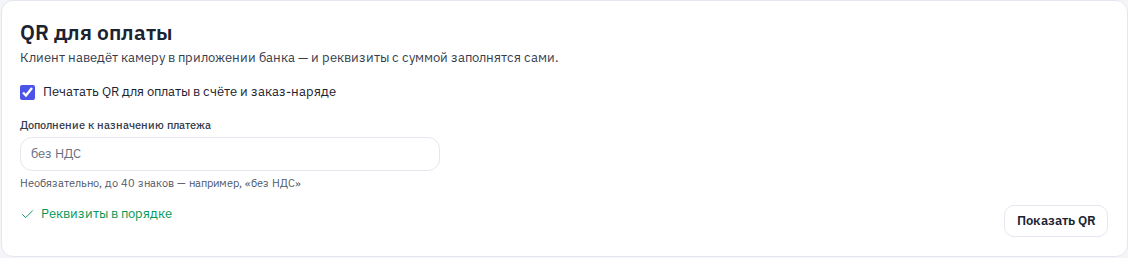
ეკრანის ასლზე ნაჩვენებია ბარათი, სანამ რეკვიზიტები არ შესუმულია: ნიშანი გამორთულია, ხოლო ქვემოთ განლაგებულია სია „შეავსეთ: …“. სიის თითოეული დასახელება ბმულია: დააჭირეთ და კურსორი საჭირო ველში გადადის.
როგორ ჩართოთ
- შეავსეთ ბანკის რეკვიზიტები. QR-ისთვის საჭიროა: ორგანიზაციის დასახელება, INN (10 ან 12 ციფრი), მიმღების ბანკი, BIK (9 ციფრი), სარეკვიზიტო ანგარიში და საკორესპონდენტო ანგარიში (20 ციფრი). KPP არასავალდებულოა, ინდივიდუალ მოსაწყობელს მას არ აქვს.
- როცა ყველა ველი შესვულია, ბარათში გამოჩნდება მწვრაფე სტრიქონი «რეკვიზიტები სწორია» და ნიშანი გააქტივდება. სანამ რამე დაკარგულია, ნიშნის ჩართვა შეუძლებელია.
- მონიშვნეთ «QR გადახდისთვის დასაბეჭდად ანგარიშში და სამუშაო შეკვეთაში». ნაგულისხმევად იგი გამორთულია.
- სურთლის მიხედვით ჩაწერეთ «დამატება გადახდის დანიშვნას» — 40 სიმბოლომდე, მაგალითად «დარგოზის გადახდის გარეშე». იგი დაემატება კლიენტის ბანკში გადახდის დანიშვნის ბოლოს. საგადასახადო ფორმულირებებს თქვენ თავად აირჩევთ: სისტემა სამაგარისს არ ჩასვამს.
- გვერდის ქვემოთ დააჭირეთ შენახვა. გამოჩნდება წარწერა შენახულია.
ახალი დოკუმენტები დაიბეჭდება QR-ით; უკვე ჩამოტვირთული ფაილები არ შეიცვლება — ჩაიწერეთ იგი თავიდან.
თუ ნიშნის ქვეშ გამოჩნდა ყვისის გაფრთხილება „სარეკვიზიტო ანგარიში არ სტანდარტიზება BIK-ის მიხედვით — შეამოწმეთ ციფრები“ (ან იგივი შეტყობინება საკორესპონდენტო ანგარიშის შესახებ), შეამოწმეთ ამ ველებში ციფრები: სავარაუდოდ ნომერში ბეჭდვითი შეცდომაა. გაფრთხილება არ ხელის უშლელს QR-ის ჩართვას, მაგრამ არასწორი ანგარიშით ფული არ მიაღწვდება.
როგორ შეამოწმოთ საკთხივ ტელეფონით
დააჭირეთ «QR ჩვენება» (ღილაკი ბარათის ქვემოთ მარჯვენა მხარს; ტელეფონზე — ველების ქვემოთ). სისტემა ჯერ შეინახავს ეკრანზე განხორციელებებს (ისე, როგორც ღილაკი შენახვა), შემდეგ გახსნის ფანს «საცდელი QR გადახდისთვის» სურათითა და გაშიფვრით: მიმღები, ბანკი, BIK, ანგარიში, დანიშვნა და თანხა. საცდელ QR-ის თანხა — 1 ₽, გადახდა არ სჭირდება.
დაასკანირეთ QR კოდი თავისი ბანკის აპლიკაციაში კამერით და შეადარეთ მიმღების დასახელება და ანგარიშის ნომერი. თუ ყველაფერი დაემთხვევა, კლიენტი ანგარიშში იგივე დაინახავს. შეამოწმეთ კოდი სუკმუხებლოდ ერთ ბანკის აპლიკაციაში, სანამ ანგარიშებს კლიენტებს გასცემთ.
QR-ის დასკანირება არ შესაძლებელია იმავე ეკრანიდან, სადაც იგი ღიაა: მოიყვანეთ მეორე ტელეფონი ან გახსენით ფანი კომპიუტერზე და ტელეფონის კამერა მოასწიეთ მონიტორზე.
როდის არ იბეჭდება QR
QR არ გამოჩნდება დოკუმენტში, თუ:
- ნიშანი «QR გადახდისთვის დასაბეჭდად…» გამორთულია;
- რეკვიზიტები შესვლით გახდა (მაგალითად, ნიშნის ჩართვის შემდეგ BIK წაშლეთ) — დოკუმენტი ჩამოყვანს ჩვეულებრივ სახით, მაგრამ QR-ის გარეშე; ბარათში კვლავ გამოჩნდება სია „შეავსეთ: …“;
- შეკვეთა სრულად გადახდილია — გადასახადი აღარ სჭირდება, თანხა „გადასახდელი“ ნულს უდრის.
შეცდომა ამისას არ ხდება: ანგარიში და სამუშაო შეკვეთა ჩამოყვანს QR-ის გარეშე. QR არს მხოლოდ ანგარიშში და სამუშაო შეკვეთაში — აქტებსა და ხელშეკრულებაში მისი არ არის.
როგორ შესრულოთ
- გახსენით პარამეტრები → კომპანიის რეკვიზიტები.
- შეავსეთ საჭირო ველები.
- დაჭერით შენახვა ქვემოთ. გამოჩნდება წარწერა შენახულია.
- ატვირთეთ ლოგო.
- გახსენით ნებისმი სამუშაო შეკვეთა → ჩანაჩქარი დოკუმენტები → ჩამოტვირთეთ PDF და შეამოწმეთ, რომ რეკვიზიტები და ლოგო სწორად განლაგებულიყვნენ.
რეკვიზიტები მოქმედებს დოკუმენტებზე, რომლებიც შექმნილია შენახვის შემდეგ. უკვე გადმოწერილი ფაილები არ იცვლება.
ხშირი შეცდომები
- „შემსრულებლის რეკვიზიტები არ არის შევსებული: შეავსეთ ორგანიზაციის დასახელება ან საიდენტიფიკაციო ნომერი…“. ცარიელია როგორც დასახელება, ისე საიდენტიფიკაციო ნომერი — შეავსეთ იგი პარამეტრები → კომპანიის რეკვიზიტები-ში. საკმაოს ერთი მათგანი; დააჭერით შენახვა.
- „ანგარიშში ბანკის ბლოკი ცარიელია“. ბანკის ცხრილი ყოველთვის იბეჭდება, ხოლო მონაცემები აიღება „ბანკის რეკვიზიტები“ ბარათიდან. შეავსეთ მიმღების ბანკი, ბიკ, საბურაციო ანგარიში, კორესპონდენტის ანგარიში და კპპ, შეინახეთ და ანგარიში თავიდან ჩამოტვირთეთ.
- „ფაქტობითი მისამართი ანგარიშში არ არის“. ეს გამოსადეგია: ფაქტობითი მისამართი იბეჭდება მხოლოდ სამუშაო შეკვეთაში და მიღების სამოქმედებო დოკუმენტში.
- „შორობში დირექტორის ველი არ არის“. მსგავსი ველი არ არსებობს. თუ დირექტორი დოკუმენტებში გჭირდება, ჩაწერეთ იგი თქვენს Word შაბლონში (დოკუმენტების შაბლონები).
- „არ ინახება“. ნულოვანი ბალანსის დროს ანგარიში მუშაობს ნახვის რეჟიმში — რეკვიზიტების შენახვა შეგიძლიათ შევსების შემდეგ.
- ლოგო არ იტვირთება. მხოლოდ PNG, JPEG და WebP მონაცემები 2 მბ-მდე გამოდგება. SVG, GIF და HEIC არ მიიღება.