დოკუმენტების შაბლონები
აქ განსაზღვრება, როგორ გამოიყურება შეკვეთის დოკუმენტები: მიღების სამოქმედებო სამოქმედებო სამოქმედებო. თითოეულ დოკუმენტს აქვს ნაგულისხმევი შაბლონი — ამდეგან დოკუმენტები პირველად რეგისტრაციის შემდეგ ასე გამოიყურება. თუ საჭიროა სხვა სახითი ან სხვა ტექსტი, შექმენით თქვენი საკუთარი Word შაბლონი: ჩამოტვირთეთ ნიმუში, შეასწორეთ Word-ში და ატვირთეთ უკვე.
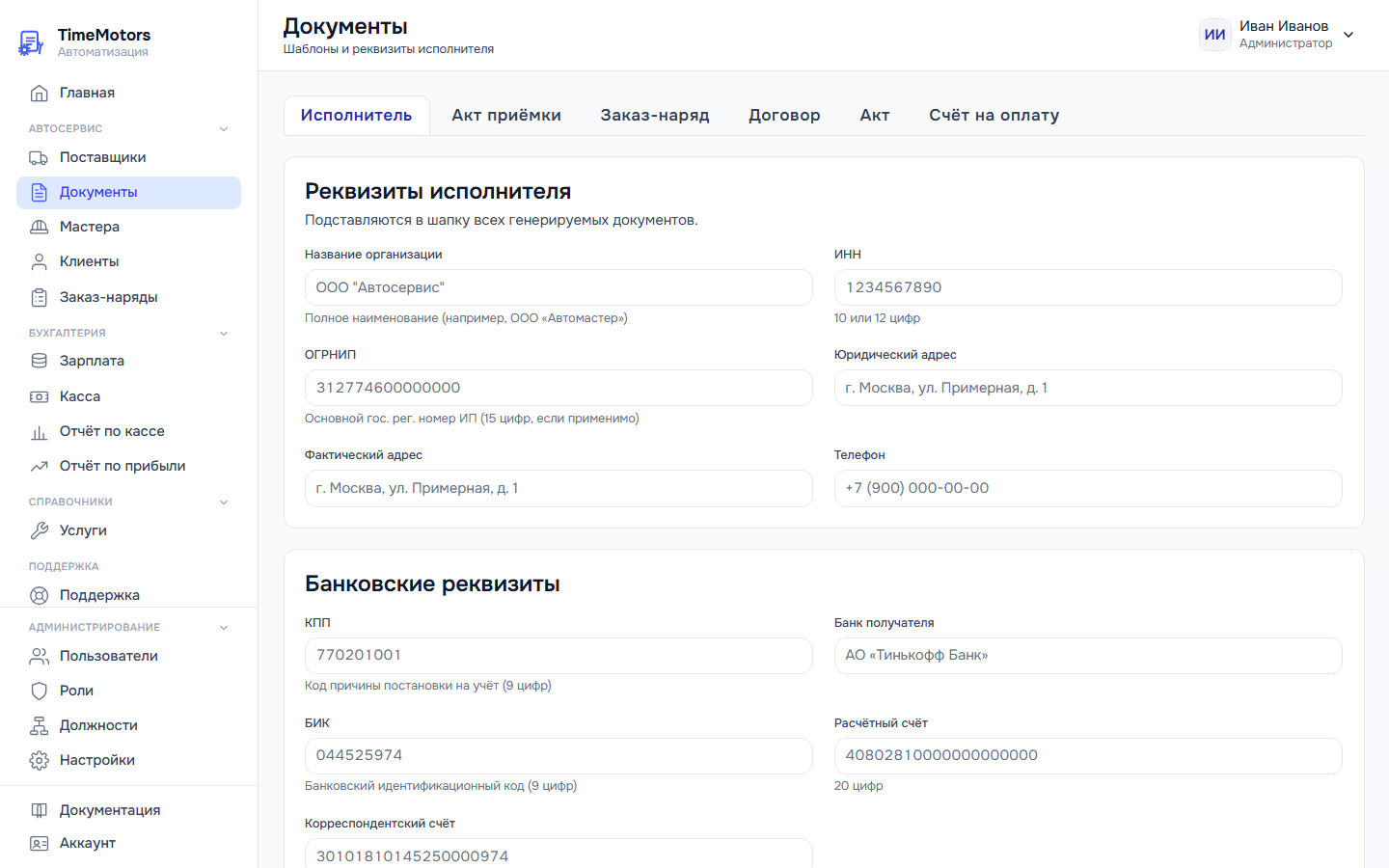
რეკვიზიტები, ბანკი, საგადასაგადო დასერთი, გადახდის QR და ლოგო — მეზობელ ეკრანზე კომპანიის რეკვიზიტები (ორგანიზაციის რეკვიზიტები და ლოგო).
სად ვიპოვნო
პარამეტრები → დოკუმენტების შაბლონები (განყოფილება „პარამეტრები“, ჯგუფი „ჩემი ანგარიში“). ტელეფონზე: ღილაკი „განყოფილებები“ ქვემოთ → პარამეტრები → მეტი → დოკუმენტების შაბლონები.
ეკრანის ზემოთ განლაგებულია ჩანჩულები: მიღების სამოქმედებო სამოქმედებო. ჩართული მოდულის „დოკუმენტები ელ. ფოსტით“ შემთავად ადმინისტრატორი ხედავს კიდევ ერთ ჩანჩულს წერილი კლიენტს — წერილის თემა და ტექსტი, რომელთან დოკუმენტები იგზავნება კლიენტს (დოკუმენტები კლიენტს ელ. ფოსტით).
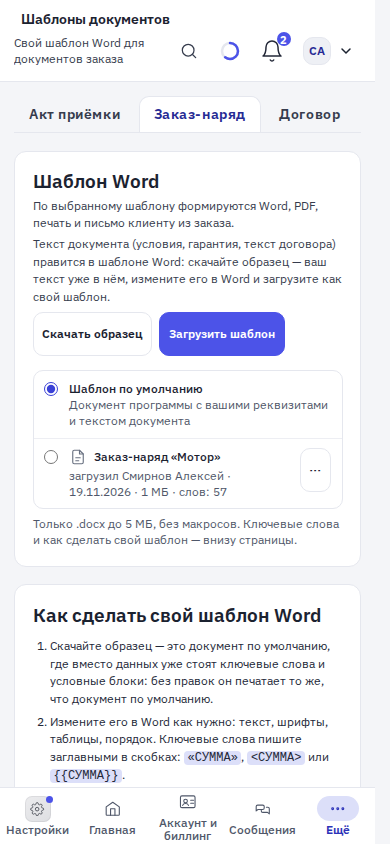
დოკუმენტის ჩანჩულზე ზემოთ განლაგებულია ბლოკი „Word შაბლონი“: რომელი შაბლონია არჩეული, ღილაკები ნიმუშის ჩამოტვირთვა და შაბლონის ატვირთვა, თქვენი შაბლონების სია. ქვემოთ განლაგებულია ინსტრუქცია „როგორ შექმნათ თქვენი საკუთარი Word შაბლონი“ ყველა საკვანძის სიტყვის ჩამონათვალით.
ტელეფონზე ჩანჩულები გვირჩევა ჰორიზონტალურად, ხოლო საკვანძის სიტყვის ჩამონათვალი ბარათების სახითაა ნაჩვენები.
ვინ ხედავს
ეკრანს ანგარიშის ადმინისტრატორი ხედავს. თანამშრომელს იგი მიეწვდომა, თუ ანგარიშს ჩართული აქვს „დოკუმენტები“ მოდული, ხოლო თანამშრომლის როლში მონიშნულია „ავტოსერვისი > დოკუმენტები“ → „ქვემოდულზე წვდომა“ — იგივე უფლება, რაც რეკვიზიტებისთვის. მოდულს �არგანიშებს ადმინისტრატორი: ანგარიში → ტარიფი (ჩართული მოდულები). შეკვეთიდან დოკუმენტების დაბეჭდვა შესაძლელია ამ უფლების გარეშე — საკმარისია სამუშაო შეკვეთებზე წვდომა.
ნაგულისხმევი შაბლონი და თქვენი საკუთარი შაბლონი
- ნაგულისხმევი შაბლონი — პროგრამის მზადი დოკუმენტის სახითი. იგი არჩეულია ყველასთან, სანამ თქვენ თავისუფლად არ აირჩევთ საკუთარს. მასში იწერება დოკუმენტის ტექსტი (პირობები, გარანტია, ხელშეკრულების სექციები), რომელიც უფრო ადრე შეინახეთ, ან სტანდარტული.
- თქვენი საკუთარი შაბლონი — თქვენი Word ფაილი (.docx). მასში გამოიყენება საკვანძის სიტყვები, მაგალითად «НОМЕР_ДОКУМЕНТА» ან «СУММА»: დაბეჭდვისას პროგრამა მათ გამოცვლის შეკვეთის მონაცემებით. სათაურს, შრიფტებს, სექციების თანმიმდევრობასა და ნებისმიერ ტექსტს თქვენ თავიდან ცვლილებთ, ისე, როგორც ჩვეულებრივ დოკუმენტში.
დაბეჭდვისთვის არჩეული შაბლონი მუშაობს ყველგან: ღილაკები Word, PDF და ბეჭდვა შეკვეთის დოკუმენტების ჩანჩულზე, მენიუ ბეჭდვა ▾ და ელ. ფოსტით გაგზავნა.
როგორ შექმნათ თქვენი საკუთარი შაბლონი
- გახსენით სასურსაო დოკუმენტის ჩანთას, მაგალითად სამუშაო შეკვეთა, და დააჭირეთ ნიმუშის ჩამოტვირთვა. ნაგულისხმევი დოკუმენტი ჩამოიტვირთება Word-ის ფორმატში, სადაც მონაცემების ნაცვლებად უკვე დაყენებულია საკვანძო სიტყვები, ხოლო როგორც სავალდებულო ნაწილები (ფასდაკლებები, გადახდები, QR, დათვალიერება) გამოკვეთილია პირობით ბლოკებით. თქვენი დოკუმენტის ტექსტი უკვე ნიმუშშია. ცვლილებების გარეშე ნიმუში ბეჭდავს იმავე, რაც ნაგულისხმევი შაბლონი.
- გახსენით ფაილი Word-ში და შეცვალეთ როგორც გსურთ: ტექსტი, შრიფტები, ჩანაწერები, ცხრილები, ბლოკების თანმიმდევრობა.
- შეინახეთ სახელით «Word დოკუმენტი (.docx)».
- დააჭირეთ შაბლონის ატვირთვა და აირჩიეთ ფაილი. პროგრამა შეამოწმებს მას და აჩვენებს ანგარიშს: რამდენი საკვანძო სიტყვაა ნაპოვნი, რომელი სიტყვები ფრჩხილებში არ იცნობა და შეიძლება თუ არის შენიშვნები.
- ⋯ მენიუში შაბლონის გვერდით დააჭირეთ შეკვეთზე შემოწმება — ჩამოიტვირთება თქვენი შაბლონის მიხედვით დამზადებული დოკუმენტი ბოლო შეკვეთის მონაცემებით.
- დააჭირეთ დაბეჭდვისთვის გამოყენება (ან მონიშვეთ შაბლონი სიაში). გვერდით გამოჩნდება «დაბეჭდვისთვის არჩეულია».
სტანდარტულ სახულად დაბრუნებისთვის მონიშვეთ «ნაგულისხმევი შაბლონი». თქვენი შაბლონები ამასთან დარჩება სიაში.
ერთი დოკუმენტის რამდენიმე შაბლონი
თითოეულ დოკუმენტს შეიძლება ჰქონდეს 10 საკუთარი შაბლონი — მაგალითად, ჩვეუქართული ანგარიში და მოკლე. დაბეჭდვისთვის არჩეულია ერთი, დანარჩენი კი შეგიძლიათ ცალკე საბოლოოდ გამოიყენოთ:
- შეკვეთის დოკუმენტების ჩანთაში დოკუმენტის სახელის ქვეშ ჩანდება შაბლონების სია — ნაგულისხმევად მასში არჩეულია დაბეჭდვისთვის გამოსადეგი შაბლონი, შეგიძლიათ აირჩიოთ სხვა საკუთარი შაბლონი ან „ნაგულისხმევი შაბლონი“;
- დაბეჭდვა ▾ მენიუში — „გადასახდელი ანგარიში · მოკლე ანგარიში“ სახით ჩანთები;
- e-mail-ის გაგზავნის ფანჯარაში — მონიშნული დოკუმენტის შაბლონების სია.
თქვენი შაბლონის ⋯ მენიუში — ჩამოტვირთვა, შეკვეთზე შემოწმება, შემოწმების ანგარიში, გადარქვნა, წაშლა. თუ დაბეჭდვისთვის არჩეული შაბლონი წაშლით, დოკუმენტი კვლავ დაიბეჭდება ნაგულისხმევი შაბლონით.
საკვანძო სიტყვები
საკვანძო სიტყვა წერილია დიდი ასოებით ნებისმიერ ფრჩხილებში: «СУММА», <СУММА> ან {{СУММА}}. სრული სია აღწერითა და მაგალითებით — ჩანთის ქვეშ მოთაგობულ ინსტრუქციაში; იქვეა ასევე ძებნა და ღილაკი, რომელიც სიტყვას „ხანხვარებში“ ემბლემს — ჩასვით იგი Word-ში.
- შეიცვლება მხოლოდ სიის სიტყვები. ჩვეუქართული ტექსტი ფრჩხილებში, მაგალითად «შპ რომაშკა», რჩება უცვლელი.
- მნიშვნელობის ფორმატი მიღება სიტყვიდან: თუ «СУММА» გამოკვეთილია მსხვილად, თანხაც იქნება მსხვილი.
- მნიშვნელობის გამოცდომის შემთხვევაში სიტყვა ქრება, ხოლო კონტექსტში მხოლოდ იგი იყო აბზანი წაშლილია.
- ცხრილის სტრიქონი სიტყვებით «РАБОТА.НАИМЕНОВАНИЕ», «РАБОТА.СУММА» ყოველი შეკვეთის სამუშაოსთვის მეორდება; იგივე ეხება ЗАПЧАСТЬ., ЗАПЧАСТЬ_КЛИЕНТА. და ОПЛАТА.*.
- «ЛОГОТИП» და «QR_ОПЛАТЫ» შეიცვლება სურათით: ლოგო — რეკვიზიტებიდან, QR — მხოლოდ ანგარიშსა და სამუშაო შეკვეთაში.
მოკლე სიტყვები — ვიწრო სვეტებისთვის, სადაც Word გრძელ სიტყვას ასოებით გადასვლის: «№», «ЦЕНА», «КОЛ», «СКИД», «СУМ», «АРТ», «РАБОТА», «ЗАПЧАСТЬ». მაგალითად, სამუშაოების ცხრილის სტრიქონი:
| № | დასახელება | რაოდენობა | ფასი | თანხა |
|---|---|---|---|---|
| «№» | «РАБОТА» | «КОЛ» | «ЦЕНА» | «СУМ» |
ყველა სიტყვისა და ცხრილის შესახებ დეტალურად — საკვანძო სიტყვები და პირობითი ბლოკები.
პირობითი ბლოკები
დოკუმენტის ის ნაწილი, რომელიც ყოველთვის საჭირო არ არის, გასარკეთოთ მარკერებით: «ЕСЛИ_УСЛОВИЕ» დასაწყისში და «КОНЕЦ_ЕСЛИ» დასასრულში. პირობის დაკმაყოფილების შემთხვევაში მხოლოდ მარკერები ქრება; თუ არა — მათ შორის ყველაფერი წაშლილია: ტექსტი, აბზანები და ცხრილები.
ფასდაკლება ბეჭდდება მხოლოდ იმ შემთხვევაში, თუ იგი გამოსახულია:
«ЕСЛИ_СКИДКА»თანხა ფასდაკლების გარეშე: «СУММА_БЕЗ_СКИДКИ»
ფასდაკლება: «СКИДКА»«КОНЕЦ_ЕСЛИ»
გადახდის შესახებ სტრიქონი — მხოლოდ მაშინ, როცა კლიენტს უკვე შეუტანია რაიმე:
მიმართვის მიზეზი: «ПРИЧИНА_ОБРАЩЕНИЯ»«ЕСЛИ_ОПЛАЧЕНО» გადახდილია: «ОПЛАЧЕНО» რუბლი«КОНЕЦ_ЕСЛИ»
შენიშვნების ჩარჩო — როცა დათვალიერება მიღებისას შევსებული არ არის:
«ЕСЛИ_НЕТ_ОСМОТР»შენიშვნები მიღებისას: ______________________«КОНЕЦ_ЕСЛИ»
- პირობები გთხოვთ ინსტრუქციის ჯგუფში «პირობითი ბლოკები»: СКИДКА, ОПЛАТЫ, ОПЛАЧЕНО, ПЕРЕПЛАТА, НДС, РАБОТЫ, ЗАПЧАСТИ, ЗАПЧАСТИ_КЛИЕНТА, QR, ОСМОТР, БАНК და სხვა. შესაფარისია ნებისმიერი საკვანძო სიტყვა: «ЕСЛИ_ТЕЛЕФОН_КЛИЕНТА» — ბლოკი იბრუდება, თუ ტელეფონი მითითებულია.
- «ЕСЛИ_НЕТ_…» — პირივალენოდ: ბლოკი იბრუდება, როცა პირობა არ არის.
- ბლოკების ჩასმა ერთმანეთში შესაძლებიან. თუ დაწყება იმავე ცხრილის ერთ უჯდეშია, ხოლო დასასრული — სხვაში, მთელი ცხრილი წაიშლება.
- «ЕСЛИ_…» უნებავს «КОНЕЦ_ЕСЛИ»-ს (და პირივალენოდ) შემოწმება ჩატვირთვისას შეცდომას აჩვენებს.
PDF, ბეჭდვა და წერილი თქვენი შაბლონით
თუ არჩეულია თქვენი შაბლონი, PDF, ბეჭდვა და კლიენტის წერილი ჩამოყალიბება მისი მიხედვით — PDF გამოიყურება იგივე ვინაც Word: იგივე გვერდები, ცხრილები და გადატანები. შეკვეთის დოკუმენტების ჩანაწერში დოკუმენტის სასათაურის ქვემოთ წერია „Word, PDF და ბეჭდვა — თქვენი შაბლონით“.
თუ PDF-ი თქვენი შაბლონით ახლა არ შექმნილა (PDF სერვისი დაკავებულია ან მიუწვდომელია, შაბლონი შეცდომითაა), პროგრამა აჩვენებს შეტყობინებასა და ღილაკს ნაგულისხმევით შაბლონით ჩამოტვირთვა (ან ნაგულისხმევით შაბლონით ბეჭდვა). ამ შემთხვევაში წერილი ნაგულისხმევით შაბლონით ავტომატურად არ გაიგზავნება: წერილის ფანჯარაში გამოჩნდება ღილაკი ნაგულისხმევით შაბლონით გაგზავნა — გადაწყვეტათ თქვენ.
კლიენტის გვერდი ბმულითა და სარეგისტრაციო დოკუმენტები (UPD, სალარო-ანგარიშის ფაქტურა) ბეჭდდება ნაგულისხმევით შაბლონით.
ხშირი კითხვები
- «სად გაქრა შენიშვნების ტექსტის ველი (გარანტია, პირობები, ხელშეკრულების ტექსტი)?» დოკუმენტის ტექსტი შესწორება ხდება Word-ის შაბლონში. დააჭირეთ ნიმუშის ჩამოტვირთვა — თქვენი ტექსტი უკვე მასშია. სანამ თქვენი შაბლონი არ არის არჩეული, დოკუმენტი იბრუდება ძველი ტექსტით, არაფერი არ დაკარგულა.
- «უფრო ადრე შაბლონები ეკრანზე რეკვიზიტების განყოფილებაში იყო.». 26.10.2026-დან ეს ორი მენიუ პუნქტია: კომპანიის რეკვიზიტები — რეკვიზიტები, ბანკი, საგადასაიარო დასაბამი, QR და ლოგო; დოკუმენტების შაბლონები — Word-ის შაბლონები და კლიენტის წერილი. ძველი ბმულები და ჩანახევრები თავისონ ხსნიან საჭირო ჩანაწერს.
- «ვხედავ „შაბლონის ატვირთვა“ ან „ბეჭდვისთვის გამოყენება“ ღილაკს”. ანგარიშის ბალანსის ამოსხმევისას ანგარიში ნახვის რეჟიმშია: ნიმუშისა და თქვენი შაბლონების ჩამოტვირთვა შესაძლებიან, ხოლო ატვირთვა და არჩევა — ბალანსის შევსების შემდეგ. თუ მენიუ პუნქტი საერთოდ არ არის, თანამშრომელს არ აქვს „დოკუმენტების“ მოდულზე უფლება ან მოდული გამორთულია. თუ შეკვეთაში შემოწმება ღილაკი არ ჩანს, თანამშრომელს არ აქვს სამუშაო შეკვეთებზე წვდომა.
- „PDF-ი თქვენი შაბლონით არ შექმნილა“. დოკუმენტი ჩამოტვირთეთ ღილაკით ნაგულისხმევით შაბლონით ჩამოტვირთვა ან სცადეთ ერთ წუთში. თუ შეცდომა მეორდება ერთ შაბლონზე, გახსენით მისი შემოწმების ანგარიში, შეასწორეთ მონიშნული და ხელახლა ატვირთეთ. Word ღილაკი მუშაობს ამ შემთხვევაშიც.
- «Word-ში ტექსტი შევცვალე, მაგრამ დოკუმენტი ძველია». შეამოწმეთ, რომ ახალი შაბლონი ატვირთულია და მონიშნულია „ბეჭდვისთვის არჩეულია“, შემდეგ კი ხელახლა შექმენით დოკუმენტი: უკვე ჩამოტვირთული ფაილები არ იცვლება.
- «სიტყვა არ შეიცვალა». შეამოწმეთ, რომ ის დაწერილია დიდი ასოებით, სათარღუნებში და გვხოვს ინსტრუქციის სიაში. უცნობი სიტყვები სათარღუნებში რჩება ისივე სახით — მათ აჩვენებს შემოწმების ანგარიში.
- «ფაილი არ მიიღება». საჭიროა .docx ფაილი 5 მბ-მდე, მაკროების, ჩაშენებული ობიექტებისა და გარეგან ფაილებზე მიმართულებების გარეშე — დეტალებები განყოფილებაში რომელი ფაილები მიიღება.
- «სხვა ტექსტი მჭირდება ერთი კლიენტისთვის». ტექსტები საერთოა მთელი ანგარიშისთვის. შექმენით მეორე შაბლონი და არჩიენით ის ამ დოკუმენტის დაბეჭდვისას.