დაწყების გამოცდალი სია: პარამეტრების საკონტროლო სია
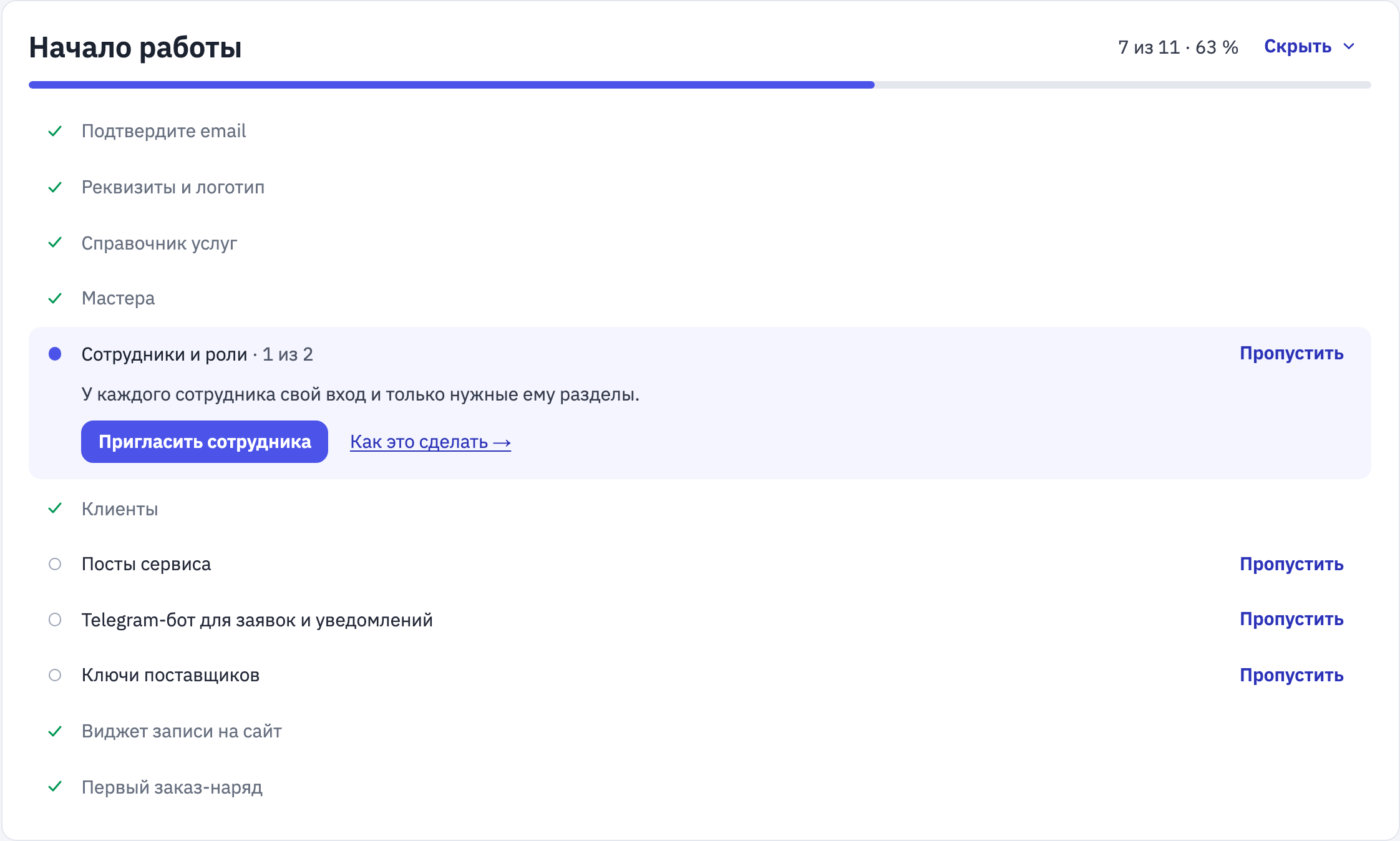
ბარათი „დაწყება“ მთავარ გვერდზე გაძლიერებს ცარიელი ანგარიშიდან პირველ სამუშაო შეკვეთამდე. მასში თვრამეტი ნაბიჯია: ხუთი სავალდებულო და თორცმეტამდე რეკომენდებული (საწყობის, ხარჯებისა და სხვა ნაბიჯები ჩანდება მხოლოდ ჩართული მოდულების შემთხვევაში). თითოეულ ნაბიჯთან მოკლედ აღწერილია, რატომ არის იგი საჭირო, და არის ღილაკი, რომელიც გახსნის საჭირო ეკრანს.
სად ვიპოვნო
გზა: მთავარი → დაწყება. ბარათი მთავარ გვერდის ზედა ნაწილში რჩება, სანამ ანგარიში იქნება დარეგული. თუ თქვენ დაამალეთ, მისი დაბრუნება შეიძლება ორი გზით — იხ. როგორ დაამალოთ და დააბრუნოთ ბარათი.
როგორ მუშაობს
- ნაბიჯები მონიშნებულია ავტომატურად, ანგარიშის მონაცემების მიხედვით. შეავსეთ რეკვიზიტები — ნაბიჯმი მიიღება ნიშნს, არაფერის დაჭერა არ სჭირდება. დაბრუნდით მთავარ გვერდზე, და პროგრესი განახლდება.
- ბარათის ზედა ნაწილში განლაგებულია ზოლი და მრიცხველი სახით „N M-დან · P %“. სავალდებულო ნაბიჯები გადაუსვლებელია, ხოლო რეკომენდებული ნაბიჯები პროგრესში ითვლება, სანამ მათ არ გამოტოვებთ.
- გაშლილია მიმდინარე ნაბიჯი — პირველი შესრულებული. მის ქვეშ არის ერთი სტრიქონი „რატომ არის საჭირო“, ღილაკი და ბმული როგორ გავაკეთოთ → დახმარების სტატიაზე. სხვა ნაბიჯები იხსნება სტრიქონზე დაჭერით.
- თუ ნაბიჯი რამდენიმე ერთეულზე სრულდება, მრიცხველი ხილულია სტრიქონში: „2-ი 5-იდან“ მომსახურებების ცნობარსა და ფასების სიაში, „1-ი 2-იდან“ თანამშრომლებში.
- გამორთული მოდულებების ნაბიჯები არ ჩანდება და პროგრესში არ შედის. ჩართეთ მოდული ანგარიში → ტარიფში — ნაბიჯი გამოჩნდება (იხ. ჩართული მოდულები).
- სანამ გარეგრება მიმდინარეობს, მთავარ გვერდზე ზედა ნაწილში მრიცხველების ნაცვლად გამოჩნდება მოკლე შესავალო სტრიქონი. როცა გარეგრება დასრულდება, მრიცხველები დბრუნდება. გარეგრბის შემდეგ მთავარი გვერდი ხდება დღევანდის სამუშაო მაგისტრალი: იგი ჩანდება ბარათის ქვეშ, რაგორც კი ანგარიშში პირველი მონაცემები გამოჩნდება, — იხ. დღევანდის სამუშაო მაგისტრალი მთავარ გვერდზე.
ნაბიჯები თანმიმდევრობით
სიტყვა „სავალდებულო“ მდგომარეობს ნაბიჯის სტრიქონის მარჯვნივ. დანარჩენ ნაბიჯებში მარჯვნივ არის ღილაკი გამოტოვება.
| № | ნაბიჯი | რატომ | ღილაკი | სად მიგიყვანს |
|---|---|---|---|---|
| 1 | დაადასტურეთ email (სავალდებულო) | დადასტურების შემდეგ გაიხსნება 7 დღირი საცდელი პერიოდი მხოლოდ ტარიფის მოდულებით — არაფერი დაერიცხება და არაფერი ჩამოიჭრება | დაადასტურეთ email | ანგარიში |
| 2 | რეკვიზიტები და ლოგო (სავალდებულო) | რეკვიზიტების გარეშე არ იბჭდება სამუშაო შეკვეთა, აქტი და ანგარიში | შეავსეთ რეკვიზიტები | კომპანიის რეკვიზიტები |
| 3 | მომსახურებების ცნობარი (სავალდებულო) | მომსახურებების ცნობარიდან მომსახურებები ერთი დაწკაპუნით ემატება შეკვეთას | დაამატეთ მომსახურებები | ცნობრები → მომსახურებები |
| 4 | მომსახურებების ფასების სია | შეავსეთ მომსახურებების ფასების სია — ფასი ავტომატურად ჩაესვება შეკვეთებში | შეავსეთ ფასების სია, და გვერთით ბმული „ატვირთვა ფაილით” | ცნობრები → მომსახურებები, ფასების სიის იმპორტი |
| 5 | ხელოსნები (სავალდებულო) | ხელოსნები ენიშნება სამუშაოებს — მათი სახელით გამოითვლება ხელფასი | დაამატეთ ხელოსანი | ახალი ხელოსანი |
| 6 | თანამშრომლები და როლები | თითოეულ თანამშრომელს აქვს საკუთარი შესვლა და მხოლოდ საჭირო განყოფილებები | მოიწვევეთ თანამშრომელი | ახალი მომხმარებელი |
| 7 | კლიენტები | კლიენტის ბარათი ავტომობილების ჩანაწერით ავტომატურად ჩაესვება შეკვეთაში | დაამატეთ კლიენტი | ახალი კლიენტი |
| 8 | ჩამოტვირთეთ კლიენტები ფაილიდან | გადაიტანეთ ბაზა წინა პროგრამიდან: კლიენტები და მათი ავტომობილები Excel-ის ან CSV-იდან რამდენიმე წუთში, ჩაწერისთვის შემოწმებით | ჩამოტვირთეთ კლიენტები | კლიენტების იმპორტი |
| 9 | სერვისის პოსტები | პოსტები საჭიროა დროის მიხედვით ჩაწერისა და სერვისის დატვირთვისთვის | დაამატეთ პოსტი | პოსტები |
| 10 | მიუთითეთ სამუშაო საათები | პოსტების კალენდარი აჩვენებს სამუშაო დროს, დანარჩენი გამოღირებული იქნება, ხოლო სამუშაო საათებს გარეშე ჩაწერა მიიღებს შენიშვნას | მიუთითეთ სამუშაო საათები | პოსტები |
| 11 | დაუყენეთ მობილური აპლიკაცია და ჩართეთ შეტყობინებები | ახალი განაცხადები, შეკვეთები და მხარდაჭერის პასუხები მოგიღებნება push-ის სახით ტელეფონზე | დააყენეთ შეტყობინებები | პარამეტრები → შეტყობინებები |
| 12 | მომწოდებლების გასაღებები | მომწოდებლების ფასები და სათადარიგო ნაწილების ხელმისაწვდომობა — პირდაპირ შეკვეთიდან | შეიყვანეთ გასაღებები | მომწოდებლები |
| 13 | დააყენეთ სათადარიგო ნაწილების ზედა ნაკლები | გაყიდვის ფასი თავისით გამოითვლება: ნაგულისხმევი პროცენტი, შკალა „რაც უფრო ძვირია დეტალი, მით ნაკლები პროცენტი” და დამრგვავი | დააყენეთ ზედა ნაკლები | პარამეტრები → სამუშაო შეკვეთები |
| 14 | საწყობი: შეუნხმეთ სათადარიგო ნაწილები | ამის შემდეგ სათადარიგო ნაწილები შეკვეთებში თავისით ჩამოიჭრება | გახსენით საწყობი | საწყობი |
| 15 | ჩატვირთეთ საწყობის ნაშთები | საწყობის საწყისი ნაშთები და მომწოდებლების საბოლოო ზეგანი Excel-ის ან CSV-ის ფორმატში: არტიკული, ბრენდი, დასახელება, რაოდენობა და შესყედება, ჩაწერისწინ შემოწმებით | ნაშთების ატვირთვა | ნაშთების იმპორტი | | 16 | დააწყოთ კლიენტებთან შეტყობინებების პარამეტრები | ღილაკი «კლიენტისთვის დაწერა» გაიგზავნის შეტყობინებას „მანქინა მზადაა“, ჩაწერის შეხსენებასა და მოკვეთის დატოვების თხოვნას WhatsApp-ზე, Telegram-ზე ან SMS-ით | შეტყობინებების პარამეტრების გახსნა | პარამეტრები → კლიენტებთან შეტყობინებები | | 17 | ჩაწერის ვიდჯეტი საიტზე | კლიენტები თავად წერენ და განაცხადებები მოდის სისტემაში | ვიდჯეტის კოდის კოპირება | ონლაინ ჩაწერა | | 18 | შეიყვანეთ მუდმივი ხარჯები | ქირავი, საყოფაცობელი, რეკლამა — რომ ნახოთ სერვისის მოგება თვეში | ხარჯის დამატება | შემოსავლები და ხარჯები | | 19 | პირველი სამუშაო შეკვეთა (სავალდებულო) | სამუშაო შეკვეთა — მუშაობის საბაზო: მომსახურებები, სათადარიგო ნაწილები, დოკუმენტები და გადახდა | სამუშაო შეკვეთის შექმნა | ახალი სამუშაო შეკვეთა |
როდის ითვლება, რომ ნაბიჯი შესრულებულია
- დაადასტურეთ email. ანგარიშის ადმინისტრატორის მისამართი დადასტურებულია წერილში მოცემული ბმულით. ნაბიჯის ღილაკი ხსნის ეკრანს ანგარიში (პარამეტრები → ანგარიში და ბილინგი). რეგისტრაციის შესახებ დეტალები — რეგისტრაცია. წინა ნაბიჯი „ტარიფი და ბალანსი“ შეიცვალა ამით: ბალანსი, ტარიფის ფასი და „გადახდილია თარიღამდე“ ვადა კვლავ იხილავთ ტარიფი და ბალანსი-ში. რომელი მოდულები დარჩება საცდელი პერიოდის შემდეგ, აირჩიეთ მისი დასრულებამდე ანგარიში → ტარიფი (ბლოკი „ტარიფი საცდელი პერიოდის შემდეგ“) — იხილეთ ტარიფი საცდელი პერიოდის შემდეგ.
- რეკვიზიტები და ლოგო. შევსებულია ორგანიზაციის დასახელება ან საგადასახადო ანგარიშის ნომერი. დანარჩენი ველები და ლოგო დაამატეთ იმავსავე ადგილას, პარამეტრები → კომპანიის რეკვიზიტები: ისინი ჩასმულია დასაბეჭდ დოკუმენტებში. თუ ჯერ არ არის სახელმწიფო რეგისტრაციის ნომერი (OGRN) (მეტყველთა შემთხვევაში — OGRNIP) ან რეგისტრაციის თარიღი, ნაბიჯქვეშ ჩანს ბმული „შეავსეთ რეკვიზიტები: სახელმწიფო რეგისტრაციის ნომერი (OGRN) და რეგისტრაციის თარიღი“ — სარემონო წესების მიხედვით ისინი სავალდებულოა სამუშაო შეკვეთაში; შესრულების პროცენტზე ეს არ მოქმედებს. სტატია — ორგანიზაციის რეკვიზიტები და ლოგო.
- მომსახურებების ცნობარი. ცნობარში ხუთი ან უფრო მეტი მომსახურებაა. სანამ ისინი ნაკლებია, სტრიქონში ჩანს მრიცხველი, მაგალითად „2-დან 5-ში“. სტატია — მომსახურებების ცნობარი.
- მომსახურებების ფასების სია. ხუთ ან უფრო მეტ მომსახურებას განსაზღვრული აქვს ფასი ან ნორმა-საათები. ნაბიჯი სარეკომენდაციოა, მისი გამოტოვება შესაძლებელია. სანამ ასეთი მომსახურებები ნაკლებია, სტრიქონში ჩანს მრიცხველი, მაგალითად „2-დან 5-ში“. გახსენით ცნობარები → მომსახურებები და ჩაწერეთ ფასები; ნორმა-საათებით გაანგარიშებისას ადმინისტრატორს სჭირდება დამატებით „ნორმა-საათის განაკვეთი“ მითითება, ხოლო ჩიპი „ფასის გარეშე“ გამოსაჩნელს გახდის, რაშინ დარჩა შესავსები. ნაბიჯი ჩანს, თუ ჩართულია „სამუშაო შეკვეთების“ მოდული. ბმული „ჩამოტვირთეთ ფაილად“ ღილაკის გვერდით ხსნის იმპორტის ოსტატს, სადაც Excel-ის ან CSV-ის ფასების სია იტვირთება (თუ გაქვთ „იმპორტი და ექსპორტის“ წვდომა), იხილეთ ფასების სიის იმპორტი და ექსპორტი. სტატია — მომსახურებების ცნობარი.
- ხელოსნები. დარეგისტრირებულია მინიმუმ ერთი ხელოსანი. ხელოსანი ენიშნება შეკვეთაში მომსახურების სტრიქონს და მიიღებს დასაფირულებას თავისი ტარიფის შესაბამისად. სტატია — ხელოსნის ბარათი.
- თანამშრომლები და როლები. ანგარიშში ორი აქტიური მომხმარებელია: თქვენ და კიდევ ერთი თანამშრომელი. უფლებების მქონე როლები შეიქმენით წინასწარ, რომ შექმნის დროს მათ დაუყოვნებლივ დანიშნოთ. ყოველი შემდეგი თანამშრომელი ტარიფს მხოლოდ ამატებს ერთის ფასის 10%-ს, ზუსტი თანხას დამატებამდე საჩვენებს ფანჯარა. სტატია — მომხმარებლები.
- კლიენტები. დარეგისტრირებულია მინიმუმ ერთი კლიენტი. სტატია — კლიენტის ბარათი.
- ჩამოტვირთეთ კლიენტები ფაილიდან. ანგარიშში სამი ან უფრო მეტი კლიენტია, ან შესრულებულია კლიენტების მინიმუმ ერთი იმპორტი. „იმპორტი და ექსპორტის“ მოდული ძირითადია (შესდივოს ტარიფის საბაზისში, მისი გამორთვა შეუძლებელია), ამიტომ ნაბიჯი ადმინისტრატორს ყოველთვის ჩანს, ხოლო თანამშრომელს — „იმპორტი და ექსპორტის“ უფლების და საწყობზე წვდომის მქონეს. ღილაკი ხსნის იმპორტის ოსტატს. სტატია — კლიენტების იმპორტი და ექსპორტი.
- სერვისის პოსტები. დარეგისტრირებულია მინიმუმ ერთი აქტიური პოსტი: მათი საფუძველოდ შენდება დროით ჩაწერა და ჩამოტვირთვა. სტატია — პოსტები.
- მიუთითეთ სამუშაო საათები. თქვენ სულ მციდედ დაგიჭერიათ „სამუშაო საათების შენახვა“ „სამუშაო საათების“ ბარათში, სერვისის პოსტების ეკრანზე. ნაბიჯი ჩანს, თუ ჩართულია „პოსტების დაგეგმვის“ მოდული (499 ₽ თანამშრომელზე თვეში). სტატია — პოსტები.
- მობილური აპლიკაცია. ანგარიშის მინიმუმ ერთმა მომხმარებელმა შევიდა iPhone-ის ან Android-ის აპლიკაციაში და ნება გასცა შეტყობინებებს. შეტყობინებების სახეობა და „შემოწმება“ ღილაკი — პარამეტრები → შეტყობინებები → Push-შეტყობინებები. სტატიები — აპლიკაციების დაყენება და რა არის ხელმისაწვდომი ტელეფონიდან.
- მომწოდებლების გასაღებები. შეყვანილია მინიმუმ ერთი მომწოდებლის გასაღებები ან შესვლის სახელი და პაროლი. „მომწოდებლების“ განყოფილება ნაგულისხმევით არ არის ჩართული, ამიტომ ნაბიჯი გამოჩნდება მას შემდეგ, რაც მხარდაჭერა გასცემს მოდულს, თქვენ კი ჩართავთ (399 ₽ თანამშრომელზე თვეში). სტატია — მომწოდებლების გასაღებები.
- დააწესეთ სათადარიგო ნაწილებზე ნაკლები. ადმინისტრატორმა სულ მციდედ შეინახა „სათადარიგო ნაწილებზე ნაკლები“ ბლოკი პარამეტრები → სამუშაო შეკვეთები-ში (ნაგულისხმევითი პროცენტი, შესყედრის ფასის სკალა, დამრგვავდება). განაკვეთის გარეშე ყველაფერი ნაგულისხმევით მუშაობს (30%), ნაბიჯი მხოლოდ გახსენებას აძლევს. ნაბიჯი ჩანს, თუ ჩართულია „სამუშაო შეკვეთების“ მოდული. სტატია — სათადარიგო ნაწილები შეკვეთაში.
- საწყობი: შეიყვანეთ სათადარიგო ნაწილები. საწყობში მინიმუმ ერთი პოზიციაა. ნაბიჯი ჩანს, თუ ჩართულია „შეკვეთებში ჩამოწერის“ მოდული — „სათადარიგო ნაწილების“ მოდულის უფასო დამატება (499 ₽ თანამშრომელზე თვეში). სტატია — სათადარიგო ნაწილების საწყობი.
- ჩამოტვირთეთ საწყობის ნაშთი. საწყობში ხუთი ან უფრო მეტი პოზიციაა, ან შესრულებულია ნაშთის მინიმუმ ერთი იმპორტი. ნაბიჯი ჩანს, თუ ჩართულია „სათადარიგო ნაწილების“ მოდული (საწყობი); თანამშრომელს — „იმპორტი და ექსპორტის“ უფლებისა და საწყობზე წვდომის დროს. ღილაკი ხსნის ნაშთის იმპორტის ოსტატს. სტატია — ნაშთის იმპორტი და ექსპორტი.
- დააწესეთ კლიენტებთან შეტყობინებები. დაყენულია „მოკითხვების ბმული“ ან შენახულია შეცვლილი შაბლონი ჩანჩითზე პარამეტრები → კლიენტებთან შეტყობინებები. ნაბიჯი ჩანს, თუ ჩართულია „კლიენტთან შეტყობინებების“ მოდული (199 ₽ თანამშრომელზე თვეში; საცდელ პერიოდში ღიაა, შემდეგ — თუ ის საცდელი პერიოდის შემდეგ ტარიფშია ან ჩართულია ანგარიში → ტარიფი-ში). სტატია — კლიენტებთან შეტყობინებები.
- ჩაწერის ვიჯეტი საიტზე. ნაბიჯი ჩანს, თუ „ონლაინ ჩაწერის“ მოდული ჩართულია (499 ₽ თანამშრომელზე თვეში), და მონიშნება პირველი ონლაინ ჩაწერის განაცხადის შემდეგ. ვიჯეტის კოდი თქვენი იდენტიფიკატორით გადააკოპირეთ ონლაინ ჩაწერის ეკრანზე და ჩასვით საიტზე. სტატია — ონლაინ ჩაწერის ვიჯეტი.
- შეიყვანეთ მუდმივი ხარჯები. ნაბიჯი ჩანს, თუ ჩართულია „შემოსავლები და ხარჯების“ მოდული (399 ₽ თანამშრომელზე თვეში), და მონიშნება, როცა სალაროს გარეშე მინიმუმ ერთი ხარჯია ან სალაროს ოპერაცია კატეგორიით. „ხარჯის დამატება“ ღილაკი ხსნის შემოსავლები და ხარჯები → ოპერაციებს მზად ფორმით. სტატია — შემოსავლები და ხარჯები.
- პირველი სამუშაო შეკვეთა. შექმნილია პირველი სამუშაო შეკვეთა. სტატია — შეკვეთის შექმნა.
თუ «ტექმომსახურების დრო» მოდული ჩართულია, ბარათში გამოჩნდება კიდევ ერთი რეკომენდებული ნაბიჯი — მიუთითეთ სამუშაოების ინტერვალები (ღილაკი ინტერვალების შერჩევა, გადადის «ტექმომსახურების დრო» გვერდზე პირდაპირ ასწერული შერჩევის ფანჯარით). იგი მონიშნებულია, როცა ერთ მომსახურებაში ან კომპლექსში მითითებულია «გამეორება: ყოველი … კმ ან … თვეს». ადმინისტრატორს შეუიძლია ეს ნაბიჯი გამოტოვოს. სტატია — ტექმომსახურების დრო და „დიდი ხანი არ ყოფილათ“.
თუ «კლიენტებისთვის SMS შეხსენებების» მოდული ჩართულია, გამოჩნდება რეკომენდებული ნაბიჯი ჩართეთ SMS შეხსენებები (ღილაკი „ჩართეთ SMS“, გადადის პარამეტრები → SMS შეხსენებები). იგი მონიშნებულია, როცა გადახდის კარიბუნი შემოწმებულია („ჩართულია“) და კლიენტებისთვის ჩართულია სულ მცირე წესი. სტატია — კლიენტებისთვის SMS შეხსენებები.
თუ „ლოიალობის“ მოდული ჩართულია, გამოჩნდება რეკომენდებული ნაბიჯი დაარეგულირეთ ლოიალობის პროგრამა (ღილაკი „დაარეგულირეთ ბონუსები“, გადადის კლიენტები → ლოიალობა, ჩანთაქი „ბონუსები: წესები“). შეამოწმეთ, რამდენი ბონუსი უნდა დარიცხოთ სამუშაოებისა და სათადარიგო ნაწილებისთვის, როდის გამოიწურება და შეკვეთის რა ნაწილის გადასახადად შეგიძლიათ გამოიყენოთ. ნაბიჯი მონიშნებულია, როცა წესები შენახულია ღილაკით „შენახვა“, თუნდაც ნაგულისხმევი თქვენს მოთხოვნის სავარუდს აკმაყოფილებს. მას უნდა ან გადადის ადმინისტრატორი, ან თანამშრომელი „პროგრამის პარამეტრები, კუპონები, კორექტირებები და ანგარიში“ უფლებით; ადმინისტრატორს შეუიძლია ეს ნაბიჯი გამოტოვოს. სტატია — ლოიალობა: ბონუსები, სერტიფიკატები, აბონემენტები, კუპონები.
თუ „მარკეტინგური კამპანიების“ მოდული ჩართულია, გამოჩნდება რეკომენდებული ნაბიჯი გაუშვით პირველი კამპანია (ღილაკი „კამპანიების გახსნა“). იგი მონიშნებულია, როცა გაშვებულია სულ მცირე კამპანია. ჯერ დატოვეთ კლიენტების ბარათებში რეკლამის თანხმობის მონიშვნა — მის გარეშე კამპანია არავის გაეგზავნება. სტატია — მარკეტინგური კამპანიები.
თუ „დოკუმენტების e-mail-ით გაგზავნის“ მოდული ჩართულია, გამოჩნდება რეკომენდებული ნაბიჯი მიუთითეთ e-mail კლიენტებისგან მიღებული პასუხებისთვის (ღილაკი „e-mail-ის მითითება“, გადადის ველზე „E-mail კლიენტებისგან მიღებული პასუხებისთვის“ პარამეტრები → კომპანიის რეკვიზიტები). იგი მონიშნებულია, როცა რეკვიზიტებში მოცემულია e-mail; მის გარეშე დოკუმენტების წერილების გაგზავნა შეუძლებელია. ადმინისტრატორს შეუიძლია ეს ნაბიჯი გამოტოვოს. სტატია — დოკუმენტების გაგზავნა კლიენტს e-mail-ით.
თუ „მექანიკოსის სამუშაო ადგილის“ მოდული ჩართულია, გამოჩნდება რეკომენდებული ნაბიჯი დააკავშირეთ ხელოსნები ანგარიშებთან (ღილაკი „ხელოსნების გახსნა“, გადადის ხელოსნების სიაში). იგი ხილვადია მხოლოდ ადმინისტრატორისთვის და მონიშნებულია, როცა სულ მცირე ხელოსანი დაკავშირებულია ანგარიშთან: კავშირის გარეშე მექანიკოსი თავის სამუშაოებს „ჩემი სამუშაოებში“ არ დაინახავს. კავშირი დაყენდება ხელოსნის ბარათში, ბლოკში „ანგარიში“; ადმინისტრატორს შეუიძლია ნაბიჯი გამოტოვოს. სტატია — მექანიკოსის სამუშაო ადგილი.
თუ „ბუღალტერია და გადასახადების“ მოდული ჩართულია, გამოჩნდება სავალდებულო ნაბიჯი საგადასახადო რეჟიმი და რეკვიზიტები ფედერალური სამსახურისთვის — „პირველი სამუშაო შეკვეთამდე“ (ღილაკი „რეჟიმის მითითება“, გადადის ბუღალტერია → აღრიცხვა და გადასახადები → „პარამეტრები“). მას ხილავს მხოლოდ ანგარიშის ადმინისტრატორი. იგი მონიშნებულია, როცა მითითებულია საგადასახადო რეჟიმი თარიღიდან და ბარათში „ფედერალური სამსახურისთვის რეკვიზიტები“ შევსებულია OKTMO და საგადასახადო ინსპექციის კოდით: მათგან � depend შემოსავლები, საგადასახადო რეკვიზიტები და გადასახადები. სტატია — რეჟიმი, დღესთან და რეკვიზიტები ფედერალური სამსახურისთვის.
იმავე მოდულთან გამოჩნდება რეკომენდებული ნაბიჯი ჩამოტვირთეთ ბანკის ანგარიში — ისიც პირველ „სამუშაო შეკვეთამდე“ (ღილაკი „ჩამოტვირთვა“, გადის ბუღალტერია → აღრიცხვა და გადასახადები → „ბანკი და სალარო“-ზე). მას ნახავს ადმინისტრატორი და თანამშრომელი „დღეს უფლება „საწარმოს წარმოების დაწერის უფლება“-ით. ინტერნეტ-ბანკში ჩამოტვირთეთ წინა თვის ანგარიში 1С ფორმატში („ჩამოტვირთვა 1С-ში“) — შეკვეთების გადახდები, მომწოდებლები, გადასახადები და ეკვაირინგი თავითონ განაწილდება. ნაბიჯი მონიშნული იქნება პირველი ჩამოტვირთული ანგარიშის შემდეგ; ადმინისტრატორს შეუძლია მას გამოტოვოს. სტატია — ბანკი და სალარო: ანგარიში და განაწილვა.
თუ აღრიცხვა და გადასახადები → „პარამეტრები“-ში ველი „დაიწყებთ აღრიცხვას“ — არ არის იანვარი, გამოჩნდება რეკომენდებული ნაბიჯი შეიყვანეთ შემოსავლები და ავანსები წლის დასაწყისიდან (ღილაკი „მონაცემების შეყვანა“, გადის ბუღალტერია → აღრიცხვა და გადასახადები → „პარამეტრები“-ზე, ბარათი „საწყისი მონაცემები“). მას მხოლოდ ანგარიშის ადმინისტრატორი ნახავს. შეიყვანეთ USN-ის შემოსავლები, ხარჯები და ავანსები იანვრიდან აღრიცხვის დასაწყისამდე — მათი გარეშე საგადასახადო გამოსავალი ნახევარწლის, 9 თვისა და წლისთვის სწორად არ დაითვლება. ნაბიჯი მონიშნული იქნება საწყისი მონაცემების შენახვის შემდეგ; ადმინისტრატორს შეუძლია მას გამოტოვოს. სტატია — USN-ის გადასახადი და ავანსები.
მოდულთან „ბუღალტერია და გადასახადები“ გრძელდება რეკომენდებული ნაბიჯიც შეამოწმეთ და დახურეთ პირველი თვე (ღილაკი „გახსენა „თვე““, გადის ბუღალტერია → აღრიცხვა და გადასახადები → „თვე“-ზე). მას ნახავს ადმინისტრატორი და თანამშრომელი „დღეს უფლება „ანგარიშგება და დახურვა“-ით. „თვე ბუღალტერისთვის“ გამოაჩნებს ანგარიშის არასცნობიარ სტრიქონებს, შეკვეთებს UPD-ის გარეშე და უარყოფილ სალაროს; გასწორეთ იგი ბმულებით „შესწორება“ და დააჭირეთ „თვის დახურვა“ — KUDiR და დახურული თვის გადასახადი უკვე აღარ იცვლება. ნაბიჯი მონიშნული იქნება პირველი თვის დახურვის შემდეგ; ადმინისტრატორს შეუძლია მას გამოტოვოს. სტატია — თვე ბუღალტერისთვის და დახურვა.
თუ რეკვიზიტებში თქვენ ხართ დღოს ის დამკვიდრებელი, მაგრამ განაკვეთი მითითებული არ არის (ეს მოხდა მათ, ვინც 18.10.2026-მდე დაამოკება „დღოს ის დამკვიდრებელი“), ნაბიჯის რეკვიზიტები და ლოგო ქვეშ ხილულია ბმული „მიუთითეთ დღოს განაკვეთი — ის გამოჩნდება ანგარიშში, აქტში და სამუშაო შეკვეთაში“. შესრულების პროცენტზე ეს გავლენას არ ახდენს. სტატია — ორგანიზაციის რეკვიზიტები და ლოგო, განყოფილება „НДС“.
ნაბიჯის გამოტოვება და დაბრუნება
რეკომენდებული ნაბიჯებს (4 და 6-დან 18-მდე) ანგარიშის ადმინისტრატორს შეუძლია გამოტოვოს ღილაკით გამოტოვება. გამოტოვებული ნაბიჯი გადადის ბარათის ქვედა ნაწილში დახურულ სტრიქონში და უფრო აღარ ითვლება პროგრესში.
- ბარათის ქვედა ნაწილში იპოვეთ სტრიქონი გამოტოვებულია: N · ჩვენება და დააჭირეთ ჩვენება.
- საჭირო ნაბიჯის გვერდით დააჭირეთ დაბრუნება. ნაბიჯი კვლავ დაბრუნდება სიაში.
აუცილებელ ნაბიჯების გამოტოვება შეუძლებელია.
როგორ დამალოთ და დააბრუნოთ ბარათი
ბარათის ზედა მარჯვენა ნაწილში ღილაკი დამალვა ▾ ხსნის მენიუს ორი ვარიანტით.
- დამალება ხვალამდე. ბარათი გაქრება შემდეგ დღემდე, მხოლოდ ამ მოწყობილობაზე. სათაურში რჩება მალი მზადარება P %: მაგას მიუსვლით — ნახავთ, რამდენი ნაბიჯი დარჩა, დააჭირეთ — და დაბრუნდებით მთავარ გვერდზე ბარათთან.
- აღარ გამოჩნდეს. ბარათი და მალი სათაურში გაქრება თქვენი მომხმარებლისთვის. მათი დაბრუნება შესაძლელია სათაურის მომხმარებლის მენიუში: პუნქტი სამუშაოს დაწყება.
რას ნახავს თანამშრომლები
თანამშრომელი ხედავს მხოლოდ ის ნაბიჯებს, რომლებიც მისი უფლებების შესაბამისად ხელმისაწვდომია: «კლიენტები», «ჩამოტვირთეთ კლიენტები ფაილიდან» და «ჩამოტვირთეთ საწყობის ნაშთები» («იმპორტი და ექსპორტი» უფლება და განყოფილებაზე წვდომა), «შეიყვანეთ მუდმივი ხარჯები» («შემოსავლები და ხარჯები» უფლება) და «პირველი სამუშაო შეკვეთა». დანარჩენი ნაბიჯები — ანგარიშის პარამეტრები, ისინი მხოლოდ ადმინისტრატორს აქვს. თუ შესაფარო ნაბიჯები არ არის, თანამშრომელს არც ბარათი აქვს. ნაბიჯების გამოტოვება და დაბრუნება შეუძლია მხოლოდ ანგარიშის ადმინისტრატორს.
როდის ყველაფერი მზადაა
როდესაც ყველა ნაბიჯი შესრულებულია, ბარათი აჩვენებს სტრიქონს «სერვისი დაყენებულია — შეგიძლიათ მუშაობა.» და ღილაკს დამალვა. ამის შემდეგ ბარათი უფრო აღარ ჩანდება, ხოლო სათაურის რიგი ქრება.
მოდულებების შესახებ
ახალ ანგარიშს გაეცემა და ჩაერთება ყველა მოდული, გარდა «მომწოდებლების» (მას მხარდაჭერა აკეთებს). ზედმეტი შეგიძლიათ თავად გამორთოთ: ანგარიში → ტარიფი — გამორთული განყოფილება ყველა თანამშრომლის მენიუდან ქრება, ხოლო ამ მოდულებთა ნაბიჯები ბარათიდან გაქრება. მონაცემები და როლების უფლებები ინარჩუნება; თუ მოდულს ხელახლა ჩართავთ, ყველაფერი აღდგება. ძირითადი მოდულებები „სამუშაო შეკვეთები“ და „კლიენტები“ გამორთვა შეუძლიებელია.
რა შეიძლება შემდეგ დაგვაკვეთინოთ
- თქვენი დოკუმენტების შაბლონები (დოკუმენტების შაბლონები) — პარამეტრები → დოკუმენტების შაბლონები, საჭირო დოკუმენტის ჩანთავი: ჩამოტვირთეთ ნიმუში, შეცვალეთ ტექსტი და გაფორმება Word-ში და ჩამოტვირთეთ როგორც თქვენი შაბლონი. ნაგულისხმევი პარამეტრები მუშაობს.
- მიღებისა და დაგეგმვის ცნობარები — მენიუში ცნობარები განყოფილება: დიაგნოსტიკის კვანძინები, სამუშაოების კომპლექტები.
- თემა და ენა (ინტერფეისის თემა და ენა) — გაფორმების ფერი, ტექსტის ზომა და ინტერფეისის ენა.
- YooKassa (ონლაინ გადახდის მიღება YooKassa-ს მეშვეობით) — ანგარიშის ბალანსის შევსება. ავტოსერვისის კლიენტებისგან გადახდების მიღებას თქვენი საკუთარ ონლაინ მაღაზიაზე ბმულით გადახდის მოდული იღებს («პარამეტრები → ონლაინ გადახდა»).
ხშირი კითხვები
- «ბარათი მთავარ გვერდზე არ არის». იგი დამალულია ან პარამეტრირება დასრულებულია. დააჭირეთ სათაურის რიგს მზადარება P %, თუ ის არსებობს, ან აირჩიეთ დაწყება მომხრობლის მენიუში. თუ თანამშრომელს შესაფარო ნაბიჯები არ აქვს, ბარათიც ექნება.
- «ნაბიჯი არ დაფიქსირდა». მონიშვნა განსაზღვრება მონაცემებით, არა დაჭერით. შეამოწმეთ ნაბიჯის პირობა ზემოთ მოცემულ განყოფილებაში და განაახლეთ მთავარი გვერდი.
- «მომწოდებლების შესახებ ნაბიჯი ან სხვა განყოფილება არ არის». ამ განყოფილების მოდული გამორთულია, ამიტომ ნაბიჯიც არ არის. ჩართეთ მოდული ანგარიში → ტარიფში; მომწოდებლებს მხარდაჭერა აკეთებს.