შეკვეთის საბეჭდო დოკუმენტები
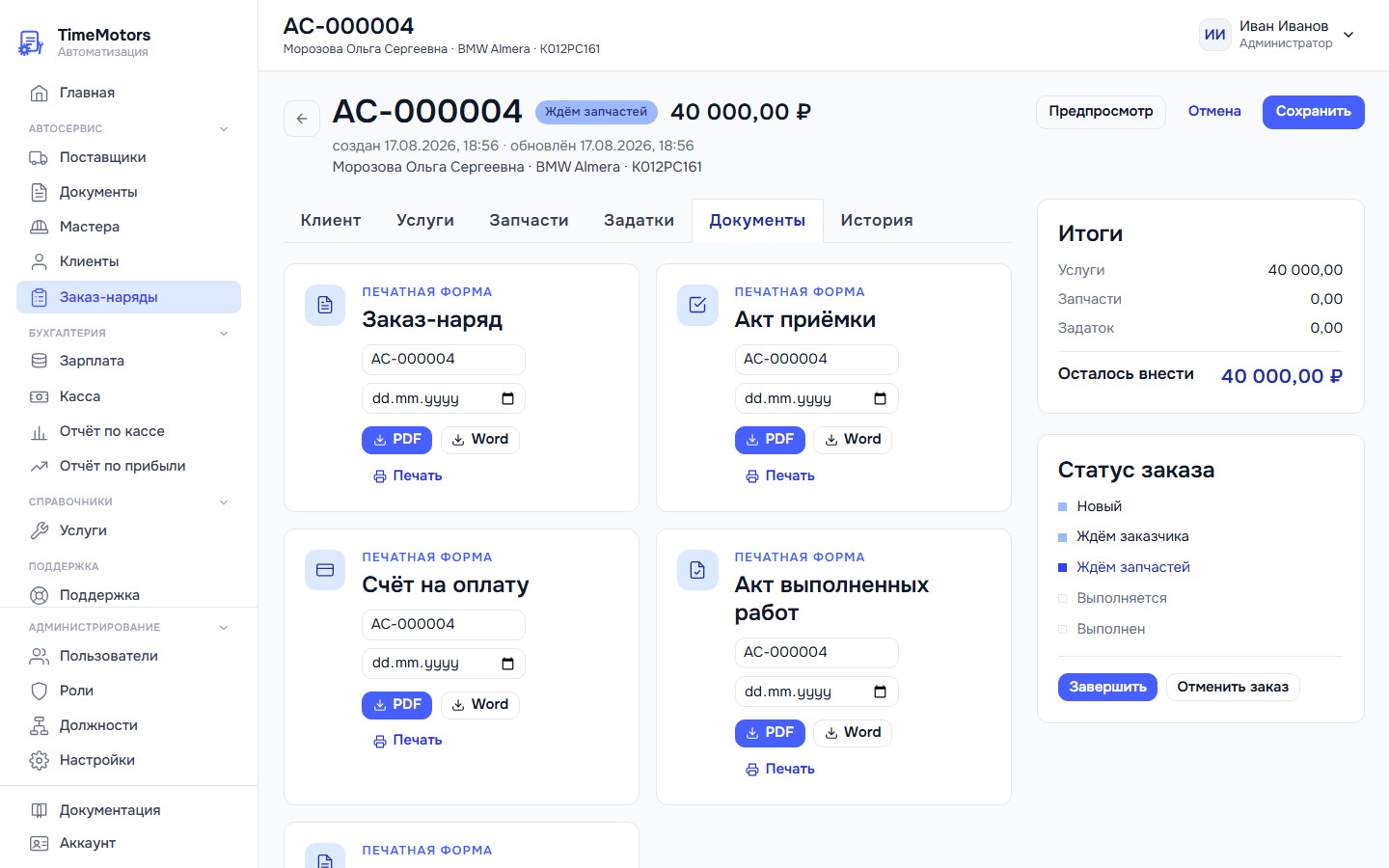
ერთი შეკვეთიდან შექმნება ხუთი დოკუმენტი: სამუშაო შეკვეთა, ავტომობილის მიღების აქტი, გადახდის სალარო, შესრულებული სამუშაოების აქტი, ხელშეკრულება. თითოეული — ორ ფორმატში: PDF და Word.
სად ვიპოვნო
გზა: სამუშაო შეკვეთა → ჩანაწერი „დოკუმენტები“, ბლოკი საბეჭდო ფორმები. ეს ხუთი სტრიქონის ცხრილია: ყოველ დოკუმენტს აქვს დასახელება, ნომერი, თარიღი და ღილაკები PDF, Word, ბეჭდვა.
ყველაზე სწრაფად შეგიძლიათ დოკუმენტის დაბეჭდვა შეკვეთის სათაურის მენუს ბეჭდვა ▾ დი. იგი ხელმისაწვდომია ნებისმიერი ჩანაწერიდან და შეიცავს იმავე ხუთ დოკუმენტს. როცა მოდული „დოკუმენტები e-mail-ით“ ჩართულია, მენუს ბოლო პუნქტია e-mail-ზე გაგზავნა…: დოკუმენტები გაიგზავნება კლიენტს წერილით, იხ. დოკუმენტები კლიენტს e-mail-ით.
კიდევ ორი დოკუმენტი — ჩანაწრის მიღების განყოფილებებში: დეფექტების დასკვნის აქტის ჩამოტვირთვა (PDF) განყოფილებაში დეფექტების დასკვნა და დიაგნოსტიკური ფურცლის ჩამოტვირთვა (PDF) განყოფილებაში დიაგნოსტიკა. ისინი მხოლოდ PDF ფორმატშია.
ხუთი დოკუმენტი
| დოკუმენტი | როდის დაბეჭდოთ | რა შეიცავს |
|---|---|---|
| სამუშაო შეკვეთა | სამუშაოს დაწყებისას | შემსრულებელი, კლიენტი, ავტო, მიმართვის მიზეზი (შეკვეთის შენიშვნები), მომსახურებები, სათადარიგო ნაწილები, თანხები, შეკვეთის გადახდები და დამატებითი გადახდა |
| მიღების აქტი | მიღებისას | კლიენტი, ავტო, „დათვალიერების“ განყოფილების მონაცემები: კომპლექტურობა, საწვავი, დაზიანებები, შენიშვნები, კლიენტის ხელმოწერა |
| გადახდის სალარო | გადახდისას | შემსრულებლისა და ბანკის რეკვიზიტები, მომსახურებები, სათადარიგო ნაწილები, გადასახდელი თანხა; თუ უკვე გადახდები განხორციელებულია — „წინასწირ გადახდილი“ და „გადასახდელი“ |
| შესრულებული სამუშაოების აქტი | გაცემისას | შესრულებული სამუშაოები და გამოყენებული სათადარიგო ნაწილები, თანხები |
| ხელშეკრულება | ოფიციალური სამუშაოსას | ხელშეკრულების ტექსტი და მხარეთა რეკვიზიტები |
სახელმწიფო რეგისტრაციის ნომერი (OGRN), კლიენტის სათადარიგო ნაწილები და „დამატების გარეშე“
- ყოველი დოკუმენტის სათაურში — „სახელმწიფო რეგისტრაციის ნომერი (OGRN) … დან …“ (ინდივიდუალურ მოქმედმწიფო მონაცემებისთვის — „სახელმწიფო რეგისტრაციის ნომერი (OGRN) … დან …“) რეკვიზიტებიდან.
- სტრიქონები მონიშვნის ველით „კლიენტის სათადარიგო ნაწილი“ იბეჭდება ცალკე — „დამკვეთლის სათადარიგო ნაწილები და მასალები“: სამუშაო შეკვეთაში და მიღების აქტში შეფასებით, შესრულებული სამუშაოების აქტში ფასის გარეშე, სალაროში კი მათი არ არის. ისინი არ შედის დოკუმენტის შედეგში — დეტალები.
- სალაროს, შესრულებული სამუშაოების აქტისა და სამუშაო შეკვეთის შედეგზე ქვემოთ — „დამატების გარეშე“, თუ რეკვიზიტებში არ არის მონიშვნა „დამატების გადამხადელი“.
ფასდაკლება დოკუმენტებში
თუ შეკვეთაში არის ფასდაკლება, სამუშაო შეკვეთაში, სალაროში, შესრულებული სამუშაოების აქტში და ხელშეკრულებაში (PDF და Word) გამოჩნდება:
- სვეტი ფასდაკლება სამუშაოების ან სათადარიგო ნაწილების ცხრილში, სადაც რომელიმე სტრიქონს აქვს ფასდაკლება; თანხა სტრიქონებში უკვე ფასდაკლების გათვალისწინებითაა;
- სტრიქონის ქვემოთ თანხა ფასდაკლების გარეშე და ფასდაკლება, შემდეგ შედეგი (ფასდაკლების გათვალისწინებით) და მასზე დაყვანილი თანხა;
- ხელშეკრულებაში, სადაც ცხრილები არ არის, დაყვანილი თანხა უკვე ფასდაკლების გათვალისწინებით ჩასმება მინიშნებით „ფასდაკლების გათვალისწინებით …“.
თუ ფასდაკლებები არ არის, დოკუმენტები იმავე სახით გამოიყურება, როგორც ადრე. ფასდაკლების ჩვენებას დოკუმენტში ვერ გამორთვავთ. მიღების აქტი თანხებს არ შეიცავს.
<!-- СКРИНШОТ: заказ-наряд со скидкой, колонка «Скидка» и итоги -->სამი ღილაკი თითოეული დოკუმენტისთვის
- PDF — PDF-ის ჩამოტვირთვა. ფაილის სახელი შედგება დოკუმენტისა და შეკვეთის ნომრისგან, მაგალითად „სალარო AS-000123.pdf“.
- Word — რედაქტირებადი Word ფაილის ჩამოტვირთვა.
- ბეჭდვა — ბრაუზერის ბეჭდვის ფანჯარა მუდმივად იხსნება, ახალი ჩანაწერის გახსნის გარეშე. ღილაკი ხელმისაწვდომია მხოლოდ 1024 px-ზე ფართო ეკრანზე. ტელეფონსა და ტაბლეტზე მის ნაცვლად სათაურის მენუში გამოიყენება ⋯ → დოკუმენტი — PDF აიტვირთება; დაბეჭდეთ ჩამოტვირთული ფაილი ნახვის პროგრამიდან.
დოკუმენტი ყოველთვის შეკვეთის ამჟამადეს მონაცემებით აწყობა. თუ ბარათში შესაცვლელი და შენახული ცვლილებებია (კლიენტი, სამუშაოები, სათადარიგო ნაწილები, ნომერი, თარიღი, დათვალიერება, დიაგნოსტიკა), სისტემა ჯერ თავისთან შეინახავს მათ და მხოლოდ ამის შემდეგ შექმნის დოკუმენტს — შენახვა წინასწირ დაჭირობა არ სჭირდება. თუ შენახვა ვერ მოხერხდა, დოკუმენტი არ შეიქმნება, ხოლო მიზეზი გამოჩნდება წარმომავალ შეტყობინებაში.
Android-ისა და iOS-ის აპლიკაციებში დოკუმენტების ჩამოტვირთვა და ბეჭდვა არ მუშაობს. გახსენით AutoServiceOnline.ru ტელეფონის ბრაუზერში ან კომპიუტერზე — იქ ყველაფერი იტვირთება და იბეჭდება.
დახურული შეკვეთა (სტატუსი „დახურულია“) იბეჭდება და იტვირთება გახსნის გარეშე: ბეჭდვა ▾ სათაურში, ჩანაწერი დოკუმენტები და ყველა დოკუმენტის ღილაკი მუშაობს.
ბალანსის გამოწვრივაზე (ნახვის რეჟიმი) დოკუმენტების იგივე იტვირთება და იბეჭდება.
დოკუმენტის გაგზავნა კლიენტს სისტემიდან (ელფოსტა, SMS, მესეჯენჯერი) მიუწვდომელია — ჩამოტვირთეთ ფაილი და გაგზავნეთ თავად.
დოკუმენტის ნომერი და თარიღი
ყოველ დოკუმენტს აქვს საკუთარი ნომერი და საკუთარი თარიღი: ველები მისი სტრიქონში ჩანაწრის დოკუმენტები ჩანაწერზე.
- ნაგულისხმევი ნომერი უკვე დაყენებულია ველში (მაგალითად,
AS-000123სამუშაო შეკვეთაში). შეგიძლიათ შეიწეროთ საკუთარი — იგი დოკუმენტში გადატანება შეკვეთის სათაურში შენახვის შემდეგ; ბეჭდვისასა და ჩამოტვირთვისას შენახვა ავტომატურად სრულდება. - ნაგულისხმევი თარიღი — შეკვეთის შექმნის თარიღი. შეგიძლიათ აირჩიოთ სხვა.
დეტალურად — შეკვეთის და დოკუმენტების ნომერი.
როგორ შევცვალოთ შაბლონი
დოკუმენტების სახითა და ტექსტი, რეკვიზიტები, ლოგო — შეკვეთაში არ არის, არამედ განყოფილებაში პარამეტრები:
- დოკუმენტების შაბლონები — პარამეტრები → დოკუმენტების შაბლონები: ნაგულისხმევი შაბლონი ან თითოეული დოკუმენტისთვის საკუთარი Word შაბლონი.
- ორგანიზაციის რეკვიზიტები და ლოგო — პარამეტრები → კომპანიის რეკვიზიტები: ის, რაც დოკუმენტების სათაურში ხვდება.
- ცალკე გვერდები თითოეული დოკუმენტის შესახებ:
თუ დოკუმენტი არ შედგება
ცხრილის ზემოთ გამოჩნდება წითელი შეტყობინების ფირფლი „დოკუმენტის შედგენა ვერ მოხერხდა“ და მიზეზების სია:
| შეტყობინება | რა უნდა გააკეთოთ |
|---|---|
| „შემსრულებლის რეკვიზიტები შევსებული არ არის: შეავსეთ ორგანიზაციის დასახელება ან საგადასაინო ნომერი…“ | შეავსეთ მინიმუმ ორგანიზაციის დასახელება ან საგადასაინო ნომერი განყოფილებაში პარამეტრები → კომპანიის რეკვიზიტები და დააჭირეთ შენახვა ქვემოთ |
| „კლიენტი არ არის მითითებული“ / „ავტომობილი არ არის მითითებული“ | აირჩიეთ კლიენტი და ავტომობილი შეკვეთის სათაურის ღილაკით შეცვლა და დააჭირეთ შენახვა |
| „კლიენტის სახელი, გვარი და სახელობის დღესაწყის ნომერი არ არის შევსებული“ | შეავსეთ სახელი, გვარი და სახელობის დღესაწყის ნომერი (ორგანიზაციის შემთხვევაში — დასახელება) კლიენტის ბარათში |
| „მომსახურებები და სათადარიგო ნაწილები არ არის“ | დაამატეთ შეკვეთში მინიმუმ ერთი სამუშაო ან სათადარიგო ნაწილი ჩანაწრის სამუშაოები და სათადარიგო ნაწილები ზე |
| „დოკუმენტის შედგენისას ქსელის შეცდომა მოხდა“ | მოთხოვნა მიაღწვა — შეამოწმეთ ინტერნეტი და გაიმეორეთ |
| „დოკუმენტის შედგენისას შეცდომა მოხდა. მხარდაჭერის კოდი: …“ | სერვერზე გაუმართოდა — დაწერეთ მხარდაჭერას და გადასცეთ ეს კოდი |
სალაროს საბანკო რეკვიზიტები არ არის სავალდებულო: თუ ისინი არ არის შევსებული, სალარო შედგება, ხოლო ბანკის უჯრედები ცარიელი დარჩება.
თუ დეფექტების დასკვნის აქტი ან დიაგნოსტიკური ფურცელი არ ჩამოიტვირთა, მიზეზი ჩანდება ღილაკზე დაჭირების შემდეგ გამოჩენილ შეტყობინებაში.
ხშირი შეცდომები
- „დოკუმენტის სათაური ცარიელია“. რეკვიზიტები აიღება განყოფილებიდან პარამეტრები → კომპანიის რეკვიზიტები. შეავსეთ ისინი, დააჭირეთ შენახვა ეკრანის ქვემოთ და დოკუმენტი შექმენით თავიდან — უკვე ჩამოტვირთული ფაილი თავისთან არ განახლდება.
- „დავამატე სამუშაო, მაგრამ დოკუმენტში მისი არ არის“. სავარაუდოდ, დოკუმენტი შედგება ცვლილებამდე იქმნება. უკვე ჩამოტვირთული ფაილი თავისთან არ განახლდება — დოკუმენტი შექმენით კიდევ ერთხელ, ცვლილებები ავტომატურად შეინახება.
- „დოკუმენტში გაჩნდა სვეტი „ფასდაკლება“ / სტრიქონები „თანხა ფასდაკლების გარეშე““. შეკვეთაში ფასდაკლებაა. მიიდეთ ის სტრიქონებში (ფასდაკლების მოხსნა), დააჭირეთ შენახვა და დოკუმენტი შექმენით თავიდან.
- „სალაროში გადახდების სია არ არის“. ეს გეგმულია: გადახდების სია იბეჭდება სამუშაო შეკვეთაში, სალაროში კი — მხოლოდ შედეგი „წინასწირ გადახდილი“ და „გადასახდელი“. თუ მისი არც კი არ არის, გადახდა არ არის მიღებული ან მოდული „შეკვეთის გადახდები“ არ არის ჩართული.
- „სალაროში ან სამუშაო შეკვეთაში გადახდის QR კოდი არ არის“. QR კოდი იბეჭდება მხოლოდ ამ ორ დოკუმენტში და მხოლოდ იმ შემთხვევაში, თუ განყოფილებაში პარამეტრები → კომპანიის რეკვიზიტები ჩართულია მონიშვნა „გადახდის QR კოდის დაბეჭდვა…“, რეკვიზიტები შევსებულია და შეკვეთი სრულად არ არის გადახდილი. აქტებსა და ხელშეკრულებაში QR კოდი არ არის. დეტალურად — ორგანიზაციის რეკვიზიტები და ლოგო.
- „ვაჭრავ „ბეჭდვას“ და არაფერი ხდება“. შეამოწმეთ, არ გაქვს დოკუმენტების ცხრილზე ზემოთ წითელი შეტყობინების ფირფლი. თუ არ არის — დააჭირეთ PDF და დაბეჭდეთ ჩამოტვირთული ფაილი.
- „აპლიკაციაში დოკუმენტი არ იტვირთება“. Android-ისა და iOS-ის აპლიკაციებში ჩამოტვირთვა და ბეჭდვა არ მუშაობს — გახსენით AutoServiceOnline.ru ბრაუზერში.
- „Word იხსნება ბრაუზერში, არა Word-ში“. ეს ბრაუზერის პარამეტრია. გახსენით საქართო „ჩამოტვირთვების“ საქართო, მარჯვნივ ღილაკით აირჩიეთ ფაილი → „გახსნა საშუალებით“ → Word.
- „ხელშეკრულებაში კლიენტის ხელმძღვანელის სახელი, გვარი და სახელობის დღესაწყის ნომერი მიდგომარეობით არ არის“. შეავსეთ ველი „ხელმძღვანელის სახელი, გვარი და სახელობის დღესაწყის ნომერი (მიდგომარეობით)“ კლიენტი-ორგანიზაციის ბარათში და ხელშეკრულება შექმენით თავიდან.
- „ლოგო არ ჩადის“. შეამოწმეთ პარამეტრები → კომპანიის რეკვიზიტები, ბლოკი „ლოგო“ — იქ უნდა იყოს ნახვის სურათი. თქვენს Word შაბლონში ლოგოს ადგილზე უნდა იყოს სიტყვა „ლოგოტიპი“.