ძებნა სათაურში
ერთი საძებნი სტრიქონი ანგარიშის ნებისმიერ ეკრანზე: სახელმწიფო ნომერი, ტელეფონი, შეკვეთის ნომერი, VIN, გვარი, ორგანიზაცია ან არტიკული — და დაუყოვნებლივ ნახავთ კლიენტებს, ავტომობილებს, შეკვეთებს, განაცხადებს და სათადარიგო ნაწილებს. კლიენტი იწყებს ზარსვას — არ უნდა იფინოსოთ, რომელ განყოფილებაში ეძებნეთ: აკრიფა, დააჭირეთ Enter, და თქვენ სწორ ბარათში იქხვათ. ძებნის ცალკე დაკავშირება და პარამეტრირება არ სჭირდება.
სად იპოვნოთ
- კომპიუტერი. საძებნი ველი სათაურში, ეკრანის სათაურის მარჯვნივ; მასზე იწერება მინიმუმ
Ctrl K(Mac-ზე —⌘K). იგი ხილულია 1280 px-ზე ფართო ეკრანებზე. თუ ფანჯარი უფრო ვიწროა, სათაურის ველის ნაცვლად გამოჩნდება ლუპა, რომელიც იმავე მოქმედებას ახორციელებს. - ტელეფონი. ლუპა სათაურში თქვენი ინიციალების გვერდით — ძებნა მთელ ეკრანზე იხსნება.
- კლავიატურით.
Ctrl K(Mac-ზე —⌘K) ხსნის ძებნას ნებისმიერ ეკრანზე, თუნც კურსორი შესაყვან ველშია; მეორედ დაჭერა ხურავს მას. ღილაკი/ხსნის ძებნას, თუ კურსორი არ შესაყვან ველშია.

ველის სახელი გთითობს, რას ეძებთ ამჟამინდელ ეკრანზე: საწყობში — «არტიკული ან სათადარიგო ნაწილის დასახელება…», სამუშაო შეკვეთებში — «სახელმწიფო ნომერი, ტელეფონი, შეკვეთის №…», კლიენტებში — «სახელმწიფო ნომერი, ტელეფონი, სახელი და გვარი…». განყოფილებებს გარეთ (მაგალითად, მთავარ გვერდზე ან სალაროში) — «ძებნა მთელ სისტემაში…».
იმ განყოფილებებში, სადაც სია თავისუფლად ეძებს (სამუშაო შეკვეთები, კლიენტები, საწყობი, ხელოსნები, განაცხადები), სათაურში მხოლოდ ლუპა რჩება: ორი საძებნი ველი ერთმანეთის გვერდიზე კითხვას შეაქმნიდა — „სად შევიყვანო?“. ძებნა მთელ სისტემაში — Ctrl K (Mac-ზე — ⌘K) ნებისმიერი ადგილიდან.
თუ არცერთ ძებნის განყოფილებაზე არ გაქვთ უფლება (იხ. ქვემოთ), სათაურში საძებნი სტრიქონი საერთოდ არ არის. სანამ გარკვეული ფანჯარა ან ჩამოსაშლელია (მაგალითად, კლიენტის ფორმა), კლავიატურის კლავიშები არ მუშაობს — დახურეთ იგი.
რა იძებნა
ერთი სტრიქონი შეიძლება აკრიფა ნებისმიერ ნაირად — სისტემა თავისუფლად გაიგებს, რას გულისხმობდით.
| რა აკრიფა | როგორ | მაგალითი |
|---|---|---|
| სახელმწიფო ნომერი | ნებისმიერი წერილში და ნებისმიერ კლავიატურის განლაგებაში; რეგიონის ასოების შეყვანა არასჭირდება | а123вс161, A 123 BC, f123dc |
| ტელეფონი | ნებისმიერ ფორმატში, შეგიძლიათ მხოლოდ ბოლო ციფრები (4-დან) | 8 961 333 44 55, +7 (961) 333-44-55, 4455 |
| შეკვეთის ნომერი | პრეფიქსის გარეშე: ციფრები, ას-74 ან №74 პოულობს ზუსტად შეკვეთას ას-000074 | 74 |
| VIN | ბოლო ნიშნები (4-დან) ან სრული; კირილიკური დუბლები ასოები განიცვლება ლათინურით | სამოსხმობო სატრანსპორტო საშუალებები-ის ბოლო 6 ნიშანი |
| კლიენტი | გვარი, სახელი, სამამულო სახელი ნებისმიერ რიგში; სიტყვის ნაწილი; ორგანიზაცია; ინდივიდუალ ნომერი | ქუზნ ივ, ივან ქუზნეცოვ, ავტოპარკი |
| სათადარიგო ნაწილი | არტიკული უშუალო და ჰიფენების გარეშე ან დასახელება | oc-90 იპოვნის OC90 |
თუ რუსული ტექსტი აკრიფა ინგლისურ კლავიატურაში (bdfyjd „ივანოვი“-ის ნაცვლად) — გვარი მაინც მოიძებნება. ძებნა იწყება 2 სიმბოლოდ, ხოლო ციფრების შემთხვევაში — ერთიდან (ასე პოულობს შეკვეთას №4). სტრიქონის სიგრძე — 64 ნიშნამდე.
არ იძებნა: მომსახურებები და სათადარიგო ნაწილები შეკვეთების შიგნით (ამისთვის არის ძებნა „სამუშაო შეკვეთების“ სიაში), დავალებები, შენიშვნები და ისტორია. ძებნა მანკანურ შეცდომებს არ ასწორებს. წაშლილი შეკვეთი ჩანსება მხოლოდ ნომრის ზუსტი დამთხვევისას.
როგორ გამოსაყენოთ
- გახსენით ძებნა და დაიწყეთ აკრეფა — შედეგები გამოჩნდება თავისუფლად,
Enter-ის გარეშე, პაუზის შემდეგ მეოთხ წამში. სანამ სტრიქონი ცარიელია, ძებნა გთითობს, რას შეგიძლიან ეძებნა, და გთავაზობს ახალ შეკვეთას და ახალ კლიენტს. - ძებნა მიმდინარეობს მთელ სისტემაში — ნებისმიერი გვერდიდან შეგიძლიათ იპოვნოთ როგორც შეკვეთი ნომრით, ისე კლიენტი ტელეფონით. თუ გსურთ შედეგების შეზღუდვა მიმდინარე განყოფილებამდე (მაგალითად, „საწყობში“ — მხოლოდ სათადარიგო ნაწილები), დააჭირეთ სტრიქონის ქვეშ ძებნა განყოფილებაში «…»; ღილაკი ძებნა ყველგან აბრუნებს საერთო ძებნას.
- შედეგები დაყოფილია ჯგუფებად: კლიენტები, ავტომობილები, შეკვეთები, განაცხადები, სათადარიგო ნაწილები. თუ რაღაც ზუსტად მოიძებნა — შეკვეთის ნომრით, სრული სახელმწიფო ნომრით, ტელეფონით, 17 ნიშნიდან შემდგარ VIN-ით ან არტიკულით, — ეს ჯგუფი ზემოთ გადადის და საჭირო სტრიქონი უკვე მონიშნულია.
- აირჩიეთ სტრიქონი:
↑↓— სტრიქონებს ყველა ჯგუფში,Tab— შემდეგ ჯგუფზე,Enterან დაწკაპუნება — გახსნა.Ctrl+Enter(Mac-ზე —⌘+Enter) ხსნის ახალ ჩანცავში. - ჯგუფში ნაჩვენებია მანტიცხობდემდე ხუთი სტრიქონი. თუ დამთხვევები მეტია, ქვემოთ ჩნდება ბმული ყველა შედეგი განყოფილებაში «…» →: ის გახსნის განყოფილების სიას უკვე შევსებული ძებნით. ავტომობილების შემთხვევაში ეს კლიენტების სიაა (ის ეძებს როგორც სახელმწიფო ნომრით, ისე VIN-ით).
Escსუფთავებს სტრიქონს, მეორეEscხურავს ძებნას. ძებნის დახურვა შესაძლებია ფანჯრის გარეთ დაწკაპუნებით. შემდეგი გახსნისას ბოლო მოთხოვნა სტრიქონში დარჩება და მონიშნულია: დაიწყეთ აკრეფა — იგი შეიცვლება. მოთხოვნა მხოლოდ გვერდის განახლებამდე ინახება და არსად ინახება.
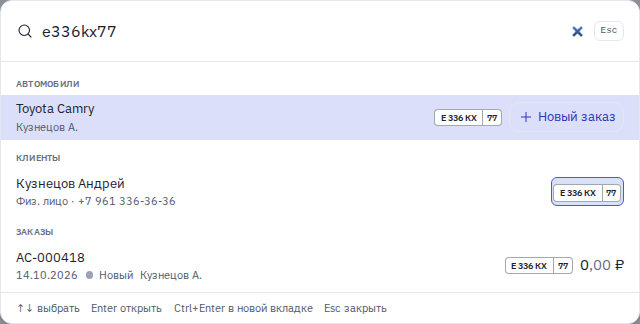
რა არის სტრიქონებში
| ჯგუფი | რა ჩანსება | სად მიჰყავს |
|---|---|---|
| კლიენტები | სახელი ან დასახელება, ტიპი (ფიზიკური პირი, იურიდიკური პირი, იპ), ტელეფონი, ორ სახელმწიფო ნომერამდე; დამთხვევის მანქინა მონიშნულია | კლიენტის ბარათი |
| ავტომობილები | მარკა და მოდელი, სახელმწიფო ნომერი, მფლობელი; VIN-ით ძებნისას — მისი ბოლო ნიშნები | კლიენტის ბარათი: საჭირო მანქინა გაშლილია |
| შეკვეთები | ნომერი, თარიღი, სტატუსი, კლიენტი, სახელმწიფო ნომერი, თანხა | შეკვეთის ბარათი |
| განაცხადები | სახელი, ტელეფონი, მომსახურება, სასურვლი თარიღი, სტატუსი | ონლაინ ჩაწერის განაცხადების სია ტელეფონის გაფილტვით |
| სათადარიგო ნაწილები | არტიკული, ბრენდი, დასახელება, ნაშთი გაზომვის ერთეულით | საწყობი არტიკულის გაფილტვით |
ავტომობილის მარჯვნივ ღილაკი ახალი შეკვეთია (კლავიატურით — Shift+Enter): ის დაუყოვნებლივ ხსნის ახალ სამუშაო შეკვეთას ამ მანქინისთვის. ღილაკი არის, თუ სამუშაო შეკვეთებზე გაქვთ წვდომა.
როცა არაფერი ვერ მოიძებნება, ძებნა წერს «ვერაფერი ვიპოვნით „…“-ის მიხედვით» და გთავაზობს ახალ კლიენტს. თუ ძებნა ვერ შესრულდა, გამოჩნდება «ძებნის შესრულება ვერ მოხერხდა» და ღილაკი ხელახლა ცდა.
ძებნა ტელეფონზე და „სკანი“
ტელეფონზე ძებნა მთელ ეკრანზე იხსნება: ზემოთ არის შესაყვანი სტრიქონი და ღილაკი გაუქმება, ქვემოთ — ჯგუფები დიდი სტრიქონებით. ძებნის დახურვა შეგიძლიათ ღილაკით გაუქმება ან სისტემური „უკან“ — თქვენ დაბრუნდებით იმ ეკრანზე, სადაც იყოთ.
სტრიქონის გვერდით დგას ღილაკი სკანი: მიმართეთ კამერა სახელმწიფო ნომერს და აღმოჩენილი ნომერი თავისუფლად ჩაისმება სტრიქონში, ხოლო ძებნა გაეშვება. ღილაკი არის, თუ ანგარიშს ჩართული აქვს „VIN/სახელმწიფო ნომრის სკანირების“ მოდული და თქვენ გაქვთ მასზე წვდომა — დეტალები იხ. VIN-ის ავტოშევსება და სკანირება.
ვის ინახება რა
თითოეული ჯგუფი ჩანსება მხოლოდ იმ შემთხვევაში, თუ მოდული ანგარიშს აქვს ჩართული და თქვენ გაქვთ ამ განყოფილებაზე უფლება. ანგარიშის ადმინისტრატორი ხედავს ჩართული მოდულების ყველა ჯგუფს.
| ჯგუფი | მოდული | უფლება |
|---|---|---|
| კლიენტები, ავტომობილები | კლიენტები | „ქვემოდულზე წვდომა“ |
| შეკვეთები | სამუშაო შეკვეთები | „წვდომა შეკვეთებზე და კლიენტის შეკვეთების ისტორიაზე“ |
| განაცხადები | ონლაინ ჩაწერა (ვიჯეტი) | „ქვემოდულზე წვდომა“ |
| სათადარიგო ნაწილები | სათადარიგო ნაწილები | „ქვემოდულზე წვდომა“ |
ამიტომ საწყობის უფლების მქონე �დამხმარე ეძებს მხოლოდ სათადარიგო ნაწილებს, ხოლო საწყობის უფლების გარეშე მიმღები არტიკულებს ვერ ნახსნის. უკუმისაწვდომელ ჯგუფებს სერვერი საერთოდ არ ეძებს, უფროს მონაცემები შედეგებში არ ხვდება. უფლებებს ადმინისტრატორი ანიჭებს — იხ. როლები და უფლებები. მოთხოვნის ტექსტი არსად იწერება.
ხშირი კითხვები
- სათაურში საძებნი სტრიქონი არ არის. თუ ფანჯარი 1280 px-ზე ვიწროა — მაშინ ველის ნაცვლად ლუპაა; თუ თქვენ განყოფილებაში ხართ, სადაც სია თავისუფლად ეძებს (სამუშაო შეკვეთები, კლიენტები, საწყობი, ხელოსნები, განაცხადები) — იქაც სათაურში ლუპაა, ხოლო მთელ სისტემაში ძებნა იხსნება
Ctrl K-ით; თუ კლიენტებზე, შეკვეთებზე, განაცხადებზე ან სათადარიგო ნაწილებზე წვდომა არ გაქვთ. მიმართეთ ადმინისტრატორს. - განყოფილებაში ვერ იპოვნა ის, რასაც ვეძებდი. ძებნა მიმდინარეობს მთელ სისტემაში. თუ გსურთ მხოლოდ მიმდინარე განყოფილებასთან დაკავშირებული შედეგები, დააჭირეთ სტრიქონის ქვეშ ძებნა განყოფილებაში «…».
- საჭირო ჯგუფი არ ჩანსება (მაგალითად, „შეკვეთები“ ან „სათადარიგო ნაწილები“). განყოფილებაზე ან მოდულზე უფლება არ გაქვთ ან იგი გამორთულია — იხ. ზემოთ მოცემული ცხრილი. ჯგუფს, სადაც დამთხვევები არ არის, ძებნა ისე ც კი არ აჩვენებს.
Ctrl Kხსნის ბრაუზერის ძებნას. დააჭირეთ კლავიშების კომბინაცია, როცა აპლიკაციის ჩანცავი აქტიურია: აპლიკაციის შიგნით ის იგრძნება. თუ გარკვეული ფანჯარა ან ჩამოსაშლელია, დახურეთ იგი.- ღილაკი
/არაფერს აკეთებს. იგი მუშაობს მხოლოდ იმ შემთხვევაში, როცა კურსორი არ შესაყვან ველშია და გახსული ფანჯრები არ არის. ნებისმიერი ადგილიდან მუშაობსCtrl K. - შეკვეთი ნომრით
74ვერ მოიძებნა. ციფრებით ძებნა ეძებს ზუსტად შეკვეთს ამ ნომრით (ას-000074), და არა „ყველაფერს, რაც შეიცავს 74“. შეამოწმეთ ნუმერაცია — შეკვეთის და დოკუმენტების ნომერი. წაშლილი შეკვეთი ჩანსება მხოლოდ ზუსტი ნომრით. - შეკვეთიდან ვერ მოიძებნა მომსახურება ან სათადარიგო ნაწილი. სათაურის ძებნა ასეთს არ ეძებს. გახსენით სამუშაო შეკვეთები და შეყვანეთ დასახელება სიის საძებნი ველში.
- ტელეფონით ვერ მოიძებნა. შეყვანეთ სულ მცირე ოთხი ბოლო ციფრი. ტელეფონი ეძებს კლიენტს და ონლაინ ჩაწერის განაცხადებს.
- მანქინა მოიძებნა, მე კი კლიენტი მჭირდა. დააჭირეთ
Enter— გახსნა მფლობელის ბარათი გაშლილი მანქინით. - ძებნიდან შეკვეთების სიის ნაცვლად კლიენტების სია გაიხსნა. ბმული „ყველა შედეგი“ ავტომობილების შემთხვევაში „კლიენტების“ განყოფილებაში მიჰყავს — იქ ძებნა სახელმწიფო ნომრით და VIN-ით მუშაობს.
- როგორ გავთიოთ ძებნა. ცალკე გადამომავლი არ არის: ძებნა თქვენს განყოფილებებთან ერთად მუშაობს და არაფერს აჭირვირებს, სანამ მას არ გახსნით.