网站在线预约组件
您网站上的 “预约维修服务” 按钮。客户填写简短表单(服务项目、期望日期、车辆品牌、车型和车牌号、姓名、电话)后,申请会立即出现在 在线预约(组件) 模块中,并会向有申请访问权限的管理员和员工发送移动应用推送通知。
在线预约(组件) 模块。包含在新账户的标准模块集中;如果没有该模块,说明账户中已停用此模块,需联系支持人员启用。模块停用期间或账户已归档时,组件不接受申请——访客将看到“未找到汽修厂”。
安装到网站的内容
包含您账户标识符的现成代码位于 在线预约(组件) 模块中:暂时没有申请时,“网站在线预约组件” 区块会显示在页面顶部;之后,可在搜索框右侧的 更多 菜单中找到 组件代码 选项。点击 “复制代码” 并将其粘贴到网站中。代码如下:
<script
  src="https://AutoServiceOnline.ru/widget/booking.js"
  data-account="ВАШ_ACCOUNT_ID"
  defer>
</script>
<div id="edocflow-booking-root"></div>
data-account 参数是您账户的标识符,模块代码中已自动填入该值。代码下方有两个可选字段——Yandex.Metrica 计数器编号和隐私政策链接;如果填写这些字段,代码中将添加 data-metrika 和 data-privacy-url 属性(参见下文)。如果模块不存在(模块已停用),代码将返回 支持。
<div id="edocflow-booking-root"></div> 区块是可选的:按钮会显示在该区块所在的位置;如果不添加此区块,按钮将显示在页面末尾。
如果网站中已安装包含 www.AutoServiceOnline.ru 或 edocflow.ru 地址的旧代码,则无需修改,该代码仍可正常工作。只有在使用 Yandex.Metrica 和用户同意条款时才需要新代码,因为旧脚本不支持这些设置。
插入位置
组件适用于任何可以插入自定义 HTML 代码的网站,例如 Tilda、WordPress Builder,以及使用自有域名的网站。
- Tilda——“HTML 代码”区块。
- WordPress——“自定义 HTML”区块或主题页脚。
- 自有网站——结束标签
</body>之前。
如果没有网站,就无法使用独立的预约页面:如果完全没有网站,就没有可插入组件的位置。
客户看到的内容
- 蓝色 “预约维修服务” 按钮。
- 点击后,打开“在线预约”窗口,其中包含提示“提交申请,我们将回电并与您确认时间。”以及以下字段:
- 所需服务项目 *——自由文本;
- 期望日期和时间 *——默认明天 10:00;
- 品牌、车型、车牌号——选填,品牌可以从热门品牌建议中选择;
- 您的姓名 *;
- 电话 *。
- 提交申请 按钮。提交后显示“谢谢!”和“我们已收到申请,将与您联系并确认时间。”
如果字段未填写,表单下方将显示提示:“请指定服务项目”“请指定期望日期”“请输入您的姓名”“请输入正确的电话号码”。
组件无任何依赖,采用原生 JavaScript,不会破坏网站布局,大小约为 20 KB(压缩传输时约为 7 KB),并且在客户提交申请前不会发送任何请求。按钮颜色、文本和字段集不可设置:所有汽修厂均使用相同设置。不支持选择空闲时段或工位、从价目表选择服务项目,以及通过电子邮件向客户发送确认。如果已启用 客户短信提醒,并启用“提醒预约”规则,则“谢谢!”屏幕上会显示“到访前一天,我们将发送短信提醒”;在您确认预约后,客户会在到访前一天收到短信。
申请的来源
如果客户通过带 UTM 标记的链接进入(Yandex.Direct、VKontakte、邮件推广),组件会自行记住这些标记,并随申请一同提交。需要在广告链接中设置这些标记。广告链接示例:
https://ваш-сайт.ru/zamena-masla?utm_source=yandex&utm_medium=cpc&utm_campaign=maslo
utm_source——用户来源(yandex、vk、rassylka);utm_medium——流量类型(cpc——付费点击,email——邮件推广);utm_campaign——广告系列名称;如有需要,还可使用utm_term(关键词)和utm_content(广告)。
在 在线预约(组件) 模块中,可以查看申请的以下信息:
- 车辆 列——显示“Toyota Camry”和车牌号(对于组件更新前提交的申请,相关信息显示为一行,与客户填写的内容一致);
- 来源 列——例如“yandex / cpc”(
utm_source / utm_medium)。如果没有标记,则显示客户跳转来源的网站(“从 yandex.ru 访问”);如果连该信息也没有,则显示 直接访问。用户手动输入地址、通过书签进入或从即时通讯应用进入时,会出现这种情况; - 点击申请所在行(在手机上为 展开),即可打开 申请来源 区块:来源、广告系列、关键词、广告、访问来源 和 页面——后者是客户点击按钮所在网站页面的地址,并提供 复制 按钮;
- 搜索行既支持按车牌号搜索,也支持按广告系列名称搜索;
- 对于有申请访问权限的管理员和员工,服务和时间的推送通知中会附加“来源:yandex / cpc”。
点击 “创建订单” 时,车辆信息会自动写入订单备注(“车辆:Toyota Camry,A123BC161”)。来源仍保留在申请中,但不会打印在维修工单上。
系统仅保存五个 utm_* 标记、不含参数的页面地址和访问来源网站——不会保存 cookies、IP 地址和广告标识符(yclid、gclid)。
无需修改之前插入的代码:当访问者的浏览器获取新版脚本后,车辆字段和来源会自动显示。通常这一过程会在一小时内完成;对于此前已缓存旧版本的用户,则可能稍晚。如果要立即查看新表单,请清除缓存后打开网站页面(Ctrl+F5)。通过旧脚本提交的申请仍与以往一样:车辆信息显示为一行,且没有来源。
Yandex.Metrica 目标
目标用于展示转化漏斗:有多少人打开表单、开始填写、提交申请,或未填写任何内容便关闭表单。连接这些目标不是必需的。
组件 不会安装 Yandex.Metrica,也不会加载其代码:它仅向您网站中已有的计数器发送事件。在 Yandex.Metrica 中,网站名称旁会显示计数器编号。
如何启用,分步说明:
- 打开 汽修厂 → 在线预约(组件),点击 更多 → 组件代码(如果区块已经显示在页面顶部,您可以直接看到它)。
- 在 Yandex.Metrica 计数器编号(选填) 字段中输入编号——只能填写数字,最多 12 位——然后点击 保存。窗口中的代码会立即更新,其中将出现
data-metrika="12345678"。 - 点击 复制代码,并用它替换网站上的旧组件代码。
- 在 Yandex.Metrica 中打开您的计数器:设置 → 目标 → 添加目标。选择 JavaScript 事件条件,从代码下方的表格中获取名称,并使用同一行的 复制 按钮复制标识符。以此方式创建全部四个目标。
- 打开网站,点击 预约维修服务,然后关闭窗口。Yandex.Metrica 报表中的数据可能会延迟最多 24 小时显示。
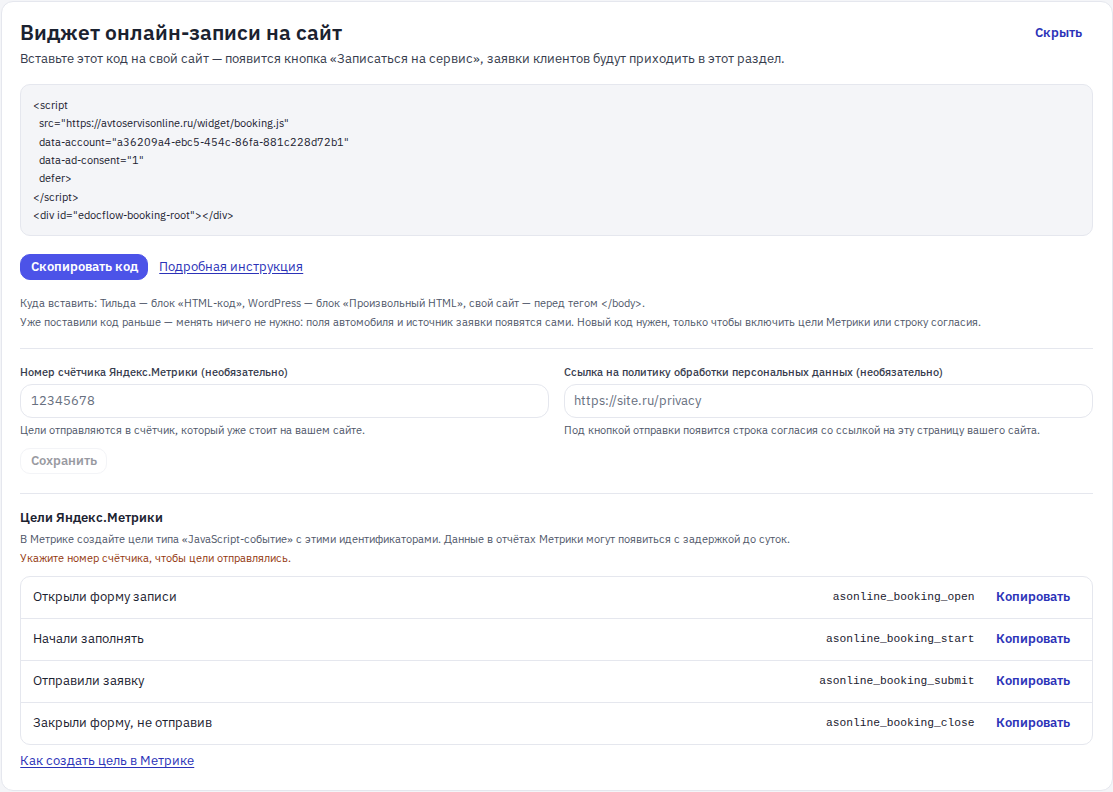
| Yandex.Metrica 目标 | 标识符 | 触发时间 |
|---|---|---|
| 打开预约表单 | asonline_booking_open | 客户点击“预约维修服务” |
| 开始填写 | asonline_booking_start | 客户修改了任意字段 |
| 提交申请 | asonline_booking_submit | 申请已受理 |
| 未提交便关闭表单 | asonline_booking_close | 客户关闭窗口(点击叉号、Esc 键或点击窗口外部)且未提交 |
每次打开表单时,每个目标最多计入一次;表单数据、姓名和电话均不会发送到 Yandex.Metrica。未指定计数器编号时,区块中会显示提示“请指定计数器编号,以便发送目标数据”。如果网站未安装 Yandex.Metrica 计数器,则不会发送目标数据,申请功能仍会正常工作。
个人数据处理同意条款
可在 提交申请 按钮下方显示“提交申请即表示您同意处理个人数据”。“处理个人数据”将成为指向您网站隐私政策的链接(在新标签页中打开)。
- 在 组件代码 区块的 个人数据处理政策链接(选填) 字段中,填写您网站上隐私政策页面的地址。地址必须以
https://开头,例如https://ваш-сайт.ru/privacy。 - 点击 保存。代码中将出现
data-privacy-url="https://ваш-сайт.ru/privacy"。 - 复制代码,并用其替换网站上的旧代码。
隐私政策页面由您在自有网站上管理,AutoServiceOnline 中不包含该政策文本。表单中没有复选框,申请中也不会保存同意标记。只要该字段为空,表单中就不会显示同意条款。如果地址填写错误(缺少 https:// 或包含空格),字段将标出错误,并且无法保存。
防垃圾申请保护
- 同一 IP 在 10 分钟内最多尝试 5 次。
- 每个账户每小时最多受理 30 份申请——更换 IP 无效。无效尝试(姓名为空、电话号码错误)不计入此限额,也不会导致其他用户无法提交申请。
- 电话号码会经过校验:应为 10 至 15 位数字。
如果超过限额,客户将看到“短时间内提交的申请过多,请稍后再试。”系统没有验证码,也不检查重复申请:重复提交将生成两份申请。
常见问题
- “客户反映申请无法提交”。 询问他看到的表单下方文本。如果显示“申请过多”,请等待约十分钟。如果显示“无法连接到服务器。请检查互联网连接后重试。”,请检查互联网连接;如果问题反复出现,请在 支持 聊天中发送网站地址。
- “目标未出现在 Yandex.Metrica 中”。 请依次检查:组件代码 区块中是否填写了网站所用计数器的编号并点击了 保存;带
data-metrika的更新代码是否已插入网站;网站是否已安装 Yandex.Metrica 计数器;目标是否使用 JavaScript 事件条件创建并通过 复制 按钮复制了标识符;网站页面是否通过 Ctrl+F5 刷新;从首次触发起是否已过去 24 小时。 - “申请的‘来源’列为空,或显示‘直接访问’。” 地址中没有 UTM 标记,且浏览器未传回访问来源网站——手动输入地址、通过书签访问或从即时通讯应用进入时,会出现这种情况。如需查看广告来源,请将标记添加到广告链接中。对于组件更新前提交的申请,完全没有来源信息。
- “按钮未显示”。 检查代码中是否通过
data-account指定了您的标识符,以及代码是否插入到了 HTML 区块而非普通文本中。