职位
职位是组织单位(例如“总监”“车间主任”“技师”“接车员”)。它有助于呈现汽修厂的组织结构并标记负责人。职位不会在系统中授予权限。
查找位置
路径:设置 → 团队 → 职位。
该菜单项仅对账户管理员可见。树状列表上方是“按名称搜索…”搜索框;对于有员工的职位,会显示带有员工人数的图标。行右侧是“编辑”铅笔图标和“删除”垃圾桶图标。
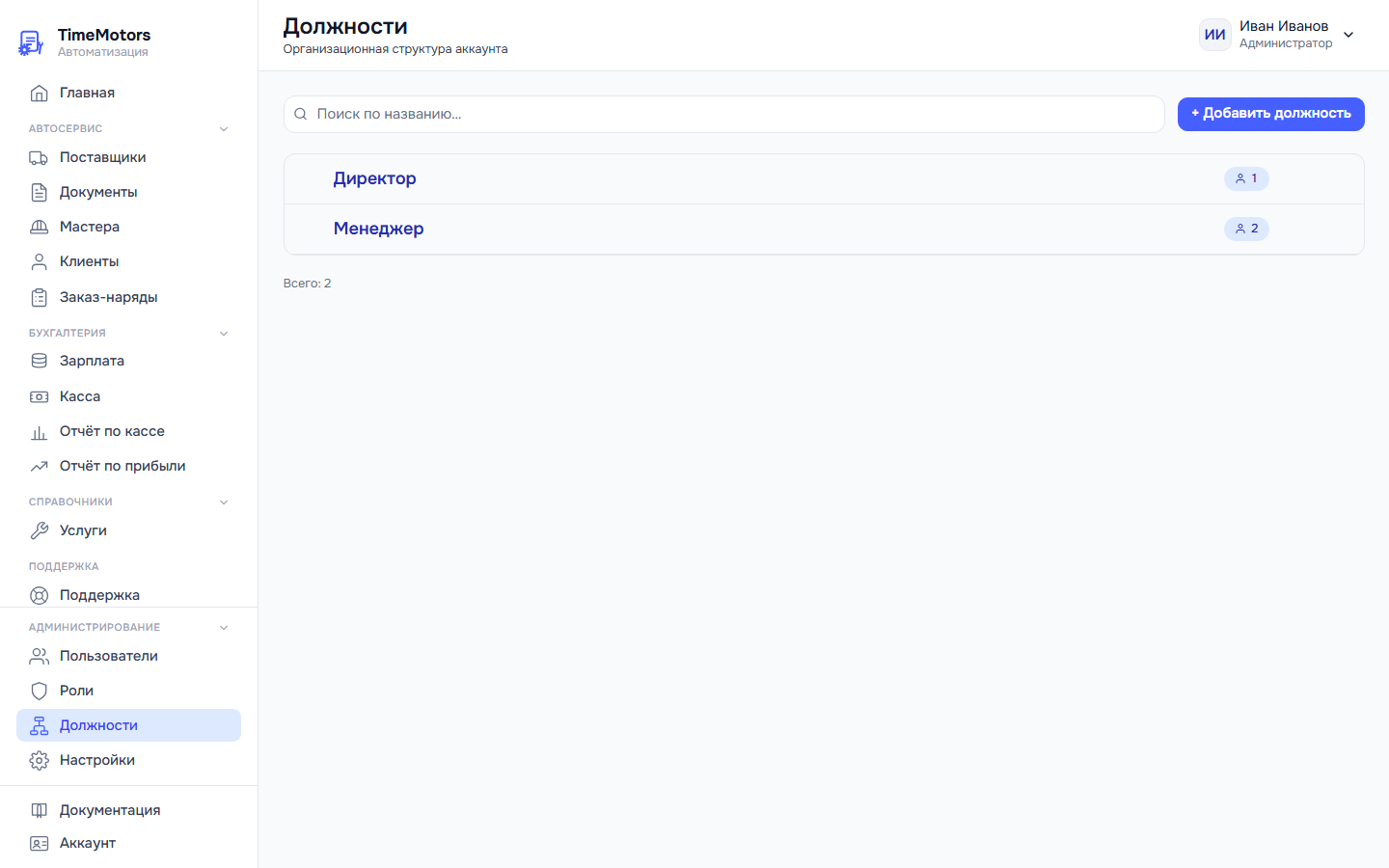
职位树
职位以树状结构组织:每个职位都可以有上级职位。通过这种方式可以绘制垂直层级结构:
总监
├── 车间主任
│   ├── 钣金技师
│   └── 发动机技师
└── 总会计师
    └── 会计
一名员工可以担任多个职位。在已分配的职位中可以勾选 “负责人”,以将该员工标记为该职位的负责人。这只是组织结构中的标记,不会影响权限和结算。
如何创建职位
- 点击 + 添加职位。
- 输入 名称,并根据需要填写 描述。
- 可以选择 上级职位,该职位将成为树中上方的分支。如果保留“— 根节点(无上级)”,该职位将位于根层级。
- 保存。
如需将职位移动到其他分支,请通过铅笔图标打开该职位并更改 上级职位。
如何分配员工
员工不是从职位中分配,而是从其卡片中分配:
- 打开 设置 → 团队 → 用户,通过铅笔图标打开所需员工的卡片。
- 切换到 职位 选项卡。
- 在 可用 列中选中职位,然后使用箭头将其移至 已分配 列。可以分配多个职位。
- 如果该员工是负责人,请在已分配的职位旁勾选 负责人。
- 点击 保存。
与角色的区别
- 角色是系统中的一组权限,用于确定用户可以执行哪些操作。
- 职位是组织结构中的关联项,不会授予任何权限。
示例:职位为“发动机技师”且没有任何角色的员工只能登录系统,并查看“主页”“支持”“文档”“改进需求”(“任务”模块)以及包含“账户”和“通知”的“设置”,无法打开任何工作模块。
常见错误
- “职位已创建,但权限没有出现”。 这是正常现象。权限通过角色授予,职位则单独设置。
- “无法删除职位”。 系统显示“无法删除仍有下级职位的职位”——请先将下级职位转移至其他上级职位,或将其删除。
- “职位中没有添加员工的按钮”。 确实如此:员工分配在用户卡片中完成,对应 职位 选项卡。