创建工单
车辆接车分为两个步骤:选择客户以及(可选)车辆。其余所有内容——作业、配件、预付款、文档——随后在工单卡片中填写。
在哪里找到
路径:汽修厂 → 维修工单 → 新订单。将打开**“新维修工单”**页面。
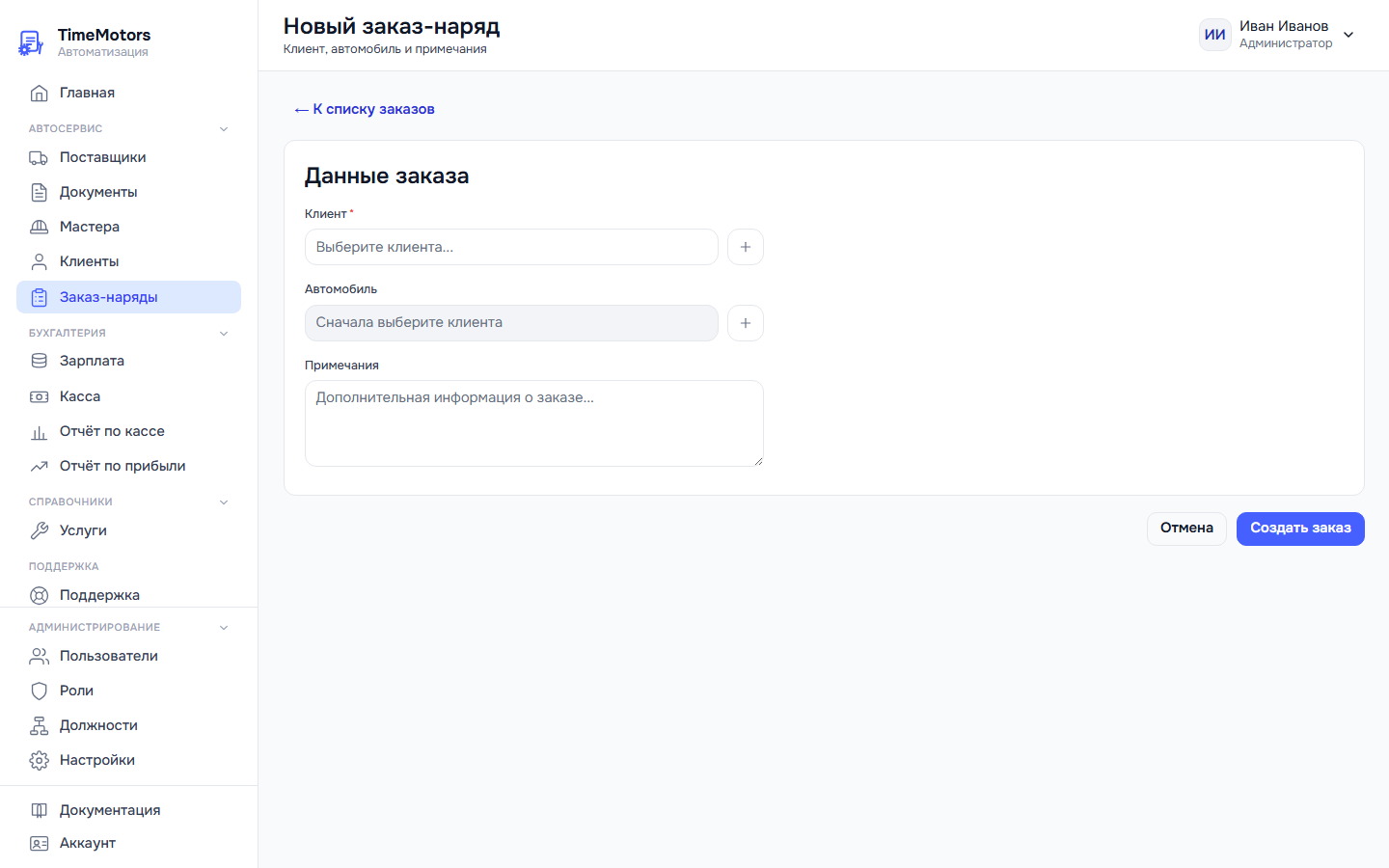
表单
| 字段 | 内容 |
|---|---|
| 客户 | 必填。可按姓氏、电话、车牌号、VIN、组织名称和税号搜索。字段中的提示为“姓氏、电话、车牌号……”。电话可以采用任何格式输入(输入“8 961……”将找到“+7 (961)……”),车牌号可以采用任意键盘布局输入 |
| “客户”右侧的加号按钮(提示“新建客户”) | 打开**“新建客户”窗口,其中也有“车辆”**区块,可以立即登记车辆 |
| 车辆 | 非必填。仅显示所选客户的车辆;未选择客户前,该字段不可用 |
| “车辆”右侧的加号按钮(提示“新建车辆”) | 为所选客户添加新车辆 |
| 备注 | 最多可填写 2048 个字符的任意文本:客户诉求、协商事项。在维修工单中打印为“到店原因” |
如何操作
- 在客户字段中开始输入姓氏、电话或车牌号(也可以使用组织名称或税号),然后在列表中选择客户——列表最多显示 20 条匹配记录。如果找不到客户,请点击右侧的加号,填写“新建客户”窗口并保存。
- 选择车辆。如果尚无车辆,请点击字段右侧的加号。
- 如有需要,请填写备注。
- 点击创建工单——系统将创建编号为
АС-NNNNNN、状态为新建的工单,并立即打开工单卡片。
取消将返回列表,不会创建工单。
从客户卡片创建新工单
新订单按钮位于客户卡片、展开的车辆记录中的车辆选项卡以及客户列表中。表单将立即打开,并自动选定客户和车辆(如果卡片中已选择车辆,或客户仅有一辆车);如有需要,可以更换。如果未找到客户,表单上方将显示“未找到客户——请手动选择”。如果您没有工单权限,或“维修工单”模块已停用,则不会显示该按钮。
再次到店时,可以通过复制之前的工单来简化操作——请参阅复制工单。也可以通过在线预约申请创建工单——请参阅收到的申请。
快速创建客户和车辆
“新建客户”窗口中有“车辆”区块,可以立即登记客户及其车辆。保存后,客户和车辆将自动填入工单表单。首次到店的客户进行接车时,此功能非常方便。对于组织或个体经营者,请选择法人或个体经营者选项卡,输入税号并点击按税号填写——名称、税务登记代码、地址和负责人将自动填写;也可按银行识别代码填写银行和代理账户信息。如果填写有误,请点击取消。详情请参阅个人、个体经营者或法人。
接下来会发生什么
点击创建工单后,您将进入工单卡片。顶部固定显示包含编号、状态、客户和车辆信息的页眉,下方有五个选项卡,右侧显示工单金额:
- 接车——客户签名的检查、照片、缺陷检查和诊断。
- 工时项目与配件——默认打开。可设置向客户和(可选)技师收费的项目价格;配件可从仓库、供应商处获取,也可手动添加。
- 付款——客户预付款。
- 文档——维修工单、接车单、账单、合同和已完工项目清单。
- 历史——工单变更记录,包含日期和操作人。
创建时已选择的客户和车辆会显示在页眉中。可以使用修改按钮更换客户和车辆,也可以选择接车技师。工位排程、车辆维修建议和备注位于右栏。
接车选项卡中的各个区块(检查、照片、缺陷检查、诊断)仅在相应模块已为该账户启用,且已授予员工角色权限时才会显示。
常见错误
- “找不到客户”。 搜索支持按姓氏、电话、车牌号、VIN、组织名称和税号进行。请尝试使用其他特征,例如车辆编号或 VIN 的一部分。如果还没有该客户,请点击字段右侧的加号,直接在此登记。
- “新建订单按钮呈灰色”。 账户余额已用尽,充值前无法创建工单。请参阅资费与余额。
- “已创建,但工单保存在哪里?” 创建后,工单卡片会立即打开。编号显示在标题中(
АС-NNNNNN),工单已经出现在列表中。 - “选错客户了”。 在工单卡片中,点击页眉中的修改,在客户和车辆面板中选择正确的客户和车辆,然后点击保存。作业和配件将保留。