文档模板
您可以在这里设置工单文档的显示方式:接车单、维修工单、合同、作业完成单和付款账单。每种文档都有一个默认模板,因此注册后即可直接使用。如果需要自定义外观或文本,请制作自定义 Word 模板:下载示例,在 Word 中修改,然后重新上传。
公司信息、银行信息、增值税、付款二维码和标志请在相邻的公司信息页面设置(公司信息和标志)。
在哪里查找
设置 → 文档模板(“设置”模块中的“我的账户”分组)。在手机上:点击底部的**“模块”**按钮 → 设置 → 更多 → 文档模板。
屏幕顶部是选项卡:接车单、维修工单、合同、单据、付款账单。启用“电子邮件文档”模块后,管理员还可以看到给客户的电子邮件选项卡,用于设置随文档发送给客户的邮件主题和正文(通过电子邮件向客户发送文档)。
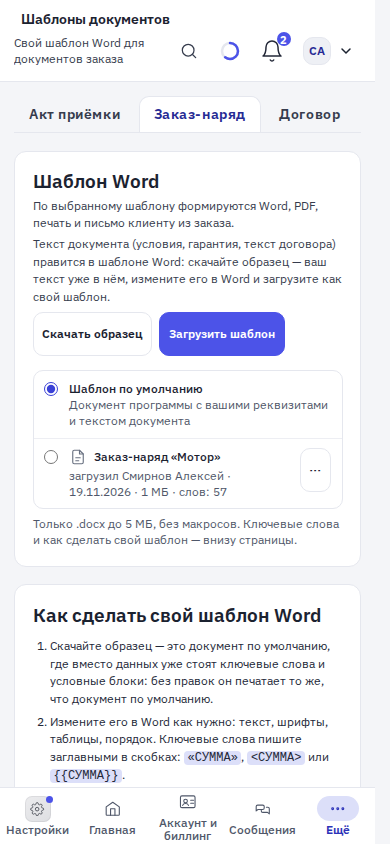
在文档选项卡顶部是**“Word 模板”区域:显示当前选择的模板、下载示例和上传模板按钮,以及您的模板列表。下方是“如何制作自定义 Word 模板”**说明,其中列出了所有关键字。
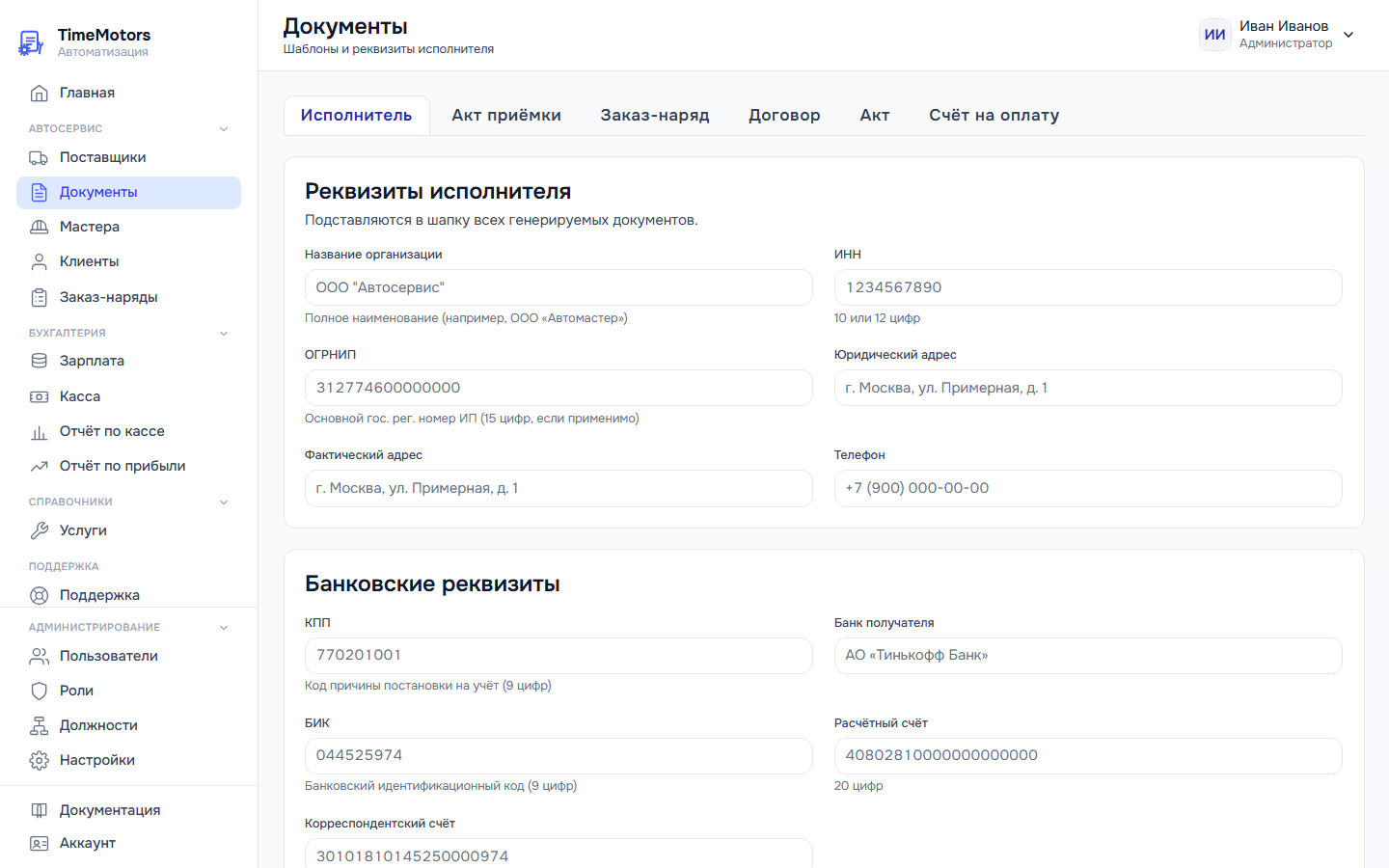
在手机上,选项卡可以横向滚动,关键字列表以卡片形式显示。
谁可以看到
账户管理员可以看到此页面。如果账户启用了**“文档”模块,并且员工的角色中勾选了“汽修服务 > 文档” → “子模块访问权限”**,员工也可以访问——该权限与查看公司信息的权限相同。该模块由管理员启用:账户 → 资费(已启用的模块)。即使没有此权限,也可以打印工单中的文档——只需拥有维修工单的访问权限即可。
默认模板和自定义模板
- 默认模板——程序中预置的文档外观。在您自行选择其他模板之前,所有用户都会使用该模板。打印时会显示您之前保存的文档文本(条款、保证、合同章节),或使用标准文本。
- 自定义模板——您的 Word 文件(.docx)。文件中有关键字,例如“НОМЕР_ДОКУМЕНТА”或“СУММА”:打印时,程序会将工单数据替换到这些位置。页眉、字体、章节顺序和所有文本均可自行修改,就像编辑普通文档一样。
选定的打印模板在所有位置均有效:工单文档选项卡中的Word、PDF和打印按钮、**打印 ▾**菜单,以及电子邮件发送功能。
如何制作自定义模板
- 打开所需文档的选项卡,例如维修工单,然后点击下载示例。系统将下载默认 Word 文档,其中数据已替换为关键字,而可选部分(折扣、付款、二维码、检查)则使用条件块标出。您的文档文本已经包含在示例中。不作修改时,示例的打印效果与默认模板相同。
- 在 Word 中打开文件并按需修改:文本、字体、缩进、表格和区块顺序。
- 另存为**“Word 文档 (.docx)”**。
- 点击上传模板并选择文件。程序会检查文件并显示报告:找到多少个关键字、哪些括号中的单词无法识别,以及是否存在其他问题。
- 在模板的**⋯菜单中点击在工单中检查**——系统将下载使用您的模板并填入最近工单数据的文档。
- 点击用于打印(或在列表中勾选该模板)。旁边将显示“已选择用于打印”。
如需恢复标准外观,请勾选**“默认模板”**。您的模板仍会保留在列表中。
同一文档的多个模板
每种文档最多可以有 10 个自定义模板——例如普通账单和简版账单。打印时只能选择一个模板,其他模板可在特定情况下使用:
- 在工单的文档选项卡中,文档名称下方会显示模板列表——默认选中用于打印的模板,您可以选择其他自定义模板或“默认模板”;
- 在**打印 ▾**菜单中——菜单项格式为“付款账单 · 简版账单”;
- 在电子邮件发送窗口中——显示已勾选文档的模板列表。
在自定义模板的**⋯菜单中,可以选择下载**、在工单中检查、检查报告、重命名、删除。如果删除已选择用于打印的模板,文档将再次使用默认模板打印。
关键字
关键字应以大写字母写在任意括号中:“СУММА”、<СУММА>或{{СУММА}}。完整列表、说明和示例位于选项卡底部的说明中;那里还提供搜索和复制关键字按钮,复制时将使用“直角引号”,可将其粘贴到 Word 中。
- 仅替换列表中的词语。引号内的普通文本,例如«有限责任公司 洋甘菊»,保持不变。
- 值格式取自词语:如果«СУММА»为粗体,金额也将为粗体。
- 没有值时,词语会消失;如果段落中只有该词,则整段会被移除。
- 包含词语«РАБОТА.НАИМЕНОВАНИЕ»、«РАБОТА.СУММА»的表格行会为工单中的每项作业重复一次;ЗАПЧАСТЬ.*、ЗАПЧАСТЬ_КЛИЕНТА.*和ОПЛАТА.*也同样如此。
- «ЛОГОТИП»和«QR_ОПЛАТЫ»会替换为图片:标志取自公司信息,二维码仅用于账户和维修工单。
短词——适用于窄列,在这些列中Word会将长词按字母换行:«№»、«ЦЕНА»、«КОЛ»、«СКИД»、«СУМ»、«АРТ»、«РАБОТА»、«ЗАПЧАСТЬ»。例如,作业表格行如下:
| № | 名称 | 数量 | 价格 | 金额 |
|---|---|---|---|---|
| «№» | «РАБОТА» | «КОЛ» | «ЦЕНА» | «СУМ» |
有关所有词语和表格的详细信息,请参阅关键词与条件块。
条件块
文档中并非总是需要的部分,请用标记标出:在开头标记 «ЕСЛИ_УСЛОВИЕ»,在结尾标记 «КОНЕЦ_ЕСЛИ»。条件满足时,仅移除标记;条件不满足时,移除两者之间的全部内容:文本、段落和表格。
仅当存在折扣时才打印折扣:
«ЕСЛИ_СКИДКА»无折扣金额:«СУММА_БЕЗ_СКИДКИ»
折扣:«СКИДКА»«КОНЕЦ_ЕСЛИ»
仅当客户已支付部分款项时才显示付款行:
来访原因:«ПРИЧИНА_ОБРАЩЕНИЯ»«ЕСЛИ_ОПЛАЧЕНО» 已付款:«ОПЛАЧЕНО»卢布«КОНЕЦ_ЕСЛИ»
接车检查未填写时显示备注框:
«ЕСЛИ_НЕТ_ОСМОТР»接车时备注:______________________«КОНЕЦ_ЕСЛИ»
- 条件位于说明中的 «条件块» 组:СКИДКА、ОПЛАТЫ、ОПЛАЧЕНО、ПЕРЕПЛАТА、НДС、РАБОТЫ、ЗАПЧАСТИ、ЗАПЧАСТИ_КЛИЕНТА、QR、ОСМОТР、БАНК及其他。也适用于任意关键词:«ЕСЛИ_ТЕЛЕФОН_КЛИЕНТА»——如果已填写电话号码,则打印该块。
- «ЕСЛИ_НЕТ_…»——相反:如果不满足条件,则打印该块。
- 条件块可以相互嵌套。如果开头位于表格行的某个单元格中,结尾位于另一个单元格中,则会移除整行。
- «ЕСЛИ_…»没有«КОНЕЦ_ЕСЛИ»(反之亦然)时,加载检查将显示错误。
PDF、打印及使用自有模板发送邮件
如果选择了自有模板,PDF、打印和客户邮件均按该模板生成——PDF与Word呈现方式相同:页面、表格和换行均一致。在工单的 文档 选项卡中,文档名称下方会显示“Word、PDF和打印——使用自有模板”。
如果当前无法按自有模板生成PDF(PDF服务繁忙或不可用、模板有误),程序将显示一条消息和 按默认模板下载(或 按默认模板打印)按钮。此时不会自动按默认模板发送邮件:邮件窗口中将出现 按默认模板发送 按钮——由您决定是否使用。
通过链接打开的客户页面和凭证文档(UPD、发票)按默认模板打印。
常见问题
- “备注文本(保修、条款、合同文本)字段去哪了?” 文档文本在Word模板中编辑。点击 下载示例——您的文本已包含在其中。在选择自有模板之前,文档将使用原有文本打印,不会丢失任何内容。
- “以前模板显示在公司信息页面上。” 自26.10.2026起,这会成为两个菜单项:公司信息——公司信息、银行、增值税、二维码和标志;文档模板——Word模板和客户邮件。旧链接和书签会自动打开所需选项卡。
- “我看不到‘上传模板’或‘用于打印’按钮。” 如果账户余额已耗尽,则处于查看模式:可以下载示例和自有模板,但上传和选择模板须在充值后进行。如果菜单项本身不存在,则员工没有 文档 模块的权限,或该模块已停用。如果没有 在工单中检查 按钮,则员工无权访问维修工单。
- “PDF未能按自有模板生成。” 点击 按默认模板下载 按钮下载文档,或一分钟后重试。如果同一模板持续出错,请打开其 检查报告,修正已标记的内容并重新上传。在这种情况下 Word 按钮仍可使用。
- “我在Word中修改了文本,但文档还是原来的。” 请检查新模板是否已上传并标记为 “已选择用于打印”,然后重新生成文档:已下载的文件不会发生更改。
- “词语未替换。” 请检查它是否以大写字母书写、是否放在括号中,以及是否存在于说明列表中。括号内的未知词语会保持不变——检查报告会显示这些词语。
- “文件无法接受。” 需要不超过5 MB的.docx文件,且不得包含宏、嵌入对象和外部文件引用——更多信息请参阅接受哪些文件章节。
- “需要为某个客户使用不同文本。” 文本适用于整个账户。请创建第二个模板,并在打印该文档时选择它。