维修工单看板
列表用于回答“某个工单在哪里”,而看板用于回答“标准版中当前正在发生什么”。工单按状态分列显示:有多少车辆正在等待配件、哪些已经可以交车、哪些已经滞留。卡片可以拖到另一列,状态会像在列表和工单卡片中一样随之变更,并包含所有相关问题与检查。
看板是“维修工单”模块的第二种视图,而不是单独的模块:无需单独付费或拥有单独权限;有工单列表访问权限的用户都可以查看。
在哪里找到
路径:汽修厂 → 维修工单,在列表上方使用 “列表 | 看板” 切换按钮。所选视图会保存在当前设备上。看板的直接链接是带有 ?view=board 的模块地址:可以将其收藏在接车员的平板电脑上,或在电视上打开。
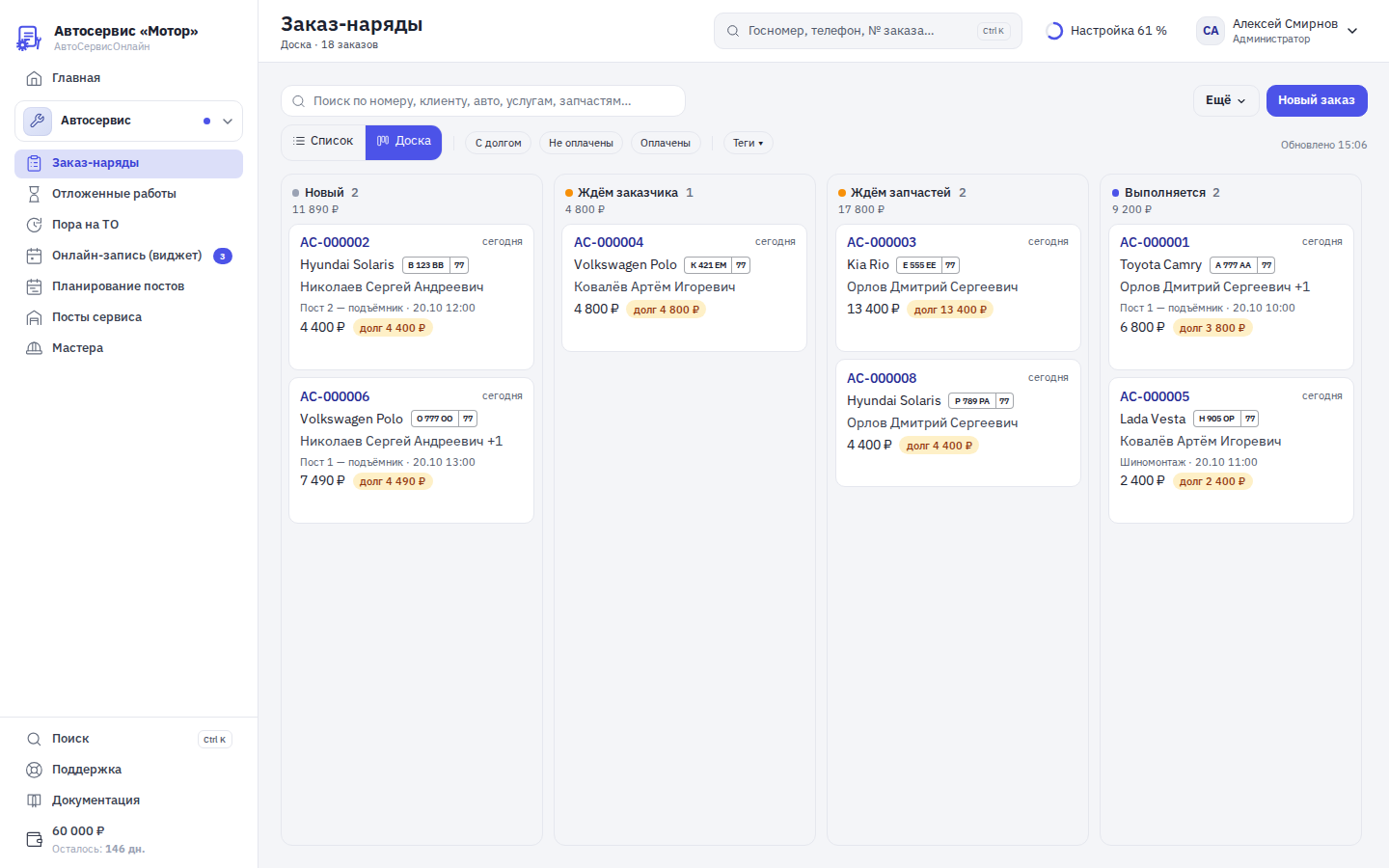
如何关闭看板。 账户管理员:设置 → 维修工单,勾选 “维修工单看板” → 保存。默认启用。取消勾选后,不再显示切换按钮,带有 ?view=board 的链接会打开普通列表。工单、状态和数据均不会发生变化。
列与卡片
从左到右各列依次为:新建 · 等待客户 · 等待配件 · 施工中 · 已完成 · 已关闭 · 已拒绝。列标题中显示工单数量及其总金额。状态为“已删除”的工单不会显示在看板上。
“已关闭”和“已拒绝”列已折叠为右侧的窄条:点击窄条可展开列,点击列标题中的 ‹ 可再次折叠。也可同时操作:更多 ▾ → 展开已关闭列 / 折叠已关闭列。选择会被记住。窄条同样支持放置卡片:无需展开列,将工单拖到“已关闭”即可。
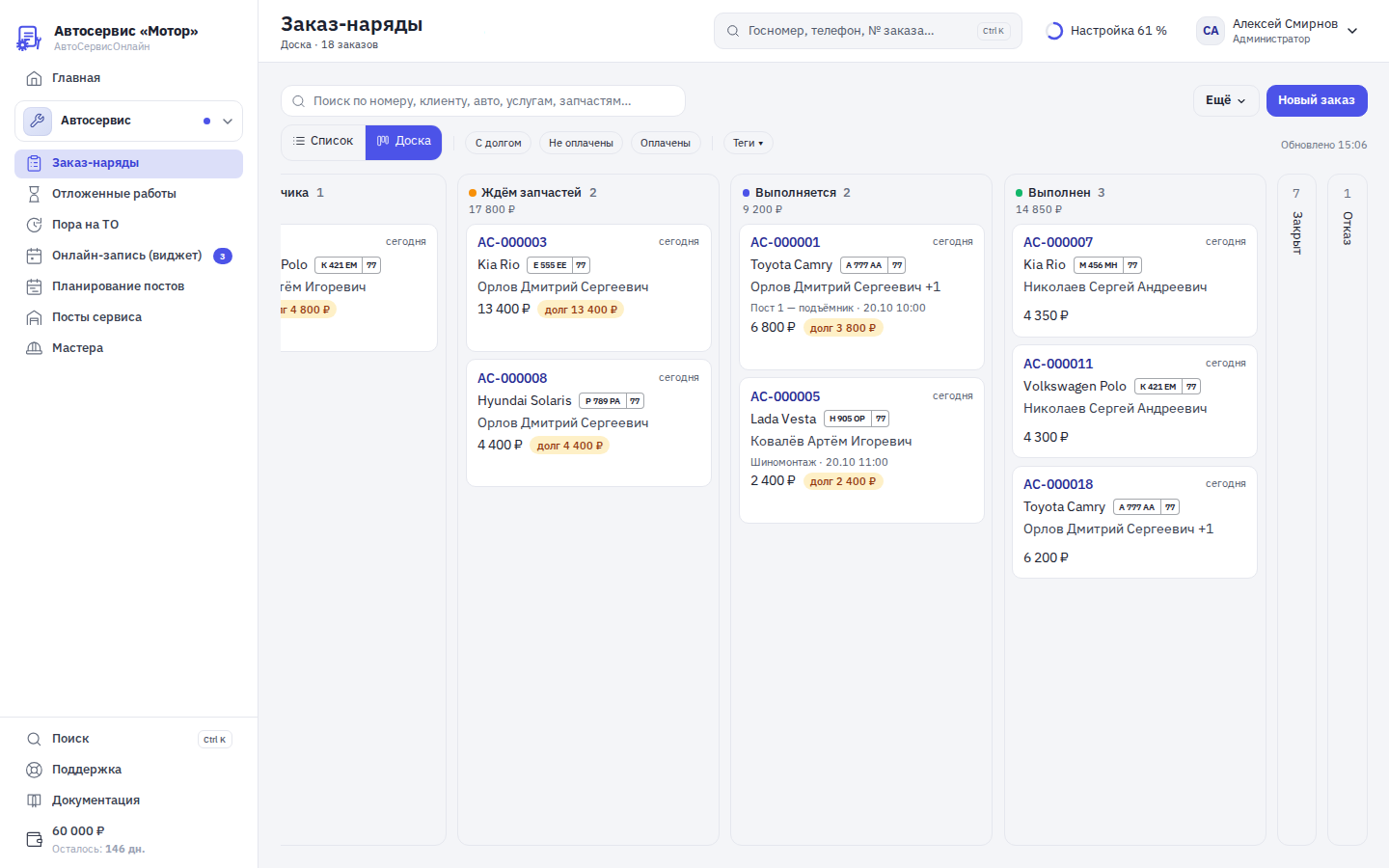
卡片上显示:
- 订单号,以及右侧的当前状态已持续多少天:“今天”“1 天”“6 天”;
- 车辆和车牌号;
- 工单中各项作业的技师(如果有多名技师,则显示“德米特里·奥尔洛夫 +1”);如果没有技师,则以灰色显示接车员;
- 工单金额;启用“工单付款”模块时,在工单未完全付清前显示黄色标牌 “欠款 9 600 ₽”;
- 启用“工位排程”模块时,显示工位和时间(“工位 2 · 15.10 14:00”);
- 启用“标签”模块时,在其右侧显示工单标签。
状态已持续多少天。 从工单获得当前状态的那一刻开始计算,而不是从创建时间开始:昨晚将工单移至“等待配件”,今天早上那里就会显示“1 天”。天数按莫斯科时间的自然日计算。状态变更后,计数器重新开始计算(“今天”)。对于看板上线前创建的工单,从历史记录中最后一次状态变更开始计算;如果没有记录,则从创建日期开始计算。
颜色突出显示的内容。 在从“新建”到“已完成”的各列中,天数从第 3 天起显示为黄色,从第 7 天起显示为红色:这样可以发现停滞的工单。在“已关闭”和“已拒绝”列中,天数显示为灰色,不突出显示。
卡片上不显示客户的姓名和电话——无论是正文还是提示信息。这一点是特意设计的:看板可以显示在候车室的屏幕上,而不会暴露他人的数据。可以在工单本身中查看客户。
点击卡片会打开工单(Ctrl/Cmd+单击可在新标签页中打开)。卡片角落的 ⋮ 按钮提供复制(与列表中相同)和删除(仅在拥有“删除工单”权限时可用;工单将转为“已删除”,删除后立即会显示撤销按钮)。
顺序和数量。 在从“新建”到“已完成”的各列中,处于当前状态时间最长的工单排在最前面,应当从这些工单开始处理当天工作。在“已关闭”和“已拒绝”列中,最新的工单排在最前面。每列最初显示 20 张卡片,按钮 “更多 N” 每次再加载 30 张。看板的一列最多保留 200 张卡片;超过后,“更多”将变为 “在列表中显示”,并打开具有相应状态的列表。
如何变更状态
- 将卡片拖到另一列。使用鼠标时,按住卡片并拖动。使用手指(平板)时,在卡片上按住约四分之一秒——卡片会被“拿起”——然后拖动;普通滑动只会滚动看板。拖到屏幕边缘时,看板会自动向移动方向滚动。
- 卡片右下角的**“状态 ▾”按钮**(桌面端在悬停时显示)。在手机上,这是主要操作方式。
- 使用键盘。 Tab 键可将焦点移至卡片,方向键 ↑ ↓ 可移至同一列的相邻卡片,← → 可移至相邻列的第一张卡片。空格键拿起卡片,← → 选择列,空格键或 Enter 放下卡片,Esc 取消。屏幕阅读器会朗读每个操作步骤。
状态变更过程中,卡片会变浅,并且不会再次移动。
移动会产生什么结果。 与在列表和工单卡片中变更状态完全相同:
- 在程序原本要求确认的地方进行询问:“完成工单?”(移至“已完成”)、“关闭工单?”(移至“已关闭”)、“取消工单?”(移至“已拒绝”)、“展开工单以便编辑?”(从“已关闭”移回其他状态);
- 进入“已完成”或“已关闭”时,从仓库出库配件;移出时则将配件退回;
- 对资金相关操作发出警告:例如,取消已经付款的工单时,会提示“办理退款”。
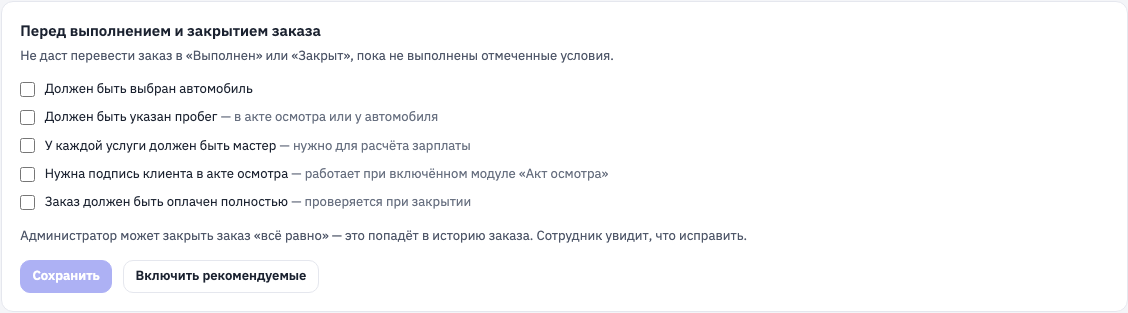
关闭前的检查。 如果在设置 → 维修工单中启用了检查项(车牌号、里程、技师、签名、付款),而工单未通过检查,则卡片会返回原来的列,屏幕上会打开 “无法关闭工单……” 窗口,其中列有问题项,并提供 “打开工单” 链接。请修正各项问题,点击 “再次检查”,然后点击 “交车并关闭”——可直接在此窗口中完成。管理员仍然可以强制关闭,此操作会记录在工单历史中。
权限与工单列表相同。如果账户余额已用尽,则无法移动工单或变更状态:“状态”按钮会显示为灰色,并提示需要充值。
筛选、搜索与刷新
看板上方提供与列表中相同的 搜索、按付款状态筛选(“有欠款”“未付款”“已付款”)和 “标签 ▾”,以及 “新订单”。列标题中的数量和金额会考虑筛选条件;**“重置”**按钮可恢复全部内容。搜索方式与列表中相同:可按订单号、客户、车辆、车牌号、服务项目和配件进行搜索。
**看板会自动刷新:**标签页处于打开状态时,每 30 秒刷新一次,返回标签页时也会立即刷新。同事所做的更改无需重新加载页面即可显示。最后一次刷新时间显示在列上方右侧(“已于 14:05 更新”)。在您移动卡片或打开窗口、菜单期间,刷新会暂停。连接中断时,列上方会显示“连接已断开 · 数据截至 14:05”,而看板本身会保持在原位。
电视上的“全屏”模式
更多 ▾ → 全屏(适用于电脑和平板)是为候车室或接车区电视准备的模式:不显示菜单和标题栏,字体更大,卡片上的“状态”和 ⋮ 按钮始终可见。看板会继续自动刷新,因此电视无需人工操作即可显示最新状态。退出方式为按 Esc,或点击右上角的 “退出全屏模式” 按钮。
电视通常由客户观看,因此在此模式下与普通看板一样,不显示客户姓名和电话——只显示编号、车辆、技师和金额。
在手机和平板上的使用
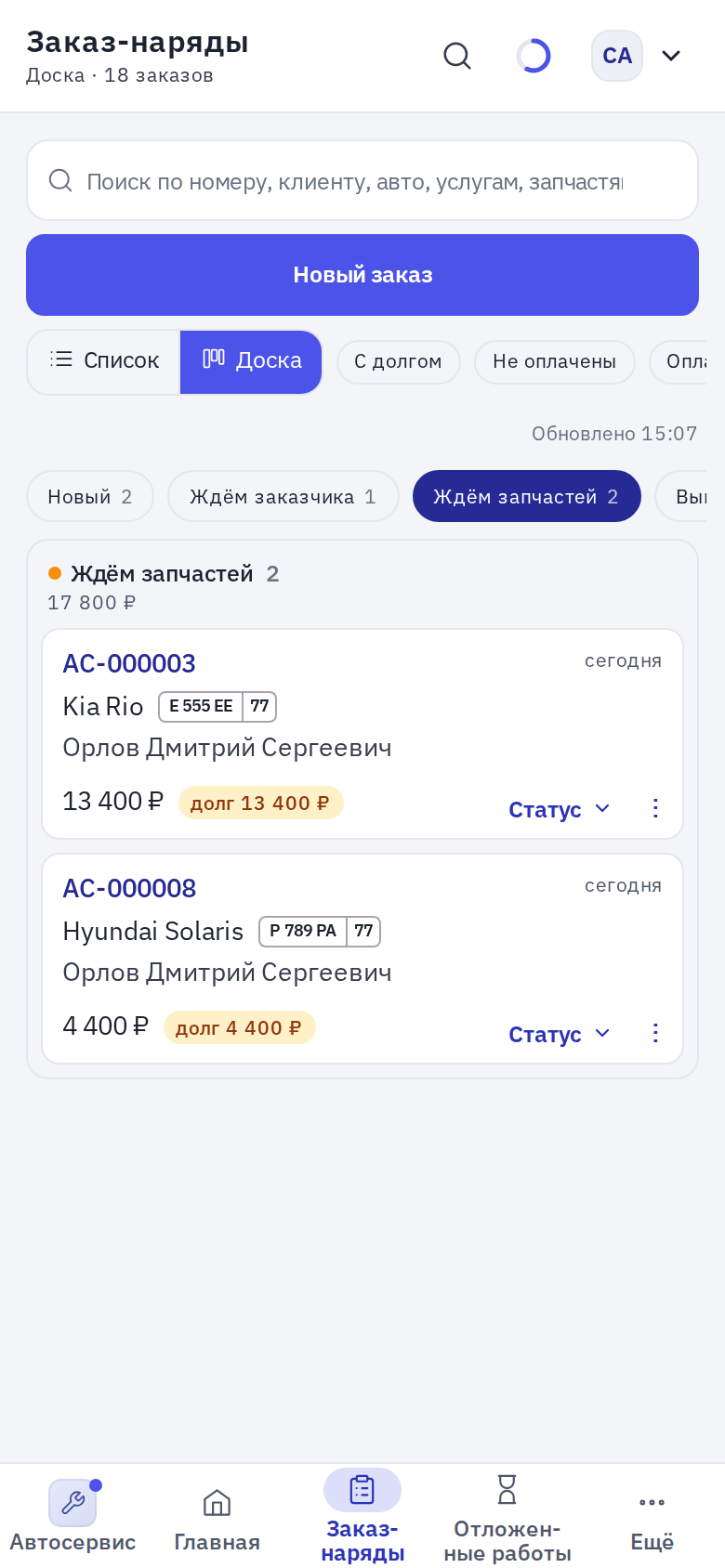
手机。 顶部是带计数器的状态标签行(“等待配件 3”),下方只显示一列。点击标签可选择列,在卡片列表上向左或向右滑动可切换到相邻列。通过卡片上的 **“状态 ▾”**按钮变更状态(在手机上始终可见);手机上不支持拖放。
平板。 所有列并排显示,看板可按列水平滚动。通过长按手指进行移动,如上所述。
常见问题
- “没有‘列表 | 看板’切换按钮。” 管理员在设置 → 维修工单中取消了“维修工单看板”勾选,或者您没有工单访问权限。该模块本身仍可照常使用。
- “拖动了卡片,但它又弹回去了。” 可能有以下原因:工单未通过关闭前的检查(将打开一个列出问题的窗口);您在“完成工单?”或“关闭工单?”的提示中选择了“否”;或者连接中断(将显示错误消息)。此时状态不会改变。
- “无法用手指移动。” 在卡片上按住手指约四分之一秒,保持不动,然后再拖动。如果仍无法移动,请点击卡片上的 “状态 ▾”。
- “为什么工单昨天创建,却显示‘6 天’?” 天数从最后一次状态变更开始计算,而不是从创建时间开始。编辑工单但不变更状态不会重置计数器,这与列表中的“已更新”列不同。
- “卡片上没有客户姓氏。” 这是有意设计:看板适合安全地显示在候车室的电视上。点击卡片,即可在工单卡片中查看客户。
- “状态为‘已删除’的工单在哪里?” 看板中不显示这些工单。可以在列表中查找并恢复已删除的工单:使用 **“已删除”**筛选器,然后变更状态。
- “看板未显示最近的更改。” 看板每 30 秒刷新一次,返回标签页时也会刷新;打开窗口或菜单期间,刷新会暂停。如果列上方显示“连接已断开”,请检查互联网连接。
- “列中缺少工单。” 点击列底部的 “更多 N”。如果工单超过 200 条,请使用 “在列表中显示” 或搜索及筛选功能。