首页工作台
首页是今天的桌面:各工位有多少记录、有多少车辆正在施工并已准备好交车、谁因缺少配件而延误、有哪些欠款、任务和申请等待处理。每个卡片都是链接:点击后即可打开列表,列表会使用与卡片数字相同的筛选条件。无需进行任何设置——桌面直接使用您在维修工单、排程、任务和在线预约中维护的数据。
在哪里找到
菜单路径:首页。登录后首先看到此页面。顶部显示日期和汽修厂名称(「星期三,10月14日 · 我的汽修厂」),下方是卡片和今天的记录列表。
首页顶部有**「新建订单」**按钮:无需进入「维修工单」,单击即可创建订单。在手机上,该按钮位于底部面板(「首页」与「更多」之间)。拥有维修工单访问权限的用户可以看到此按钮;如果账户余额已耗尽,则该按钮不可用。
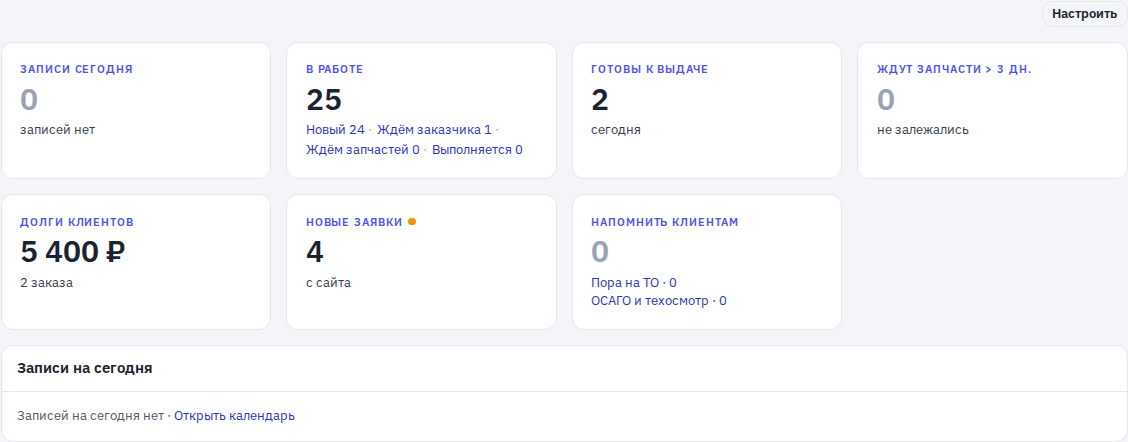
在您完成「开始使用」并且账户中尚无任何数据时,首页不会显示工作台,顶部会显示步骤卡片。一旦出现首批数据(例如维修工单),工作台就会显示在卡片下方;完成设置后,工作台将一直保留。
卡片上的内容
卡片按固定顺序排列;您无权访问的卡片不会显示。
| 卡片 | 统计内容 | 跳转位置 |
|---|---|---|
| 施工中 | 状态为「新建」、「等待客户」、「等待配件」、「执行中」的工单。下方按状态细分,每个状态也可点击。 | 维修工单,筛选条件「施工中」;状态——该状态的列表 |
| 已可交车 | 已完成但尚未关闭的工单。说明文字为「等待最久 N 天」:显示最早工单的等待天数。 | 维修工单「已完成」,等待最久的工单排在最上方 |
| 等待配件 > N 天 | 处于「等待配件」状态超过 N 天的工单(默认为 3)。说明文字为「等待最久 N 天」。 | 维修工单「等待配件」超过 N 天,最早的工单排在最上方 |
| 客户欠款 | 未全额付款的「已完成」和「已关闭」工单的金额及数量。 | 维修工单,筛选条件「有欠款」 |
| 任务 | 逾期任务;下方显示今天的任务数量。管理员可查看整个团队的逾期任务,员工只能查看自己的任务(自己是执行者或创建者);「今天」按您的任务计算。 | 任务:「已逾期」,如果没有逾期任务,则显示「今天」 |
| 新建申请 | 来自您网站的在线预约中尚未处理的申请。 | 状态为「新的」的申请 |
| 提醒客户 | 需要通知进行保养的客户数量(「该保养了」),以及有多少车辆的 OSAGO 和车检即将到期。 | 「该保养了」列表或「OSAGO 和车检」 |
如果数字为零,卡片会显示为灰色,没有红色和闪烁:名称旁的圆点仅在需要采取行动时出现,即「等待配件」、逾期的「任务」和「新建申请」的数字大于零时。
卡片上的数字与打开列表中的数字始终一致:两者均按同一规则统计。通过链接打开的列表以「列表」形式显示,并注明已应用的筛选条件,例如「超过 3 天 ✕」或「施工中 ✕」。点击叉号即可移除筛选条件并查看所有工单。
今天的记录
卡片下方是按时间排序的近期记录列表:时间、工位、车牌号、车辆、客户、订单号和状态。预订记录不显示工单号,而是标注「预订」、客户姓名和备注。已过去的记录显示为灰色,当前记录标注「现在」。列表最多显示 8 行;**「所有记录 (N) →」**链接会进入今天的工位日历。
桌面上没有单独的「今日记录」卡片——当天日程通过此列表显示,避免相同内容重复出现两次。没有记录时,列表位置会显示「今天没有记录」、「打开日历」链接和**「接车」**按钮:点击后打开新订单表单(拥有维修工单访问权限的用户可用)。
只有已启用工位排程并且您拥有访问权限时,才会显示该列表。
谁能看到什么
工作台没有单独的权限:如果账户已启用相应模块,且您拥有该模块的访问权限,则会显示相应卡片。账户管理员可以看到所有已启用模块的全部卡片。
| 卡片 | 所需模块 | 员工所需权限 |
|---|---|---|
| 记录列表 | 工位排程 | 「子模块访问权限」 |
| 施工中、已可交车、等待配件 | 维修工单 | 「子模块访问权限」 |
| 客户欠款 | 工单付款 | 「接收付款」 |
| 任务 | 任务 | 「子模块访问权限」 |
| 新建申请 | 在线预约(组件) | 「子模块访问权限」 |
| 提醒客户 | 该保养了和/或 OSAGO 和车检 | 「相关模块的子模块访问权限」 |
因此,仅拥有维修工单和任务权限的技师只能看到「施工中」、「已可交车」、「等待配件」以及自己的任务,无法查看财务信息、申请和记录。权限由管理员在角色中分配。只有拥有排程访问权限的用户才能在记录列表中看到客户姓名和车牌号;桌面上不显示电话号码。
如何设置工作台
**「设置」按钮仅账户管理员可见:位于电脑端卡片区域的右上方,手机端则位于「⋯」**菜单中。
- 点击**「设置」——右侧将打开「工作台」**抽屉。
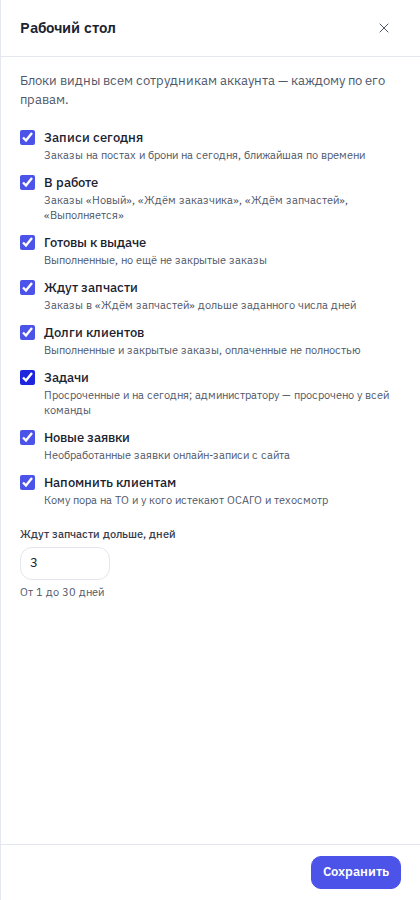
- 取消勾选不需要的卡片。每张卡片下方都会说明其统计内容。取消勾选「今日记录」将关闭今天的记录列表。无法立即隐藏所有内容——否则会显示错误「请至少保留一个区块」。
- 在**「等待配件超过,天数」**字段中设置 1 至 30 天的期限。例如输入 5,此时卡片将显示等待配件超过五天的工单,标题也将变为「等待配件 > 5 天」。
- 点击**「保存」**(或使用
Ctrl+S)——将显示「已保存 ✓」,工作台随即刷新。
该设置适用于整个账户:管理员隐藏的内容也会对所有员工消失。服务器不会统计隐藏的卡片,因此工作台不会变慢。
更新数字
数字在打开「首页」时获取,只要标签页处于打开状态,每 2 分钟自动刷新一次,返回该标签页时也会立即刷新。没有「刷新」按钮。如果工作台加载失败,其下方将显示消息「工作台加载失败」以及 「重试」 按钮。
启用和停用
工作台是「汽修厂」分组下的免费模块 「工作台」:它与「维修工单」一同提供,默认对所有账户启用。账户管理员可自行启用和停用该模块:账户 → 资费。停用后——首页将恢复原来的外观(问候语和「已启用的模块」卡片)。详情请参见 已启用的模块。
当余额耗尽且账户处于查看模式时,工作台依然可见,图块也能打开,但 「设置」 不可用。
常见问题
- 首页没有工作台。 请按顺序检查:模块「工作台」已启用(账户 → 资费);您至少拥有其中一个图块的访问权限;管理员没有隐藏所有区块。如果您只是在设置账户、暂时还没有数据——数据出现后,工作台就会显示出来。
- 没有「客户欠款」(或「新建申请」「任务」)图块。 需要启用相关模块并拥有权限:欠款需要「订单付款」中的「接收付款」权限,其余图块需要「子模块访问权限」。也可能是管理员隐藏了该图块。请咨询管理员。
- 我是管理员,但看不到图块。 要么账户的源模块已停用(账户 → 资费),要么图块在 「设置」 中被隐藏。
- 没有「设置」按钮。 只有账户管理员才能看到它。员工请联系管理员。
- 「等待配件」图块上的数量少于「等待配件」中的订单数。 该图块只统计等待时间超过指定期限的订单(默认 3 天)。期限可在 「设置」 中修改。
- 「准备交车」是什么状态? 也就是订单「已完成」:施工已结束,但订单尚未「关闭」。关闭订单后,它就会从图块上消失。
- 欠款与「指标」不一致。 规则相同——「已完成」和「关闭」且有未付余额的订单;请在同一时点比较,而不是按本期间比较。
- 记录时间不对。 时间按莫斯科时间显示,与工位排程日历一致。
- 如何恢复首页的旧外观。 在 账户 → 资费 中停用模块「工作台」。