工单卡片
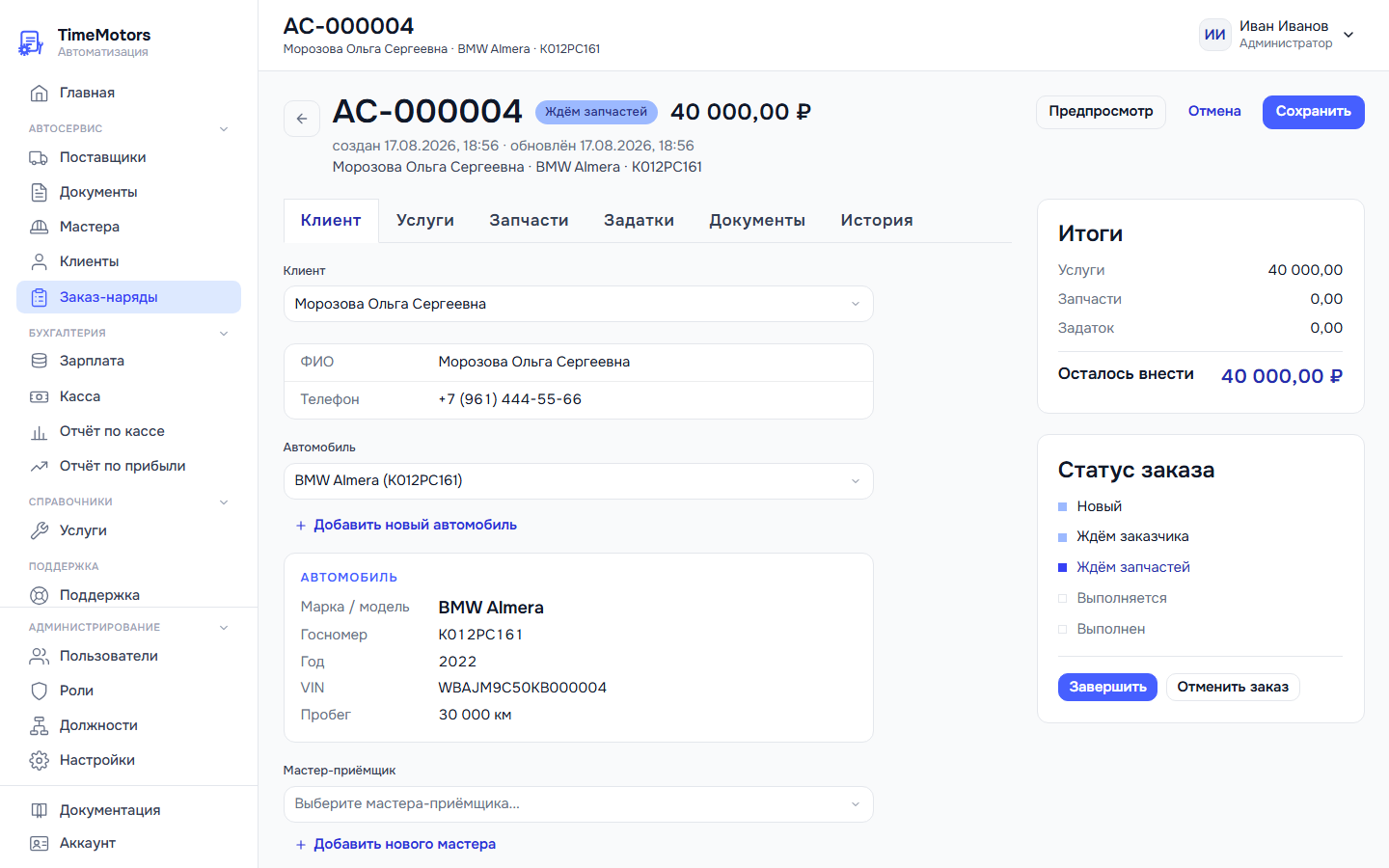
一个页面包含有关工单的所有信息。顶部固定有页眉,显示编号、状态、客户和操作项;下方有五个选项卡,右侧显示工单金额。大多数修改都保存在表单中,点击 保存 按钮后才会写入:您可以添加多个作业、更改价格和客户,并一次性保存全部内容。部分操作(预付款、缺陷、照片、维修建议、作业组合)会立即写入——详见下文。
在哪里找到
路径:汽修厂 → 维修工单 → 点击工单列表中的工单行。系统会打开 工时项目与配件 选项卡(在经典视图中为 作业)。
两种卡片视图
工单卡片有两种按选项卡组织的方式。视图由账户管理员选择,并适用于该账户的所有用户;工单、金额、权限、历史记录和打印文档均不受视图影响。
- 新建(默认)——五个选项卡:接车、工时项目与配件、付款、文档、历史。工时项目与配件位于同一个选项卡中。
- 在两种视图中,最后都是 沟通 选项卡——供员工讨论工单(如果已启用“消息”),详见下文。
- 经典(选项卡)——与旧版相同:客户 · 检查 · 缺陷检查 · 诊断 · 作业 · 配件 · 预付款 · 文档 · 历史。作业和配件的选项卡名称中会显示行数。工单默认在 作业 选项卡中打开。
切换方法:设置 → 维修工单 → 选择 新建 或 经典(选项卡) → 保存。已打开的工单会立即切换,未保存的修改不会丢失。该选项仅对账户管理员可见。下方还有 “工单看板” 复选框:启用后,工单列表中会显示 看板 视图,详见工单看板。
经典视图的区别:
- 客户——包含 客户 卡片(姓名、电话、类型)和 车辆 卡片(品牌和车型、车牌号、年份、VIN、里程)——点击即可复制电话、车牌号和 VIN;下方是 工单:接车员、创建时间和更改时间。点击 更改 会打开同一个 客户与车辆 面板。
- 作业和配件——分别位于独立选项卡中。+ 从参考目录添加、+ 作业组合、+ 从仓库添加、+ 从供应商添加、+ 手动添加 按钮会立即显示,无需使用 添加 ▾ 菜单(每个按钮仅在相应模块已启用时显示)。
- 在作业行中可直接选择对客户的结算方式(价格或小时工时),作业下方是 技师 行:技师、结算方式(价格、小时工时或百分比)以及技师所得金额。表头中的 与技师结算 复选框可隐藏这些行,此时在 技师 列中选择技师。底部显示 技师成本。如果已启用 “机修工工作台” 模块,作业下方会显示状态标签:“自 14:20 开始作业”“暂停”“已完成”;拥有“机修工效率(所有机修工用时)”权限时,还会显示 实际 … / 标准 …(实际用时超过标准时以颜色标示)。该标签由机修工计时器设置,无法在卡片中更改。
- 通过行末的垃圾桶图标删除行,无需使用 ⋮ 菜单。垃圾桶左侧是沙漏图标:稍后处理,详见已推迟作业。
- 预付款——与新视图的 付款 选项卡相同。
经典视图的选项卡地址:?tab=client、inspection、defects、diagnostic、services、parts、deposits、documents、history、chat。
工单沟通
沟通 选项卡用于员工直接 在卡片中讨论工单,例如“客户要求回电”“刹车片预计 15:00 到货”、隐藏缺陷的照片。客户看不到这些沟通内容。
- 有权访问维修工单的所有人都可以阅读和发送消息。消息中的所有功能均可用:照片和文件、带引用的回复、编辑和删除自己的消息、“正在输入……”。
- 通知会发送给在沟通中写过消息的人、点击 关注 的人以及 工单作者。沟通页眉中的 已关注 / 关注 按钮可启用或停用该工单的通知。
- 未读数量会显示在选项卡上、工单列表的工单编号旁以及菜单中的 消息 项旁。按工单分类的沟通集中显示在 工单 选项卡中。
- 在消息中打开——在卡片上方的“消息”窗口中显示同一沟通记录(手机上为全屏显示)。
- 即使工单已关闭也可以发送消息;已删除工单的沟通记录会保留。
详情参见消息 → 工单沟通。
执行和关闭前的检查
在同一 设置 → 维修工单 中,选择卡片视图的下方是 “执行和关闭工单前” 区块(仅账户管理员可见)。包含五个复选框:
- 必须选择车辆;
- 必须填写里程——填写在检查单中或车辆信息中;
- 每项服务都必须指定技师——用于计算工资;
- 检查单上必须有客户签名——仅在启用“检查单”模块时生效,否则该复选框不可用;
- 工单必须全额付款——在关闭时检查。
点击 启用推荐项 可一次性选中车辆、里程、技师和付款(签名保持不变)。点击 保存 后,旁边会显示“已保存 ✓”;在手机上,该按钮固定在底部。默认情况下所有复选框均未选中。有关带备注的窗口外观,以及 修复、重新检查、仍然关闭 和 交车并关闭 的作用,详见工单状态页面。
配件加价率
另一个 设置 → 维修工单 区块位于关闭前的检查项下方(仅账户管理员可以更改,其他用户只能查看数值和“由账户管理员更改”的签名)。该区块用于设置从供应商搜索结果、仓库或手动方式将配件添加到工单时,如何计算配件销售价格:
- 默认加价率,%——0 到 1000 之间的整数(初始值为 30)。当比例表关闭或采购价格未落入任何档位时适用。
- 根据采购价格更改加价率——比例表开关。按采购价格,₽ — 加价率,% 的档位:第一档从 0 开始,后续边界值只增不减,最多 10 档,添加档位使用 + 档位 按钮,删除档位使用 ✕。表格下方会显示类似“从 0 到 3 000 ₽ — 80 %;……”的记录。边界值归入上一档:采购价格为 3 000 ₽ 时,使用“从 3 000”档。比例表按单件采购价格计算。只要比例表已启用,就不会使用默认百分比。
- 销售价格取整——否(精确到分)(此前采用此方式)、向上取整至 1 ₽ 或 向上取整至 10 ₽。
- 检查——计算器:输入 采购价,₽,即可根据当前尚未保存的数值查看百分比和价格。
点击 保存 后,旁边会显示“已保存 ✓”。区块下方有提示:已创建的工单不会更改。如果未进行任何设置,系统将按原方式运行:30 % 并精确到分。配件行的显示方式参见工单中的配件。在开始作业卡片中,有一个非必做步骤“设置配件加价率”,该步骤会链接到此处。
页眉
滚动浏览工单时,页眉会保持在原位。
第一行:
- 编号——
АС-NNNNNN。 - 状态——带彩色圆点的按钮。点击后会打开状态列表。更改状态会立即写入。详情参见工单状态。
- 已保存 ✓ 14:02——最后一次写入的时间。只要存在未保存的修改,就会改为显示工单已被修改;发生错误时则显示错误文本。
- 保存——保存表单并让您留在卡片中。在任意字段中按 Ctrl+S(Mac 上为 Cmd+S)也可执行此操作;此时不会将页面保存为文件。
- 联系客户——菜单项 更多:可生成预制消息(“车辆已准备好”、提醒、请求评价),并在您的设备上打开 WhatsApp、Telegram 或 SMS。如果客户没有电话,该菜单项会显示为灰色;如果 客户消息 模块已停用,则不会显示该菜单项。详情参见客户消息。
第二行:
- 客户——指向客户卡片的链接;旁边有电话(点击复制号码)、车辆品牌和车型、车牌号、VIN(点击复制)、里程和“接车员……”;
- 修改——打开 客户与车辆 面板,详见下文。
页眉下方是 标签 行(启用“标签”模块且拥有相应权限时显示):工单的彩色标签,例如“保修”或“等待配件”。+ 标签 按钮会打开搜索窗口;如果输入的名称尚不存在,则可选择 新建“……”。已关闭的工单也可以更改标签。标签仅作标记,不会出现在打印文档中。详情参见标签。
第二行右侧:
- 打印 ▾——五种工单文档:维修工单、接车单、付款账单、作业完成单、合同。选择文档后会打开打印窗口。手机上的菜单项会下载 PDF。详情参见打印文档。启用“通过电子邮件发送文档”模块后,最后一个菜单项为 发送到电子邮件……:账单和作业完成单会通过带 PDF 附件的电子邮件发送给客户(工作方式)。
- 更多 ▾——联系客户(见上文)、完成(将状态改为“已完成”)、关闭工单、重新打开工单、交车并关闭(在“已完成”状态下,该按钮位于页眉中,表示车辆可以交付;在“新建”至“进行中”的状态下,该按钮位于菜单中,并带有“请先完成作业”的提示)、预览(屏幕上的工单摘要,不是打印表单)、接受付款(参见付款)、付款链接(客户在工单页面使用银行卡或通过 SBP 付款,付款会自动出现在“付款”选项卡中,参见通过链接付款;启用“通过链接付款”模块后可用,但“已拒绝”状态的工单除外)、复制工单(创建包含相同作业和配件的新工单,参见复制工单)、客户链接(无需登录即可查看维修状态的页面,参见通过链接查看维修状态;启用“客户维修状态”模块后可用)、发送审批(客户通过链接批准补充作业或推迟处理,参见通过链接审批作业;启用“通过链接审批”模块后可用,工单状态须为“新建”至“进行中”;发送时工单中必须有车辆)、复制编号、取消工单、删除。拥有“删除工单”权限时才会显示 删除。
在执行 完成、关闭工单、重新打开工单 和 交车并关闭 之前,系统会请求确认并说明将发生的变化,例如工单将转为“已完成”,或关闭后修改将被锁定,日期会计入工资结算。
“客户与车辆”面板
点击页眉中的 修改 按钮会打开右侧面板:
- 客户——可按姓氏、电话、车牌号或 VIN 搜索,也可按组织名称搜索。点击 新建 按钮可创建客户。
- 车辆——所选客户名下的车辆;点击 新建 按钮可添加车辆,点击 修改车辆 可编辑所选车辆。
- 接车员——接车的技师;点击 新建 按钮可创建技师。
修改会立即填入工单表单,点击 保存 按钮后才会写入。点击 完成 按钮可关闭面板。
选项卡
| 选项卡 | 内容 |
|---|---|
| 接车 | 检查(附客户签名)、照片、缺陷检查、诊断 等模块——仅显示已连接相应模块的内容。详情参见:检查、照片、缺陷检查、诊断 |
| 工时项目与配件 | 默认选项卡。包含作业和配件表格以及作业组合。如果已向客户发送建议,作业上方会显示 审批 区块(“等待客户决定”“客户已批准 4 项中的 3 项,金额 12 400 ₽”),并带有 详情 和 新建审批 按钮;已批准的行会显示“客户已批准”图标,参见通过链接审批作业 |
| 付款 | 付款:汇总“应付”“已付”“欠款”,付款和退款列表,以及 接受付款 和 退款 按钮 |
| 文档 | 打印文档表格:编号、日期、PDF、Word、打印 |
| 历史 | 工单更改记录:更改人、更改时间和更改内容 |
如果账户未连接“检查单”“工单照片”“缺陷检查单”“诊断检查单”中的任何模块,或这些模块未向员工角色开放,则不会显示 接车 选项卡。已不再单独设置“客户”选项卡:客户和车辆位于页眉及 修改 面板中,排程、维修建议和备注位于右栏。
当前选项卡会记录在页面地址中(?tab=works、?tab=payment……)。旧式链接 ?tab=services、?tab=deposits 会打开对应的新选项卡。
右栏
处理表格期间,右栏会保持固定:
- 工单金额——作业和配件(折扣前)、折扣(如有折扣则用红色负号显示)、工单金额、已付、欠款,以及付款状态标签:已付、部分付款、未付款或多付款。此处还有 接受付款 按钮。
- 利润——仅在启用“利润报表”模块且员工角色拥有其访问权限时显示。计算方式与利润报表相同。
- 排程——工位、开始时间和持续时间;根据这些信息,工单会进入负载日历。
- 车辆维修建议——上次到店时的维修建议。
- 该保养了——仅在启用“该保养了”模块且拥有相应权限时显示:列出所选车辆中最多三项已到保养期限的定期作业(“该保养:更换机油——13 个月前”),并提供 添加到工单 按钮。详情参见该保养了和“很久没来了”。
- 任务——仅在启用“任务”模块且拥有相应权限时显示:打开工单的任务、+ 任务 按钮和完成复选框。详情参见任务和提醒。
- 备注——自由文本;在维修工单中会打印为“到店原因”。
“汇总”和带步骤的“工单状态”区块已不再提供——现由 工单金额 和页眉中的状态按钮取代。
点击“保存”按钮会保存什么
- 客户、车辆、接车员、排程、备注;
- 作业和配件及其全部价格、技师和结算信息;
- 文档编号和日期(文档 选项卡);
- 检查单和诊断检查单——如果已打开过。
保存后,您仍会停留在卡片中:按钮旁会显示带时间的“已保存 ✓”。在 已关闭 状态下,不会显示 保存 按钮。
会立即保存的内容
- 状态——通过页眉按钮或主按钮更改。如果表单中有未保存的修改,它们会与状态一起写入。
- 付款——接受、退款和删除付款(在已关闭的工单中同样适用)。
- 缺陷及其转换为作业和配件。
- 工单照片。
- 下次到店的维修建议。
- 作业组合——会立即添加,表格中未保存的修改不会因此重置。
- 标签——位于页眉下方:标签可立即添加和移除,无需点击 保存 按钮(在已关闭的工单中同样适用)。
未保存就离开
如果表单中有未保存的修改,并且您通过菜单或链接切换到其他部分,系统会显示 存在未保存的更改 窗口,其中包含三个按钮:
- 留下——返回工单卡片;
- 不保存——离开,修改将丢失;
- 保存——保存工单并离开。
关闭浏览器标签页或刷新页面时,浏览器会显示自己的提示。该窗口不会拦截浏览器的“后退”按钮。在卡片内切换选项卡不会触发任何提示:表单数据不会被重置。
打印和下载文档也会保留未保存的修改——文档始终根据最新数据生成。如果无法保存,文档将不会生成,并会显示原因。
如果两个人同时编辑同一工单,则以最后保存的内容为准。
已关闭的工单
在 已关闭 状态下,页眉下方会出现黄色标签,字段变为灰色且无法点击,不会显示 保存 按钮。选项卡、打印 ▾、文档按钮和照片查看功能仍可使用。要进行编辑,请点击页眉中的 重新打开工单——工单将恢复为“已完成”。
手机端
- 页眉分为两行:第一行是编号和状态,下方是客户和车牌号。所有操作均位于 ⋯ 菜单中:打印(下载 PDF)、联系客户、根据状态显示的主按钮、预览、接受付款、取消、删除。
- 选项卡排成一行,可用手指滚动。
- 作业和配件以卡片形式显示:点击卡片即可展开编辑字段,⋮ 菜单可删除该行。
- 在经典视图中,作业卡片会立即显示价格和数量字段以及 技师 行,可通过垃圾桶图标删除该行。
- 右栏(金额、排程、维修建议、备注)位于选项卡内容下方。
- 底部固定面板显示:应付、欠款 和 接受付款 按钮(在 付款 选项卡上),或 保存 按钮。
常见错误
- “我录入了作业,切换到其他部分后全都没了”。 修改需通过 保存 按钮(或 Ctrl+S)写入。通过菜单切换时,卡片会询问如何处理修改;选择 不保存 将丢弃这些修改。
- “没有‘保存’按钮,字段是灰色的”。 工单处于 已关闭 状态。请点击页眉中的 重新打开工单。
- “找不到‘客户’或‘预付款’选项卡”。 在新视图中,可通过页眉中的 修改 按钮更改客户和车辆;预付款已变为付款,位于 付款 选项卡中。账户管理员可恢复旧版选项卡(客户、独立的 作业 和 配件、预付款):设置 → 维修工单 → 经典(选项卡),参见两种卡片视图。
- “保存无效”。 请查看页眉下方带原因的红色标签。如果账户余额已耗尽,系统会进入查看模式,此时无法保存,需要充值余额。
- “保存后卡片没有关闭”。 这是预期行为:您会继续停留在工单中。返回列表请使用“汽修厂”部分的 维修工单 菜单项。