菜单与模块
左侧菜单按模块划分:您看到的不是一条冗长的列表,而只是当前模块中的菜单项——「汽修服务」、「客户」、「仓库」、「收银与资金」等。菜单顶部的切换器会打开模块网格;您可以将最常用的模块添加到「收藏」,并按需要调整顺序。若想直接前往所需位置,请按 Ctrl K——无论您当前位于何处,搜索都能找到客户、车辆或工单。
在哪里查找
每个屏幕登录后,菜单都位于左侧。从上到下依次为:
- 您的汽修厂标志和名称(点击可重新加载页面)。
- 主页——今日工作台,始终位于名称下方。 其下方是消息:用于与同事聊天,旁边会显示未读数量;点击后将以窗口形式覆盖屏幕打开(员工消息)。
- 模块切换器——包含图标、模块名称(「汽修服务」)和箭头的磁贴。名称右侧的圆点表示其他模块中有新内容(例如未读消息或申请)。
- 当前模块的菜单项。您的角色无权访问或账户中已停用的功能不会显示。
- 「常用」区块——收银、报表和仓库:从任意屏幕只需一次点击即可进入。仅显示您有权访问的项目。
- 底部始终显示:搜索(快捷键
Ctrl K,Mac 上为⌘K)、带未读计数器的支持、文档,管理员还可看到余额标签「N ₽ · 剩余:N 天」。
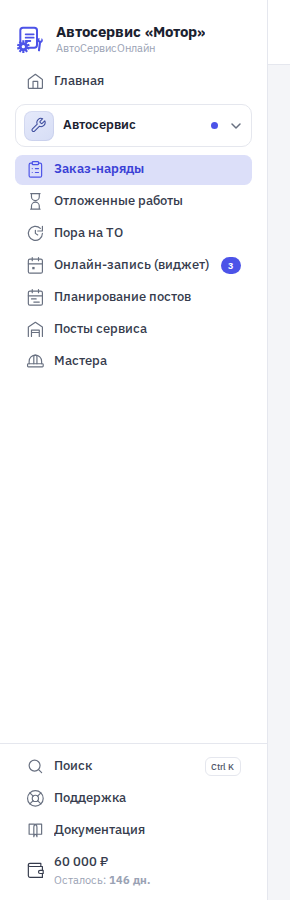
窗口宽度超过 1024 px(电脑、横向平板、Windows 和 Mac 应用)时,左侧为带名称的菜单。宽度为 1024 px 或更窄时(手机、竖向平板),底部会显示面板,详见下文。
如何切换模块
- 点击菜单顶部的切换器——模块网格将打开。
- 点击所需模块的磁贴。其主页会打开,菜单中仅保留该模块的菜单项。对于「仓库」,为「配件」;对于「设置」,为「模块」(对于员工,则为「通知」)。
- 无需选择即可使用
Esc键或点击网格外部来关闭网格。可使用方向键在磁贴间移动,按Enter选择模块。
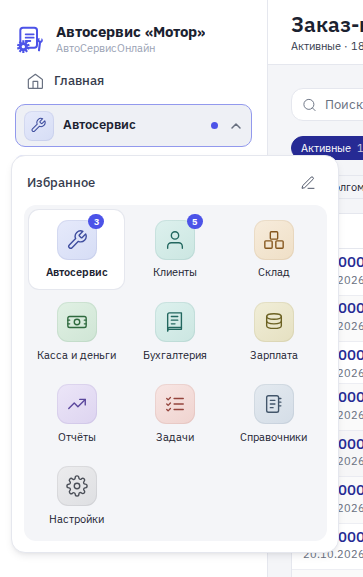
模块磁贴上有一个带数字的圆圈,表示其中有需要处理的内容,例如新的在线预约申请或逾期任务。
菜单也会自动切换:从搜索结果打开工单、通过邮件中的链接打开工单或点击「主页」上的磁贴后,菜单会立即切换到「汽修服务」模块。在「主页」、「消息」和「支持」中,菜单仍保留在您原先所在的模块。
各模块内容
下表列出了账户管理员在启用相关模块后可以访问的全部内容。员工只能看到其角色有权访问的菜单项;不会向其显示空模块。
| 模块 | 菜单项 |
|---|---|
| 汽修服务 | 维修工单、延期作业、该保养了、在线预约(小组件)、工位排程、服务工位(仅管理员)、技师 |
| 客户 | 客户、OSAGO 与车检、提醒、向客户发送短信 |
| 仓库 | 配件、供应商 |
| 收银与资金 | 收银、收银报表、收支 |
| 财务 | 记账与税务 |
| 工资 | 工资 |
| 报表 | 利润报表、指标 |
| 任务 | 任务、改进需求(针对改进的申请;所有人可见,旁边有 + 按钮) |
| 参考目录 | 服务项目、作业组合、诊断节点(后两项仅管理员可见)、标签 |
| 设置 | 我的账户:账户与计费(对于员工,则为账户)、公司信息、文档模板。团队:用户、角色。系统设置:维修工单、折扣、向客户发送消息、客户链接、提醒、短信提醒、在线付款、该保养了、按 VIN 自动填充、导入与导出、通知、主题、语言、密码与会话。「设置」中没有单独的「模块」菜单项:模块开关及其价格位于「账户」页面上的「资费」区块中 |
工单看板不是单独的菜单项,而是维修工单的一种列表视图(可使用「列表 | 看板」切换器切换)。付款、到店估价和向客户发送消息都位于工单内部,其设置位于设置中。
如果模块未启用,管理员会看到灰色并带锁的菜单项以及「连接」字样;点击后会打开支持聊天,并自动填入「请连接«…»模块」文本——此类模块由支持团队协助连接。如果某模块的所有功能均已停用,管理员仍会看到该模块及其中的所有锁。不会向员工显示此类菜单项和模块。有关模块的详细信息,请参阅已启用的模块。
如何设置收藏
在网格中,模块分为「收藏」(位于顶部,灰色背景)和其余模块(位于下方)。默认情况下,所有您有权访问的模块均在收藏中。
- 打开网格,点击「收藏」右侧的铅笔图标**「设置」**。
- 在**「设置收藏」**窗口中,勾选要保留在顶部的模块。可使用模块旁的「向上」和「向下」箭头或拖动右侧图标来调整顺序。
- 点击保存。取消会关闭窗口且不保存更改,恢复默认设置会按常规顺序再次选中所有模块。
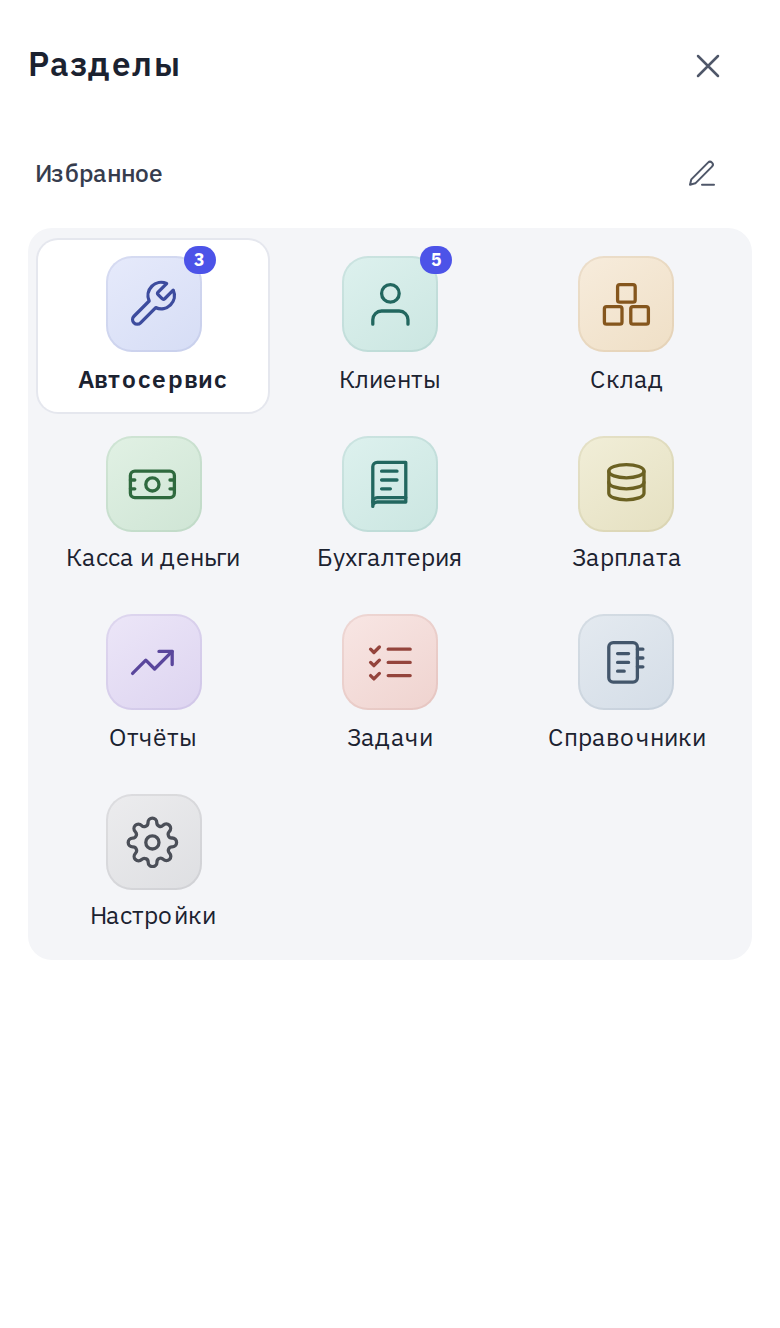
的磁贴。点击后会以全屏方式打开网格,其中同样包含「收藏」和「设置」铅笔图标。磁贴上的圆点表示其他模块中有新内容。网格底部是**「常用」**区块:收银、报表、仓库(从任意屏幕进入需两次点击)。
- 主页。
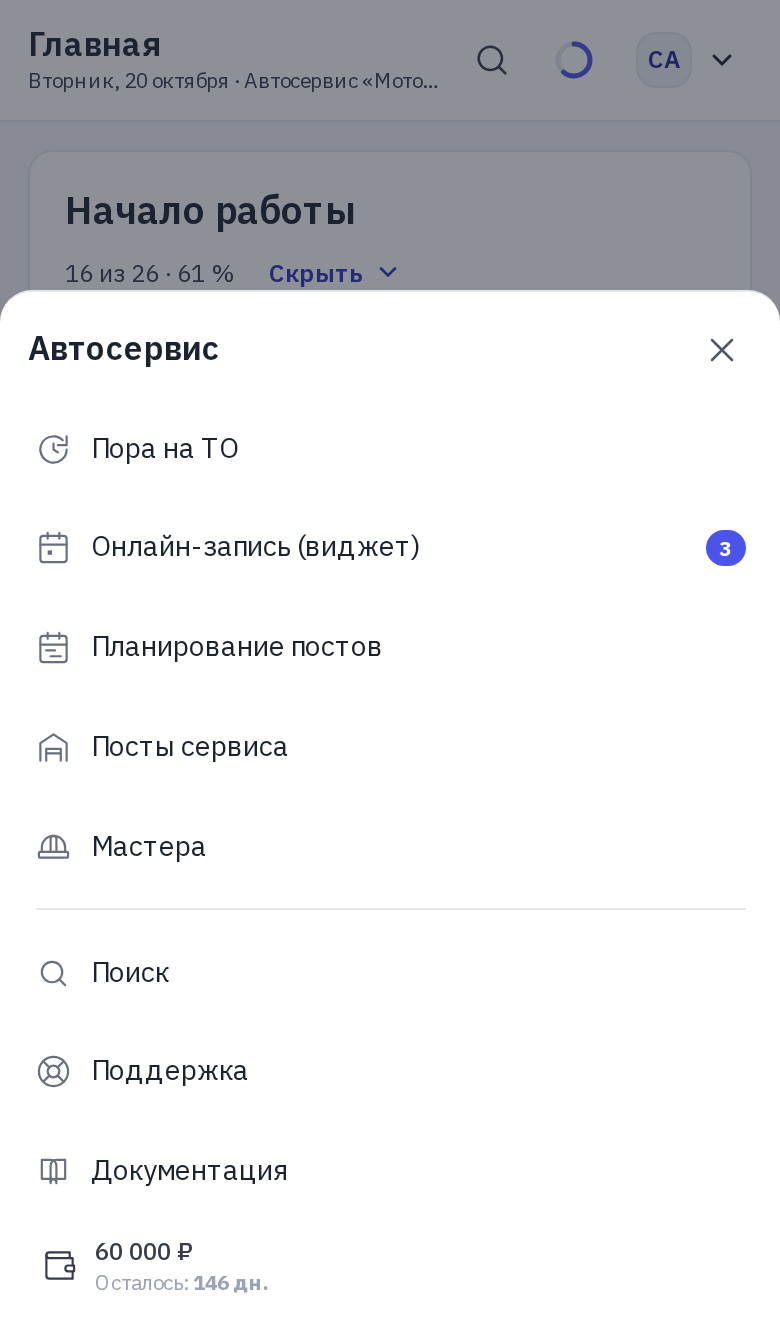
- 当前模块的前两个菜单项——对于「汽修服务」,为维修工单和延期作业。如果模块只有一个菜单项,则只有一个按钮。如果启用了消息,第二个菜单项的位置会显示带未读数量的消息按钮,而模块的第二个菜单项会移至「更多」。
- 更多——会从底部打开列表:模块中的其他菜单项(对于「设置」,包含各组子标题)、搜索、支持、文档,管理员还可看到余额标签。关闭方式是点击叉号、点击遮罩层或按
Esc。
当前打开的屏幕会在面板中高亮显示。如果该屏幕位于「更多」列表中(例如「在线预约」),则高亮显示更多按钮;按钮上的圆点表示其菜单项中有新内容,或支持中有未读消息。

工单中的「应付 · 保存」行和屏幕底部的其他按钮会显示在面板上方,不会被其遮挡。当您正在输入(键盘已打开)时,面板会隐藏,以免遮挡输入框;当键盘收起后,面板会重新出现。支持聊天中没有面板——聊天占满整个屏幕,退出方式为点击返回。顶部也有搜索——放大镜图标位于您的姓名首字母缩写旁。详情请参阅手机端可用功能。
搜索——快捷路径
如果不想切换模块,请按 Ctrl K(Mac 上为 ⌘K)或点击菜单底部的搜索按钮。输入车牌号、电话、订单号、VIN 或姓氏——点击一次即可打开所需卡片,菜单会自动切换到相应模块。详情请参阅顶部搜索。
常见问题
- 「收银、报表和仓库在哪里?」 在菜单底部(电脑端)为**「常用」**区块;在手机上同样位于模块网格中(模块按钮)。这些都是直接链接:「收银」指向收银,「报表」指向利润报表,「仓库」指向配件。仅显示您有权访问的项目。
- 「菜单项不见了」。 它位于其他模块中:点击切换器(手机上为模块),并从上方表格中选择模块。手机上还可查看更多——面板仅能容纳两个模块菜单项。如果那里也没有该项,则说明该模块已停用(账户 → 资费),或您的角色无权访问,请参阅角色与权限。
- 「没有『仓库』(或其他)模块」。 只要模块中至少有一个您有权访问的菜单项,该模块就会显示。没有仓库权限的员工看不到该模块;管理员只有在模块未连接至账户时才看不到该模块。
- 「技师和服务工位在哪里?」 位于汽修服务模块中,与维修工单在一起(以前该模块称为「工单」,技师和工位位于「参考目录」中)。服务项目、作业组合和标签位于参考目录中,收银和收银报表位于收银与资金中。
- 「公司信息和标志在哪里?」 位于设置 → 公司信息。Word 文档模板和客户邮件文本位于相邻的设置 → 文档模板菜单项(自 26.10.2026 起,这两个菜单项为独立页面)。手机上,两者均位于「设置」模块的更多中或底部面板中。
- 「账户和余额在哪里?」 位于设置 → 账户与计费;电脑端菜单底部也有余额标签,手机上则位于更多中。
- 「无法重新排列模块」。 需要在网格中点击「设置」铅笔图标;无法更改模块内部菜单项的顺序。
- 「已授予权限,但没有对应模块」。 请刷新页面或重启应用——权限在加载时读取。