服务参考目录
汽修厂标准作业目录及价目表:诊断、更换机油、轮胎服务、车身维修。服务可设置价格或标准工时,并在页面上指定汽修厂的标准工时费率。服务可从此参考目录添加到维修工单的 “工时项目与配件” 选项卡。
在哪里找到
菜单路径:参考目录 → 服务项目。
如果账户已启用 “维修工单” 模块,并且角色拥有 “汽修服务 > 维修工单” 的 “子模块访问权限”(参见 角色与权限),则可看到此菜单项。任何拥有该权限的人都可以创建、编辑和删除服务及其价格;只有账户管理员可以更改 “标准工时费率”。
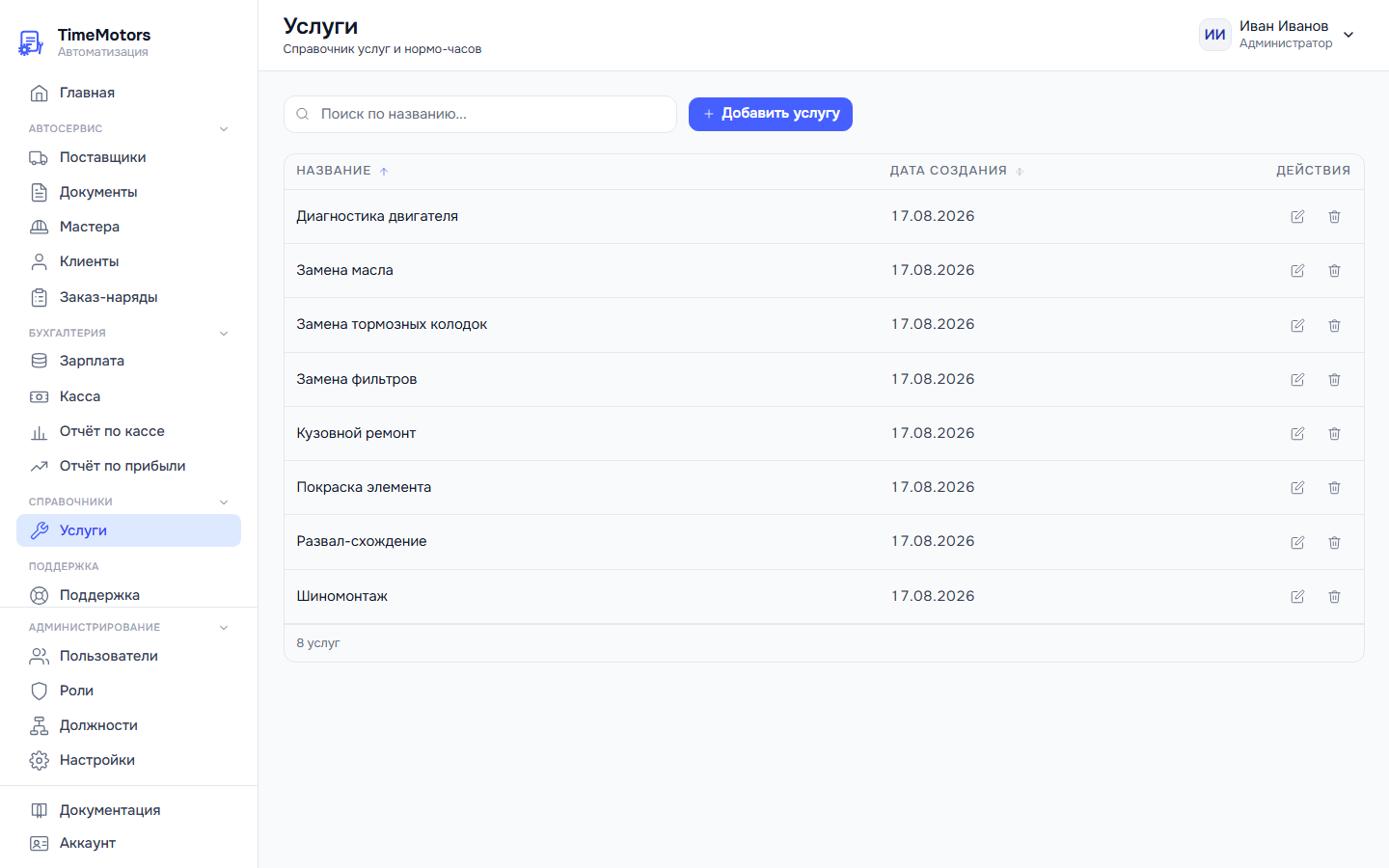
标准工时费率
列表上方有 “标准工时费率” 区块。这是整个汽修厂统一使用的费率:它会自动应用于没有自定义费率的“按标准工时计价”服务(字段下方的说明为:“自动应用于没有自定义费率的‘按标准工时计价’服务。”)。
- 账户管理员在 “₽/小时” 字段中填写金额,然后点击 “保存”。
- 员工只能看到数字或 “未设置” 标注,无法更改费率。
更改费率会重新计算参考目录中的价目表,但不会影响已创建的工单、文档和报表——详情见 “旧工单中会发生哪些变化” 章节。
<!-- СКРИНШОТ: «Услуги» с ценами -->参考目录的结构
自 2026 年 11 月 23 日起,服务参考目录就像 Windows 一样是一个 文件浏览器:左边是文件夹树,右边是服务表格。左边是结构,右边是所选文件夹的内容。
左边——“文件夹”面板:
- “全部服务”——最上层节点:右边显示参考目录中的所有服务。
- “不放入文件夹”——位于根目录的服务。
- 文件夹——名称、展开箭头和其中的服务数量。嵌套层级通过缩进体现。
- 点击文件夹所在行的任意位置,都会在右边打开它的内容。点击箭头只会展开或收起该文件夹。
- 在文件夹上点击鼠标右键与点击左键一样:文件夹会被选中并在右边打开,同时弹出上下文菜单:“重命名”、“添加文件夹”、“添加服务”、“移入归档”(在归档中为 “恢复使用”)。在面板空白处点击鼠标右键,则提供 “添加文件夹” 和 “添加服务”。在手机上,同一个菜单通过在文件夹或服务上长按打开。
右边——服务表格,列为 “名称” 和 “价格”:
- 点击一行可选中该服务。Ctrl + 点击可把服务加入已选或取消选中,Shift + 点击可选中一段范围,Ctrl + A 选中全部。名称左侧是选中复选框,表头中还有一个总复选框:它可选中全部服务或取消选中。
- 编辑服务只能 点击名称本身 打开——也就是那段文字,指针在其上会变成手形。行的其余部分只会进行选中。
- 选中的服务组可以直接拖到文件夹上——整组一起移动。
- 服务名称下方可能显示它的路径 “文件夹 / 子文件夹”——开启搜索时可见,便于一次在多个分支中查找服务。
价目表的读法与以前相同:
- “25 000 ₽”——固定价格。
- “0,5 ч × 2 500 = 1 250 ₽”——按标准工时计价的服务:标准工时、费率和计算价格。
- “0,5 ч”——按标准工时计价的服务,但既无自定义费率也无通用费率,因此无法计算价格。
- 灰色 “未设置”——服务既无价格,也无标准工时。
表格上方是选项卡 “使用中” / “归档”(自 2026 年 11 月 21 日起)、标准工时费率、搜索框 “按名称搜索...”、筛选标签 “无价格”、菜单 “更多 ▾”(导入价目表…、导出价目表、下载模板、导入历史)以及按钮 “+ 文件夹” 和 “+ 服务”。“无价格” 筛选标签仅保留既无价格也无标准工时的服务,便于逐项填写价目表;再次点击即可取消。搜索在整个参考目录中进行:保留匹配到的服务,服务名称下方显示它所在的路径。点击字段中的叉号可清空搜索。
表格一次性完整显示,不分页加载:所选文件夹内的服务按名称排列。只要浏览器选项卡未关闭,参考目录就会保留搜索条件和筛选标签;当它们与初始状态不同时,旁边会出现 “重置” 按钮。
屏幕较窄时,文件夹面板和表格上下排列,布局自适应。
列表上方的三个按钮
在服务列表上方、**“更多 ▾”**菜单的左侧,有两个新按钮;第三个按钮就在菜单里面。
- “添加常用” — 快速建立价目表:汽车维修店的典型工项与参考价格。点击后打开 “添加常用服务” 窗口:您能看到将添加哪些服务、价格多少,以及哪些已经存在(已有的不会被修改,也不会重复添加)。下方按钮一次性添加全部。服务名称是俄语,与我们的价目表一致;价格仅供参考,请按自己的门店调整。
- “将您的价目表发送给客服”(蓝色)— 用文件发送自己的价目表:把文件拖进来(Excel、Word、CSV、文本或价目表照片,最大 20 MB),或点击 “选择文件”,再点击 “发送给客服”。文件会带着“导入服务”的请求进入客服聊天 — 客服会解析文件并在服务目录中建立服务。
- “清空所有服务…” — “更多 ▾” 菜单中的红色项,仅账号管理员可见。所有服务转入归档,文件夹保留但为空;需要两次确认:先是弹窗,然后输入 清空 一词。工单中不再提供这些服务,但已完成的工单、工资和报表中仍然保留。取回方法:切换到 “归档” 选项卡 → “重新开工”。
服务文件夹
文件夹是为了避免价目表变成一张长清单:车身维修、轮胎服务、定期保养——各自成一条分支。
创建文件夹。 点击 “+ 文件夹”,或在左侧树中选中一个文件夹并通过鼠标右键调用 “添加文件夹”。将打开 “新建文件夹” 窗口:
- 输入 “名称”(必填,最多 256 个字符)。同一文件夹内名称不可重复——其他文件夹中可以使用相同名称。
- “位于文件夹内” 字段会显示新文件夹将放在哪里:它是树中选中的文件夹(如果未选中文件夹,则为 “顶级”)。可以在该字段中直接更改上级文件夹。
- 点击 “创建”。
嵌套。 通过文件夹的上下文菜单——“添加文件夹”:新文件夹会嵌套在选中的文件夹中。嵌套层级不超过 8 层。文件夹不能嵌套到自身,也不能嵌套到自己的子文件夹中。
移动。 只能像在文件浏览器中那样拖动:
- 服务——把它从表格拖到树中的某个文件夹上。要把服务放回根目录,请把它拖到 “不放入文件夹” 上方。
- 文件夹——把它拖到另一个文件夹上,或拖到 “不放入文件夹”(根目录)上。文件夹不能拖到自己或自己的子文件夹中——这样的移动不会执行。
在手机上拖动不方便——服务通过其窗口中的 “文件夹” 字段移动(新建服务时也在那里选择文件夹)。
重命名。 在文件夹上点击鼠标右键 → “重命名”。只会更改名称:文件夹仍留在原处,仍在同一分支中。
归档。 “移入归档” 会把文件夹连同其全部内容移入归档:嵌套的文件夹和服务也会一并进入归档。在工单、工资和报表中服务依然保留——与归档普通服务时相同。
恢复。 在 “归档” 选项卡中针对文件夹:点击鼠标右键 → “恢复使用”。只会恢复随该文件夹一同进入归档的内容;此前就已归档的服务会留在归档中。 归档中的文件夹只能恢复。 不能在其中添加文件夹和服务,也不能移动或删除它——只有 “恢复使用” 可用。如果该文件夹的上级文件夹仍在归档中,恢复后的文件夹会回到参考目录的根目录。
不能删除。 无法从参考目录中删除文件夹——只有归档。
<!-- СКРИНШОТ: 参考目录的文件浏览器——左边是文件夹树,右边是服务表格 -->如何创建服务
- 点击 “+ 服务”——将打开 “新建服务” 窗口。
- 输入 “名称”(必填,最多 256 个字符)。
- 在 “文件夹” 字段中选择服务要放入的位置:“不放入文件夹”(参考目录的根目录)或树形结构中的某个具体文件夹。默认显示的是左侧树中选中的文件夹。之后仍可移动服务——把它拖到树中的另一个文件夹上。
- 在 “如何计价” 字段中选择计价方式:
- “固定价格”——填写 “价格, ₽”。服务将以该价格和数量 1 添加到工单。
- “标准工时”——填写 “标准工时”(例如 0,5)。字段下方会立即显示计算结果:“= 1 250 ₽,费率为 2 500 ₽”。服务将以“费率 × 标准工时”模式添加到工单。
- 点击 “创建”。
可以不设置价格——服务将以“无价格”状态创建,之后可在工单中填写价格。但有价目表时组装工单会更快:选择服务后,价格或标准工时已自动填入该行。
服务创建后立即可在工单中使用:选择 “工时项目与配件” 选项卡 → 在 “作业” 表格中点击 “添加 ▾” → “从参考目录”。
也可以直接在工单中创建服务:在 “选择服务” 窗口的 “搜索或输入新服务...” 字段中输入名称,然后点击 “创建‘名称’并添加”。只有在不存在完全同名服务时,该按钮才会出现。此类服务创建时不带价格;请在工单行中填写价格,然后点击 “加入价目表”——参见 工单中的作业。
在维修工单中选择服务
“选择服务” 窗口(按钮 “从参考目录”)本身就是树形结构:文件夹和服务交错排列,嵌套的文件夹通过箭头展开。搜索在树形结构中进行:保留匹配到的服务及其所在分支,服务名称下方显示它所在的路径 “文件夹 / 子文件夹”。归档的服务以及归档文件夹中的服务在这里不会提供。
点击服务——它会被添加到工单。没有需要的服务吗?在搜索框中输入名称,然后点击 “创建‘名称’并添加”——服务将创建在参考目录的根目录中,并立即添加到工单。
服务的自定义费率
有些服务的标准工时费率可能高于或低于通用费率,例如车身维修。在服务编辑器的 “标准工时” 模式下,点击链接 “为此服务设置自定义费率”——将出现 “费率, ₽/小时” 字段。该字段为空时适用汽修厂费率;填写数字后,此服务将使用自定义费率。
如果 “标准工时” 模式下既无自定义费率,也无通用费率,编辑器会提示:“未设置标准工时费率——请在‘服务项目’页面上设置。”请在顶部区块中设置费率。
定期作业:“重复”
如果已启用 “该保养了” 模块,服务窗口中会显示 “重复:每 … 公里或 … 个月” 一行:填写作业重复的频率(例如机油:10 000 公里或 12 个月),系统会自动提示哪些客户该保养了。里程范围为 500 至 500 000 公里,期限范围为 1 至 120 个月,以先达到的条件为准;两个字段均为空时,该作业不是定期作业。列表中,此类服务会标有类似“↻ 10 000 公里 / 12 个月”的图标。如需一次填写大量服务,可在“该保养了”页面使用 “选择间隔” 按钮。详情参见 该保养了和“长期未到店”。
编辑和删除
- 编辑——点击服务的 名称(即名称文字本身)或在行上点击鼠标右键 → “编辑”,会打开 “编辑服务” 窗口,随后点击 “保存”。在这里还可以更改计价方式、价格、标准工时、自定义费率以及服务所在的文件夹。
- 重命名会更改所有位置的名称。 工单行不会保存名称副本,而是从参考目录中获取名称。新名称将出现在所有工单中,包括已完成和已关闭的工单,并会出现在报表以及下次打印的文档中。重命名不会影响工单中的价格——价格记录在工单行本身。
- 移入归档(自 2026 年 11 月 21 日起)——在服务上点击鼠标右键 → “移入归档”,然后确认 “移入归档”。参考目录中已不再支持删除:已出现在维修工单中的服务不会被删除,而是移入归档。归档的服务不会在向工单添加作业时的服务搜索中被提供(“添加 → 从参考目录”),但仍保留在已完成的工单、工资和报表中;随时都可以编辑它。
- 恢复使用——在 “归档” 选项卡中在服务上点击鼠标右键 → “恢复使用”。服务列表有两个选项卡:“使用中” 和 “归档”——与技师列表相同。归档为空时显示“归档中暂时没有内容”。
旧工单中会发生哪些变化
价目表只“向前”生效:选择服务时,价格会自动填入新的工单行。此后该行将独立保留原有数据。
- 更改服务价格、标准工时或费率(通用和自定义) 不会更改 已创建工单中的行,因此也不会更改这些工单对应的文档和报表。
- 修改工单行中的价格 不会更改 价目表。唯一的例外是行中的 “加入价目表” 链接:点击后会将该行的数值写入服务(详情)。
- 行结果四舍五入至分。
如果某项作业对一组库存项始终采用固定价格,请创建 作业组合:没有自定义价格的组合项会从价目表中获取价格。
价目表可以从 Excel 或 CSV 导入并导出:点击列表上方的 更多 ▾ → 导入价目表…,参见 价目表导入与导出。
合并“服务项目”和“作业”
在系统之前的版本中,有两个实体——“服务项目”和“作业”。现在它们已合并为一个实体——现在统一称为 服务项目,并按同一套逻辑运行。
常见错误
- “修改了名称,旧工单中的名称也变了”。 系统就是这样工作的:工单从参考目录中获取名称。如需保留旧名称,请创建新服务,并保持旧服务不变。
- “服务无法删除”。 该服务至少出现在一个维修工单中——系统以此保护工单历史和工资数据。请重命名该服务,例如在名称后添加“(不使用)”。
- “服务以 0 的价格添加到工单”。 该服务未设置价目表:通过 “无价格” 筛选标签找到它,然后填写价格或标准工时。旧工单行不会被追溯修改——请直接修改该行中的价格。
- “有标准工时但没有价格——价目表中只有‘0,5 ч’”。 未设置费率。管理员需在 “标准工时费率” 区块中填写 “₽/小时”,或在服务中填写自定义 “费率, ₽/小时”。员工无法更改费率——请联系管理员。
- “菜单中没有‘服务项目’菜单项”。 账户未启用 “维修工单” 模块,或角色没有 “汽修服务 > 维修工单” 的 “子模块访问权限”。还请检查菜单中的 “参考目录” 分组是否已折叠(点击标题即可折叠)。
- “无法删除文件夹”。 文件夹无法删除——只有归档。在文件夹上点击鼠标右键 → “移入归档”:文件夹会连同其全部内容一起进入归档,并可在 “归档” 选项卡中恢复。
- “文件夹归档后,它和其中的服务都不见了”。 这正是设计如此:归档文件夹会把它的内容一起移入归档。在 “归档” 选项卡中恢复该文件夹——点击鼠标右键 → “恢复使用”,服务也会随之恢复。此前就已归档的服务会留在归档中。
- “无法把服务移到文件夹中”。 移动只能通过拖动完成:拿起右侧表格中的服务,把它放到左侧树中的文件夹上。放在 “不放入文件夹” 上方,服务就会回到根目录。菜单中没有“移动”项。
- “点了服务却打开了编辑窗口,我只想选中它”。 编辑只能 点击名称本身 打开。点击行中的空白处会选中服务;Ctrl+点击和 Shift+点击会把服务加入选中范围并选中一段范围。
- “向工单添加作业时,在搜索中找不到服务”。 请检查它是否已被移入归档,或是否位于归档的文件夹中:这类服务不会在选择窗口中提供。