与支持人员聊天
您与 AutoServiceOnline 技术支持之间的一对一实时聊天。它与 改进需求 相互独立:这里可快速获得当前问题的帮助,那里可提交系统改进申请并跟踪状态。
在哪里找到
云朵按钮——位于屏幕右下角,在程序的每一个页面上。管理员和员工都能看到它。在手机上,它位于底部图标栏的稍上方。
- 点击按钮——聊天直接在角落里打开(电脑上)。就在那里,右上角有 “全屏展开” 按钮——聊天占满整个页面——还有一个用于关闭的叉号。
- 在手机上,按钮会全屏打开聊天。
- 如果支持人员发来新消息,按钮上会出现 红色计数器——有多少条消息正等着回复。聊天未打开时,按钮会轻微“呼吸”,以便让人注意到。
- 菜单中的“支持”选项已移除:现在从任何模块都可以通过角落里的按钮进入聊天。
使用方式
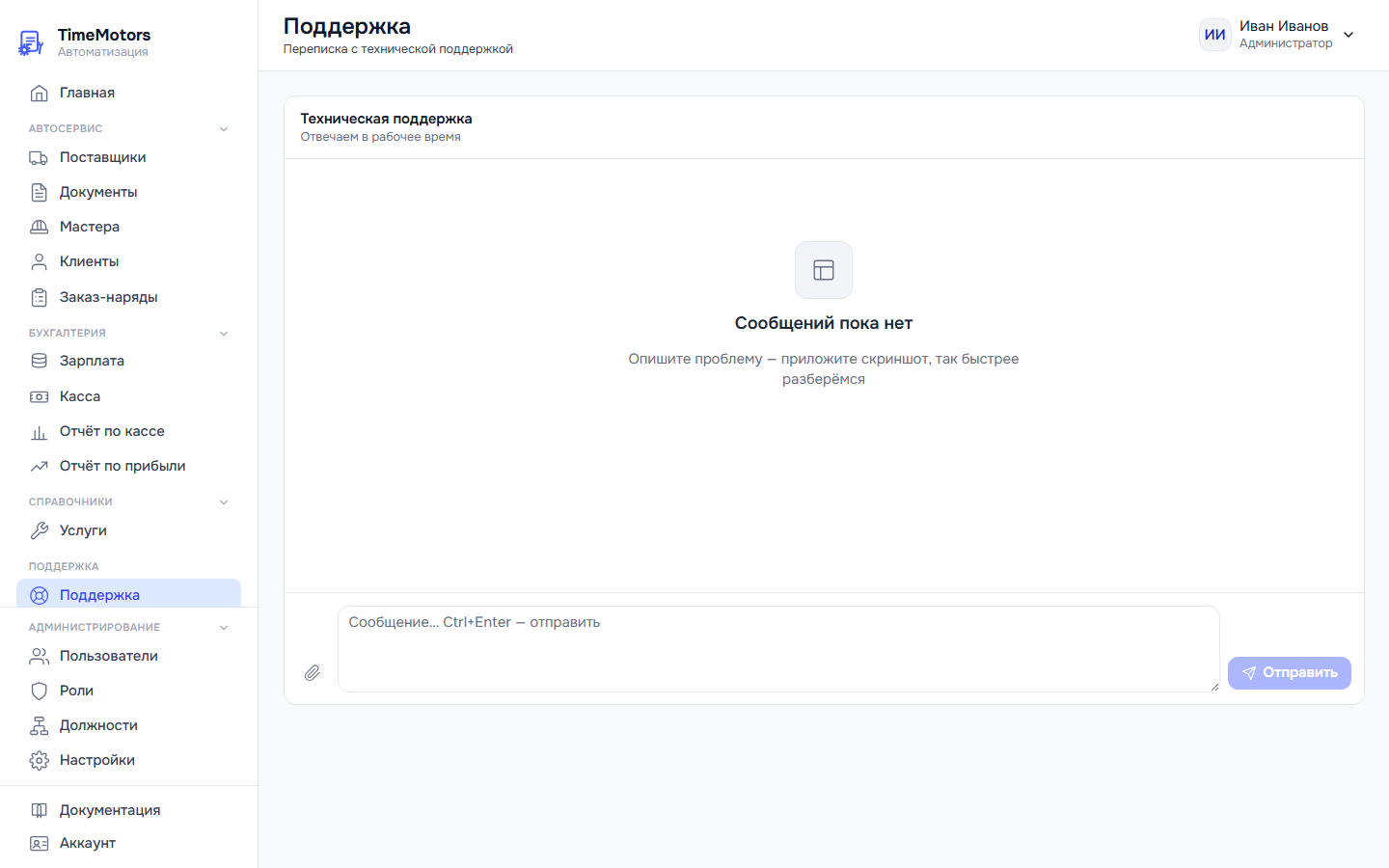
- 每位用户只有一个聊天——首次进入时会自动创建。页眉显示“技术支持”和“工作时间回复”。
- 消息——在 “消息……” 字段中输入普通文本。点击输入框右侧的带图标圆形按钮(电脑和手机都一样)或按 Ctrl+Enter(Mac 上为 Cmd+Enter)即可发送;仅按 Enter 会换行。文本中的链接可以点击。
- 附件——点击回形针图标 “附加文件”,或将文件拖入聊天区域。发送前,文件以标签形式显示,可点击叉号移除多余文件。
- 从剪贴板粘贴截图——刚截取屏幕后,通过 Ctrl+V(Mac 上为 Cmd+V)粘贴到消息字段中。
- 图片在图片查看器中打开:按 Esc 关闭,使用左右箭头浏览聊天中的所有图片。
- 消息旁的勾选标记:一个勾表示“已送达”,两个勾表示“已读”。支持人员的回复带有“支持”标签。
- 未读消息指示器——右下角聊天按钮上显示红色计数器。
- 立即回复。 支持人员的消息无需刷新页面即可显示在已打开的聊天中;如果聊天窗口在您的屏幕上,该消息会立即标记为已读;按钮上的计数器也会同步更新。
- 历史——屏幕上显示最近 50 条消息。
- 已发送的消息无法修改或删除——请在下一条消息中补充说明。
- 在“登录为”模式下——聊天仅以只读方式打开:没有输入框,无法发送或修改消息,拖拽文件和从剪贴板粘贴均已禁用。
在手机和移动应用中
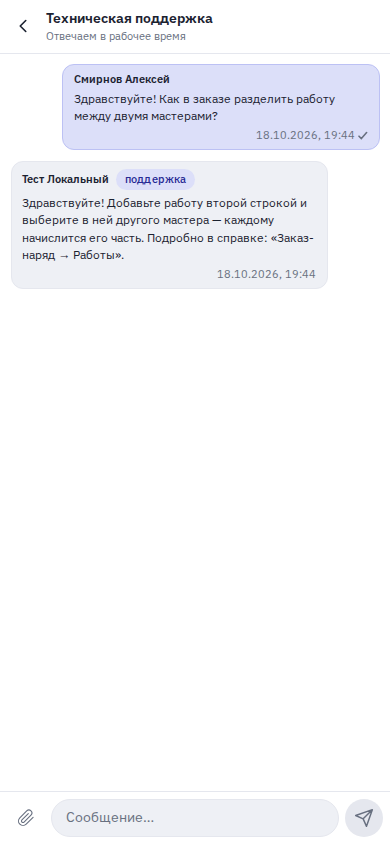
- 全屏聊天。 聊天中的左侧菜单会隐藏,以免干扰对话。顶部显示箭头 “返回”、“技术支持”和“工作时间回复”。
- 退出聊天——点击箭头“返回”、从左向右滑动手指,或使用手机的“返回”按钮:您将返回打开聊天前的页面,菜单也会再次显示。在电脑上——右上角的叉号,或点击窗口以外的位置。
- 发送——输入框右侧有一个带飞机图标的圆形按钮。在输入框为空时,该按钮呈灰色。手机键盘上的 Enter 键用于换行,而不是发送。
- 照片和文件——输入框左侧的回形针图标:您可以选择相册中的屏幕截图或拍摄照片。
- 输入框会随着文本输入不断增高,并始终位于键盘上方;聊天记录会自动滚动到最新消息。
余额用完或计价方式到期时
- 余额为 0 或更低(查看模式)——聊天仍可正常使用:您可以发送消息、附加文件并获取回复。
- 计价方式到期——系统登录已关闭,因此无法使用聊天。请发送邮件至 support@AutoServiceOnline.ru。
谁负责回复
- 支持——AutoServiceOnline 行政部门的员工。在聊天中显示为“支持”。
- 您只能看到自己的聊天。 即使您的账户中有多名员工,每个人也都有自己的对话记录。
- 支持人员通过“登录为”进入——他能在我的聊天中发送消息吗? 不能。支持人员可以看到您的对话,但仅为只读:不会为您消除“已读”标记,也不会为您创建申请。
文件限制
- 每个文件 20 MB——无法附加更大的文件,会显示:“文件“……”超过 20 MB”。
- 每条消息最多 10 个文件,总计最多 50 MB——所有附加文件的合计大小。
- 消息文本——最多 8000 个字符。
- **格式:**图片(PNG、JPEG、GIF、WebP、HEIC)、PDF、Word、Excel、PowerPoint 和 OpenDocument 文档、ZIP、RAR、7z 压缩包、MP4、MOV、WebM 视频,以及 TXT、LOG、CSV、JSON 文本文件。文件类型会根据内容进行检查:更改扩展名的其他格式文件将无法通过检查。
通知
- 您收到回复——系统会向您账户的注册邮箱发送邮件。默认情况下,所有用户均已启用。如果不需要,请打开 设置 → 通知,在 “支持消息” 卡片中取消勾选 “支持消息通知”,然后点击 “保存”。该设置仅适用于个人,每位用户都有自己的设置;员工的“设置”中只有此模块。无论如何,您仍可在聊天和角落按钮的计数器中看到回复。
- 您在聊天中发送了消息——支持人员会收到有关新消息的推送通知:仅包含账户名称,不含姓名和消息内容。支持人员会在聊天中阅读消息正文。
- 手机推送。 在移动应用中,支持人员的回复也会通过推送通知送达:位置为 设置 → 通知 → 推送通知 中的 “支持” 选项(参见 手机上可以使用哪些功能)。
与“改进需求”的区别
| 支持 | 改进需求 | |
|---|---|---|
| 格式 | 对话 | 带状态的申请 |
| 谁负责回复 | 支持 | 支持 |
| 何时使用 | “我目前遇到了问题” | “我希望系统能够支持 X” |
| 是否有状态 | 否 | 是:新的 / 进行中 / 已拒绝 / 已完成 |
| 是否与账户关联 | 是 | 是 |
常见问题
- “我联系了支持,但没收到回复”。 我们在工作时间内回复。请检查消息是否已发送成功(消息旁有“已送达”勾选标记):如果附件超过限制(每个文件 20 MB、10 个文件、每条消息 50 MB),消息将无法发送。
- “文件无法附加”。 文件格式不在上述列表中,或文件超过 20 MB。请压缩大文件,或拆分为多条消息。
- “我附加了截图,但看不到”。 文件可能已损坏,或者浏览器无法以图片形式显示该格式(例如 Chrome 中的 HEIC 文件)。请重新保存为 PNG 或 JPEG,然后再次附加。
- “我无法登录,无法在聊天中发送消息”。 如果登录页显示“计价方式有效期已结束”,请发送邮件至 support@AutoServiceOnline.ru。
- “我想查看员工的聊天记录”。 每位用户都有自己的对话线程——账户管理员无法查看员工与支持人员之间的对话。这是有意设计的:员工可以借此反映冲突情况。