公司信息和标志
公司信息是汽修厂打印文档的页眉,包括维修工单、接车单、账单、合同和施工完成单。标志会显示在文档的左上角(接车单和诊断单除外)。
在哪里找到
路径:设置 → 公司信息(“设置”模块,“我的账户”分组)。屏幕上会显示服务商信息、银行、增值税、付款二维码和标志。
文档本身的外观和文本在相邻屏幕上配置——文档模板。
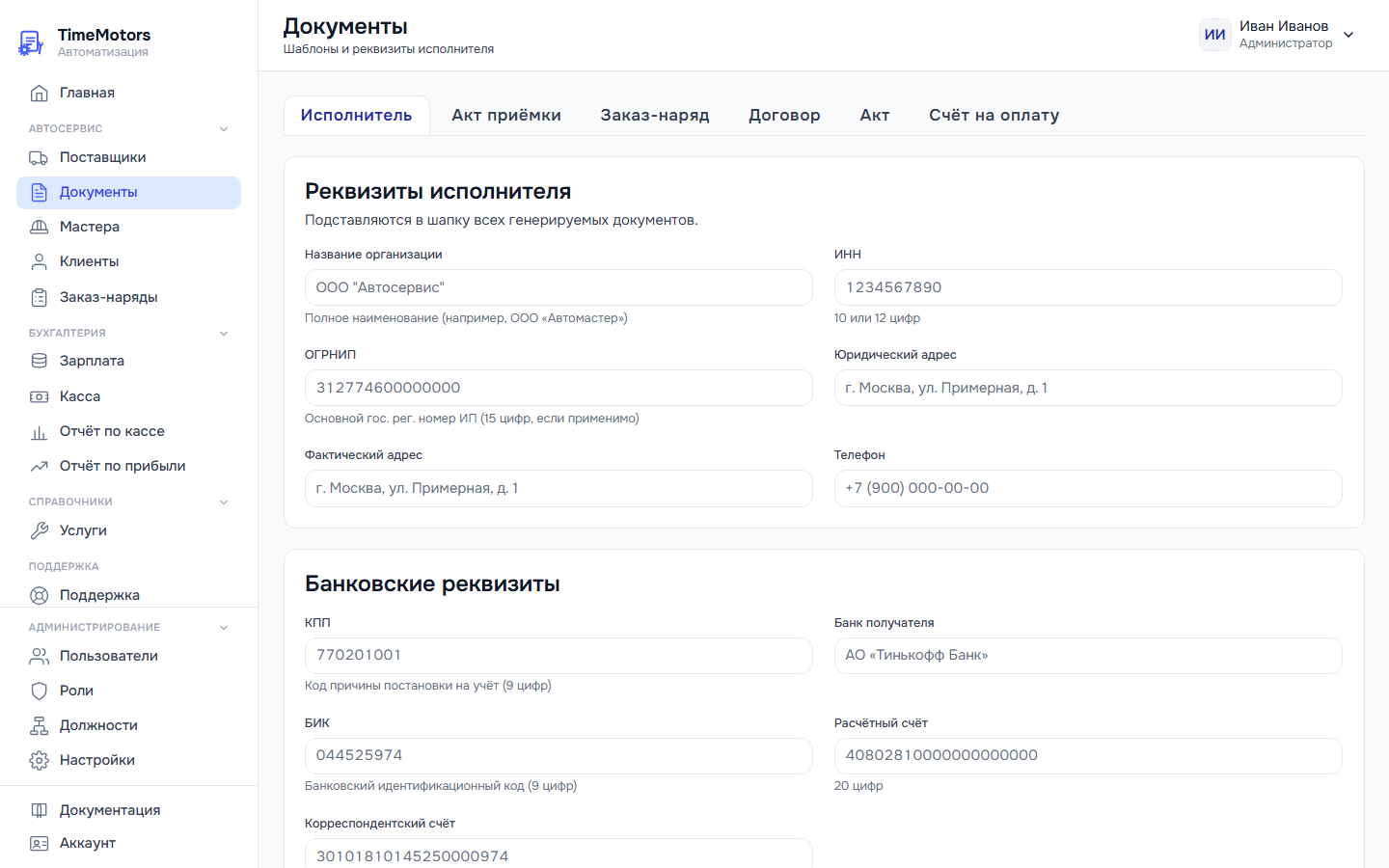
需要填写什么
**“服务商信息”**卡片:
| 字段 | 应用位置 |
|---|---|
| 组织名称 | 文档页眉、账单中的“收款方”、合同序言和公司信息、签名 |
| INN | 文档页眉、账单中的银行表格、合同中的公司信息 |
| 国家注册号(OGRN) / OGRNIP | 组织为 13 位数字,个体经营者为 15 位。所有文档的页眉和合同中的公司信息:“国家注册号(OGRN) … 来自 …”。填写 15 位 OGRNIP 后,账单中的签名也会从“负责人”改为“个体经营者”(未填写时为“负责人”) |
| 注册日期 | 从 统一法人登记簿 或 统一个体工商户登记簿 登记簿摘录中取得的 国家注册号(OGRN) 分配日期——显示在编号旁边 |
| 法定地址 | 文档页眉、合同中的公司信息 |
| 实际地址 | 仅用于维修工单和接车单的页眉 |
| 电话 | 文档页眉、合同中的公司信息、施工完成单中的签名 |
| 首席会计 | 暂不打印——可用于财务文档 |
| 客户回复邮箱 | 仅在启用“通过电子邮件发送文档”模块时生效:客户对账单和单据邮件的回复将发送至此。未填写时无法通过邮件发送,详情 |
**“银行信息”**卡片:
| 字段 | 应用位置 |
|---|---|
| KPP | 账单中的银行表格(“INN / KPP”)、合同中的公司信息 |
| 收款银行 | 账单中的银行表格、合同中的公司信息 |
| 银行识别码 | 账单中的银行表格、合同中的公司信息 |
| 结算账户 | 账单中的银行表格(“账号 №”)、合同中的公司信息 |
| 代理行账户 | 账单中的银行表格(“代理行账号”)、合同中的公司信息 |
根据 INN 和 БИК填写。 INN旁边有根据 INN 填写按钮,银行识别码旁边有根据 银行识别码 填写按钮。根据 INN 将自动填入组织名称(简称及组织形式——有限责任公司、股份公司等)、KPP、法定地址、国家注册号(OGRN) 和注册日期;根据 银行识别码 将填入收款银行和代理行账户。实际地址、电话和结算账户不会被修改——请手动填写。如果根据 INN 找到的是个体经营者,将填入其姓名(例如“个体经营者 Ivanov Ivan Ivanovich”)、OGRNIP 和日期。如果此前此处填写的是个体经营者,而根据 INN 找到的是组织,则个体经营者的编号和日期将替换为组织的信息。在点击保存之前,可通过撤销按钮恢复自动填入的内容。如果组织正在注销、破产或重组,将显示“请在开票前检查”的警告。如果在账户 → 资费中停用了“根据 INN 填写”模块,或员工没有相应权限,则不会显示这些按钮。如果服务不可用,将显示“无法填写——请手动输入公司信息”。
除以下情况外,所有字段均为选填,保存时不会检查大多数字段的格式(“10 或 12 位数字”“20 位数字”等提示仅供参考)。例外情况如下:**“国家注册号(OGRN) / OGRNIP”的最后一位是校验位,有误的编号无法保存(“请检查编号:13 或 15 位数字,最后一位为校验位”);“注册日期”不得晚于今天;“客户回复邮箱”**中输入有误的地址(“电子邮件地址无效”)时无法保存。页眉中的空字段将留空,合同中的银行信息行则直接省略。账单中的银行表格始终打印——未填写的单元格保持空白。
组织名称或INN中至少必须填写一项。否则无法生成文档。
根据车辆维修规定(政府第 780 号决议),维修工单必须填写 国家注册号(OGRN) 和注册日期——请填写相关信息,“开始时间”会提醒您。服务商没有董事和“依据以下文件有效”等字段。整个账户共用一套公司信息。
增值税
同一屏幕上的**“НДС”卡片。增值税按生效日期**设置:这样变更前后的文档才能正确打印。
- 点击**“从该日期起修改”**。
- 勾选**“增值税纳税人”(如果不再缴纳增值税,则取消勾选),选择“税率”——5%、7% 或 22%——以及“从该日期起”**。
- 点击**“保存”**。按钮上方会显示期间列表:“从开始工作起 — …”“从 dd.mm.yyyy 起 — 增值税 22%”。尚未生成文档的未来期间可以删除。
在账单、施工完成单和维修工单中打印的内容(PDF 和 Word):
- 非纳税人(USN、简易纳税人识别号、AUSN,不含增值税)——在合计下方显示**“不含增值税”**。
- 适用税率的纳税人——在工时项目和配件表格中显示**“其中增值税”列,在合计下方显示“其中增值税 22%:2 200,00”**。工单中的价格已包含增值税,文档金额不变。合同中没有“服务商不是增值税纳税人”这一条款。
- 未适用税率的纳税人——不显示该行和该列。对于在 18.10.2026 之前勾选了“增值税纳税人”的用户,情况发生了变化:请指定税率——“开始时间”会提醒您。
税率取自文档日期:账单采用账单日期,单据和维修工单采用工单完成日期(工单尚未完成时采用文档日期)。22% 是通用税率:在 2025 年的文档中,程序会打印 20%。5% 和 7% 适用于收入超过 2000 万 ₽ 的 USN 用户。此功能免费,包含在资费中。如果已启用**“记账与税务”模块,则可在该模块中随税制一并修改增值税设置——卡片中会提供“在‘记账与税务’中修改”**链接(详情)。
标志
同一屏幕底部的**“标志”**区块。
- 点击 上传,选择文件:PNG、JPEG 或 WebP,大小不超过 2 也许。文件会立即上传,无需点击 保存 按钮。
- 随后会显示预览。标志将用于所有新文档。
- 如需更换,请点击 替换。如需移除,请点击 删除。
最佳选择是带透明背景的横向 PNG 图片,尺寸约为 800 × 300 px。更多详情请参阅 文档页眉中的标志。标志也会显示在左侧菜单中。
付款二维码
银行信息下方是 “付款二维码” 卡片。使用该卡片后,账户和维修工单中会打印二维码:客户用其银行应用扫描二维码,付款信息会自动填写——收款方、账户、BIC、金额和用途(“账单 №… 付款,付款方:…”或“维修工单 №… 付款,付款方:…”)。这是普通的按银行信息付款:无需与银行签订合同,也无需支付收单服务费,服务不收取手续费。有关客户看到的内容以及二维码不打印的情况,请参阅 付款账单和维修工单部分。
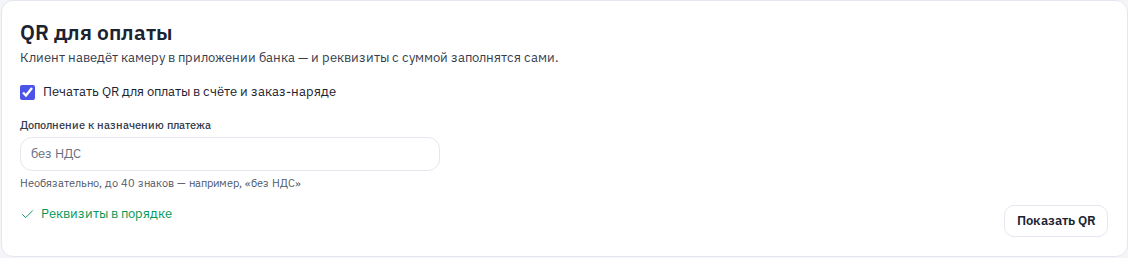
截图显示的是尚未填写银行信息时的卡片:复选框不可用,下方显示“填写:”列表。列表中的每个名称都是链接:点击后,光标会移至相应字段。
如何启用
- 填写银行信息。生成二维码需要:组织名称、税号(10 或 12 位数字)、收款银行、BIC(9 位数字)、结算账户和代理行账户(各 20 位数字)。税区代码为非必填项,个人经营者无需填写。
- 全部填写完成后,卡片中会显示绿色提示 “银行信息无误”,复选框也会变为可用状态。只要有内容缺失,就无法勾选。
- 勾选 “在账单和维修工单中打印付款二维码”。默认情况下,该选项处于关闭状态。
- 如有需要,可输入 “付款用途补充说明”——最多 40 个字符,例如“不含增值税”。该说明会附加到客户银行中的付款用途末尾。税务相关表述由您自行选择,系统不会自动添加。
- 点击页面底部的 保存。随后会显示 已保存。
新文档将打印二维码;已经下载的文件不会改变——请重新生成这些文件。
如果复选框下方出现黄色警告“结算账户未通过 BIC 校验——请检查数字”(或关于代理行账户的同类警告),请检查这些字段中的数字:号码中很可能存在拼写错误。该警告不会妨碍启用二维码,但如果账户信息有误,资金将无法到账。
如何使用自己的手机检查
点击 “显示二维码”(卡片右下方的按钮;在手机上则位于字段下方)。系统会先保存屏幕上的更改(与点击 保存 按钮时相同),然后打开 “付款测试二维码” 抽屉,其中包含图片和详细信息:收款方、银行、BIC、账户、用途和金额。测试二维码中的金额为 1 ₽,无需付款。
请使用银行应用扫描二维码,并核对收款方名称和账户号码。如果全部一致,客户将在账单中看到相同的内容。在向客户发送账单前,请至少在一个银行应用中检查二维码。
无法在显示二维码的同一屏幕上扫描该二维码:请使用第二部手机,或在电脑上打开抽屉并将手机摄像头对准显示器。
何时不会打印二维码
以下情况下,文档中不会出现二维码:
- “打印付款二维码…” 复选框处于关闭状态;
- 银行信息不完整(例如,勾选复选框后删除了 BIC)——文档仍会正常生成,但不会包含二维码;卡片中会再次显示“填写:”列表;
- 工单已全额付款——无需继续付款,“应付”金额为零。
此时不会出现错误:账单和维修工单会生成,但不会包含二维码。二维码仅出现在账单和维修工单中——完工单和合同中没有二维码。
操作方法
- 打开 设置 → 公司信息。
- 填写所需字段。
- 点击底部的 保存。随后会显示 已保存。
- 上传标志。
- 打开任意维修工单 → 文档 选项卡 → 下载 PDF,检查银行信息和标志是否已正确显示。
公司信息将适用于保存后生成的文档。已经下载的文件不会改变。
常见错误
- “未填写服务方信息:请填写组织名称或税号…”。组织名称和税号均为空——请在 设置 → 公司信息中填写。填写其中一项即可;然后点击 保存。
- “账单中的银行信息区块为空”。银行表格始终会打印,数据取自 “银行信息” 卡片。请填写 收款银行、BIC、结算账户、代理行账户和税区代码,保存后重新下载账单。
- “账单中没有实际地址”。这是预期行为:实际地址仅打印在维修工单和接车单中。
- “有限责任公司没有董事字段”。系统中没有该字段。如果文档中需要董事信息,请在您的 Word 模板中填写(文档模板)。
- “无法保存”。账户余额为零时,账户以查看模式运行——充值后即可保存公司信息。
- 标志无法加载。仅支持不超过 2 也许 的 PNG、JPEG 和 WebP 文件。不支持 SVG、GIF 和 HEIC。